
المقارنة
أفضل تطبيق كاميرا مزدوجة لـ iPhone: 4K بمعدل 30 إطارًا في الثانية، و60 إطارًا بدقة 1080p في Action Cam، مجانًا
بالنسبة لمعظم الناس الجواب هو SplitRig، وهذا الدليل يُثبت ذلك بدل أن يكتفي بقوله: المشهد الصريح لكل تطبيق كاميرا مزدوجة، وأين يتفوق كل منافس فعلًا، وما الذي يعمل بالضبط على جهازك، من iPhone 11 فأحدث.
باختصار
أفضل تطبيق كاميرا مزدوجة لـ iPhone هو SplitRig: حتى 4K بمعدل 30 إطارًا في الثانية على أجهزة iPhone المدعومة، و60 إطارًا في الثانية بدقة 1080p في وضع Action Cam. يسجل الكاميرتين الأمامية والخلفية في وقت واحد في فيديو واحد متزامن، مجانًا، دون اشتراك ودون مشتريات داخل التطبيق ودون إعلانات ودون حساب. يعمل على كل iPhone من iPhone 11 فأحدث، وهي الأجهزة نفسها التي تشغّل iOS 26، ويمنح كل طراز مجموعة الميزات الكاملة: أربعة تخطيطات (صورة داخل صورة، الشاشة المقسّمة، الكاميرا الواحدة، وضع الوجه لإزالة الخلفية)، وسبعة مقاييس حية محفورة في الفيديو، وتطبيق مرافق على Apple Watch، وتحكم عن بُعد بالكاميرا عبر AirPods. أضافت Apple وضع Dual Capture مدمجًا إلى تطبيق الكاميرا، لكن على iPhone 17 وأحدث فقط، لذا على أي iPhone من 11 حتى 16 يكون تطبيق مجاني مثل SplitRig هو السبيل لتصوير الكاميرتين في وقت واحد. شعار SplitRig اختياري ويُزال مجانًا بنقرة واحدة.
مجاني · بدون اشتراك · بدون إعلانات
الكاميرا الخلفية
بمعدل 30 إطارًا في الثانية على أجهزة iPhone المدعومة
Action Cam
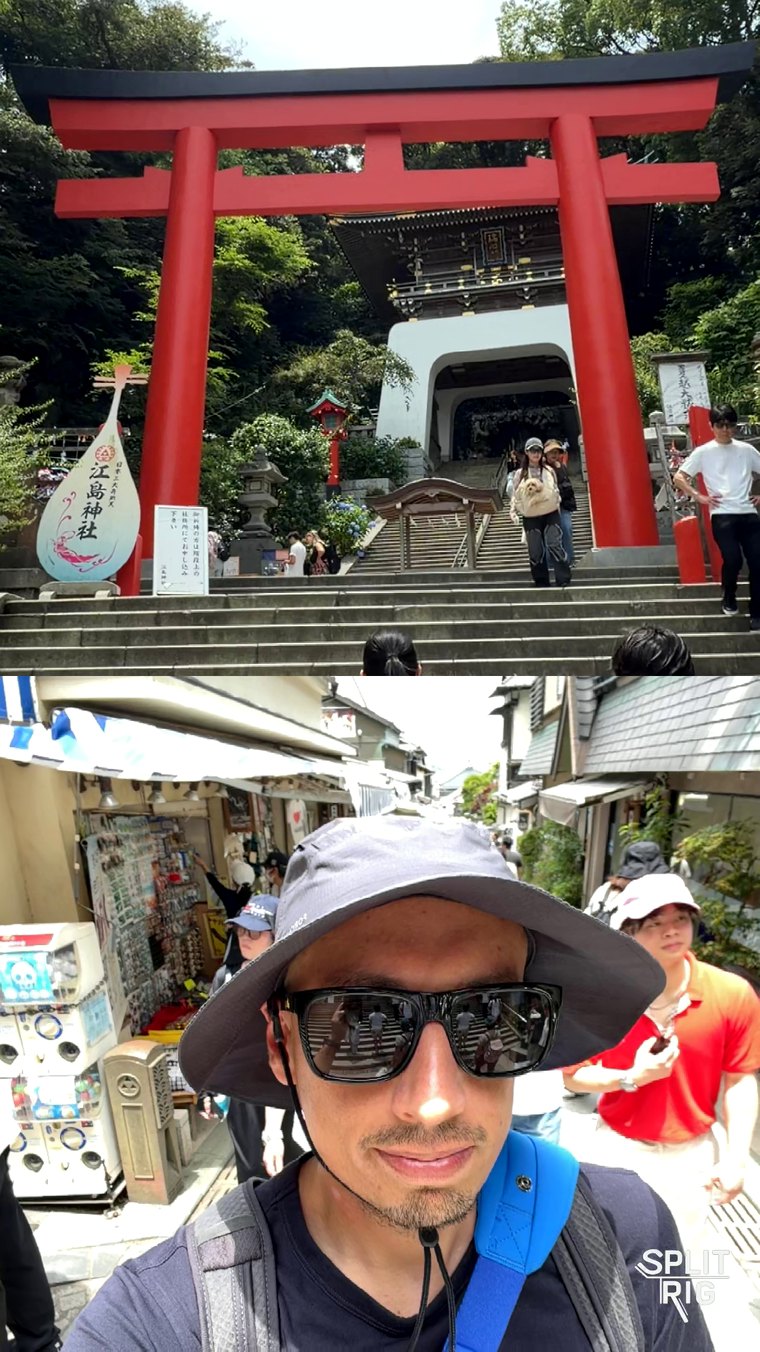
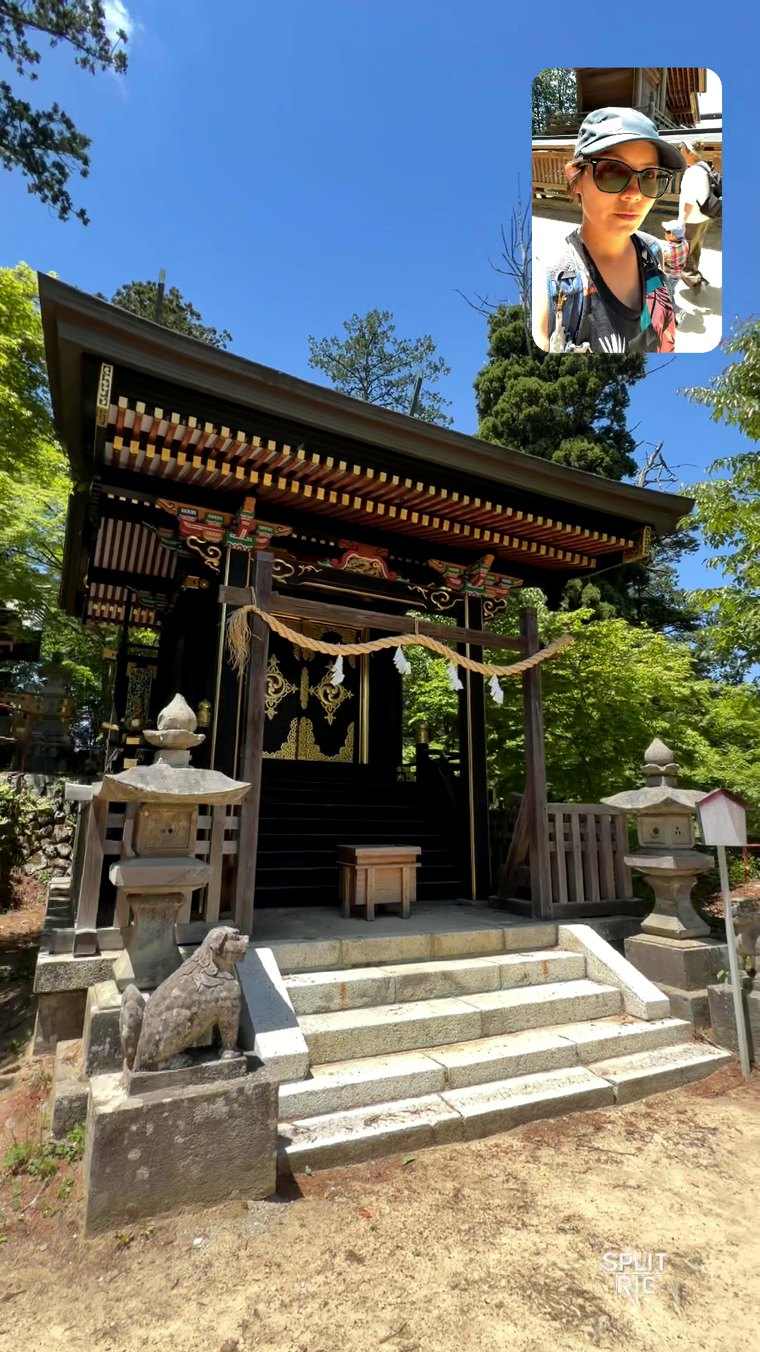
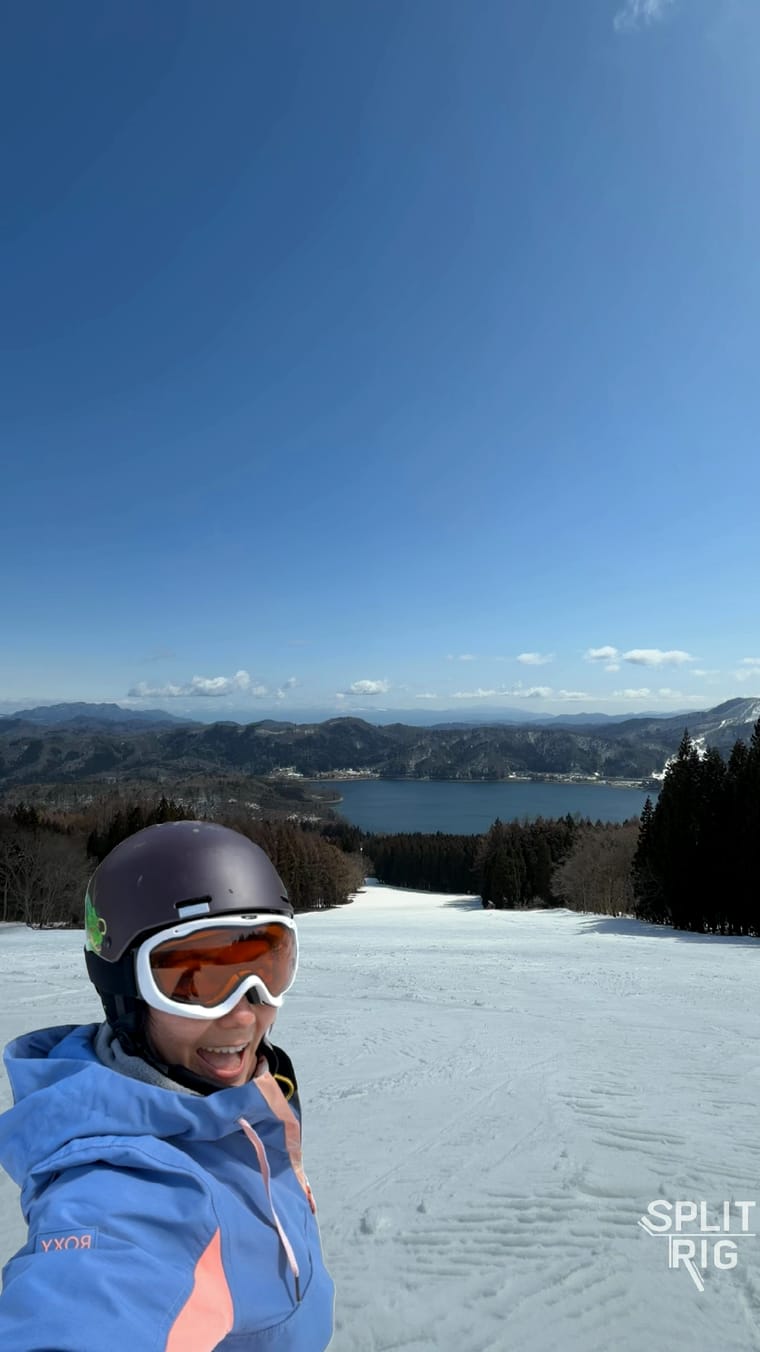
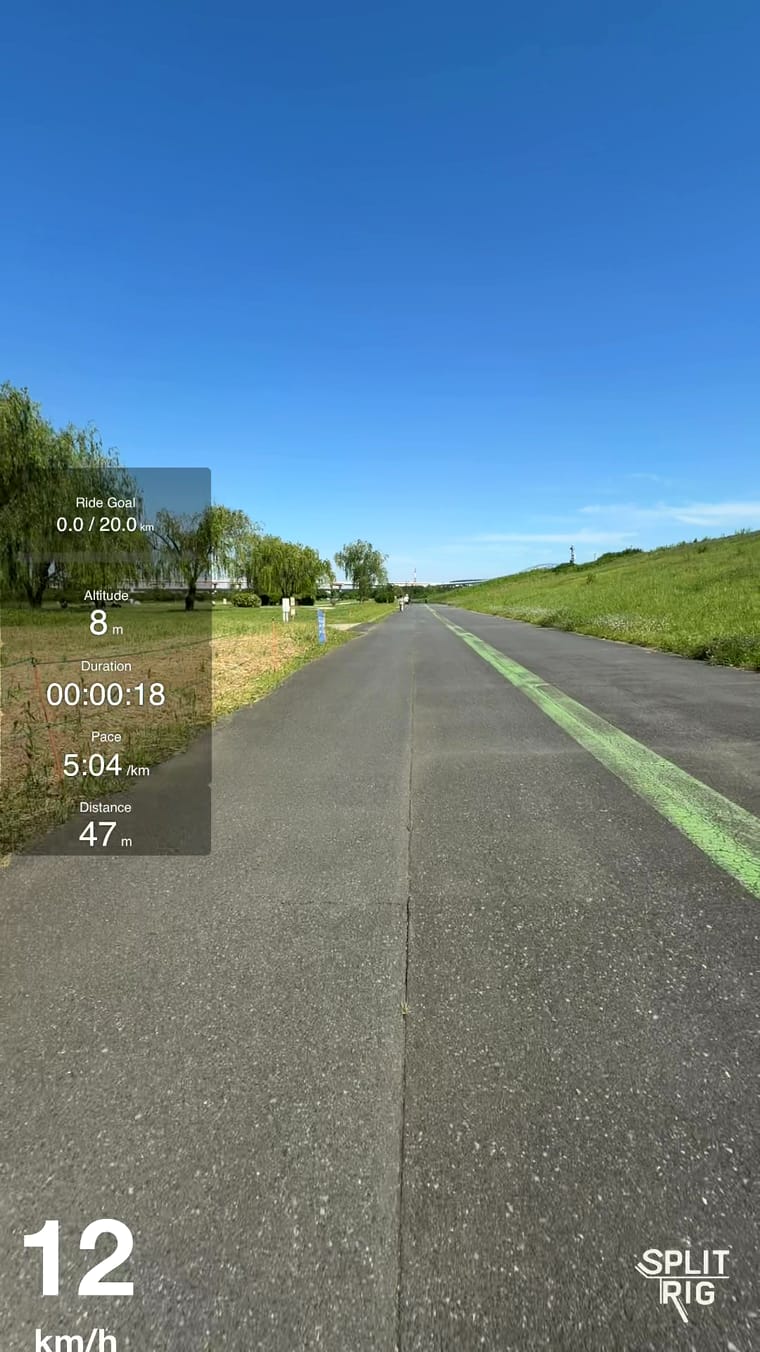
كلمة «الأفضل» لا تزال تتوقف قليلًا على ما تصوّره وأي هاتف تمسكه. يمنحك هذا الدليل المشهد الصريح (بما في ذلك أين تتفوق التطبيقات الأخرى)، وتفصيلًا لكل طراز كي ترى بالضبط ما الذي يعمل على جهازك، والسؤال الواحد الذي يحسم الأمر: هل تريد أن تسجّل، أم تريد تطبيقًا يحرّر أيضًا؟
ما الذي يجعل تطبيق الكاميرا المزدوجة «الأفضل»
معظم تطبيقات الكاميرا المزدوجة تتجاوز الحد الأدنى: الأمامية والخلفية معًا. أما الفروق التي تهم فعلًا، مرتّبة حسب كم مرة تؤذي صنّاع المحتوى:
- هل يكلّف المال للحصول على تصدير نظيف؟ بعض التطبيقات «المجانية» تضع علامة مائية على فيديوك، أو تحدّ مدة التسجيل، أو تتقاضى المال مقابل التخطيط الذي تريده. اقرأ صفحة التطبيق في App Store قبل أن تلتزم. التطبيق الأفضل يمنحك نتيجة صالحة للاستخدام وكاملة المدة وخالية من الشعار، مجانًا.
- هل يعمل على جهازك أنت؟ وضع الكاميرا المزدوجة المدمج من Apple نفسه لا يوجد إلا على أحدث الهواتف. التطبيق الأفضل يلاقيك على الطراز الذي تملكه.
- كم تخطيطًا، وهل يمكن التبديل أثناء التصوير؟ صورة داخل صورة هو الحد الأدنى البديهي. الشاشة المنقسمة، ووضع كاميرا واحدة حقيقي، وإزالة الخلفية، كلها توسّع ما يمكنك صنعه.
- هل صُمِّم للتصوير الطويل؟ تشغيل الكاميرتين معًا عمل ثقيل. التطبيق الأفضل يعمل بمحرّك تسجيل مضبوط خصيصًا لـ iPhone، ويحفظ الفيديو أثناء تسجيله.
- ماذا يقدّم بعد التسجيل؟ طبقات GPS حية، وتحكم بأزرار العتاد وبـ Apple Watch، وخصوصية على الجهاز. الإضافات هي ما يفصل المسجّل الذي تحتفظ به عن واحد تحذفه.
بُني SplitRig حول هذه النقاط بالضبط. إنه مسجّل مخصّص مكتوب أصلًا بلغة Swift، مجاني مع فتح كل ميزة، أربعة تخطيطات تبدّلها في منتصف اللقطة، ومحرّك تسجيل ذكي مضبوط لفيديو سلس بمستوى احترافي، وسبعة مقاييس حية محفورة في الفيديو، وخصوصية كاملة على الجهاز. وهو يسجّل ولا يحرّر، عن قصد: فيديو واحد مكتمل، جاهز للنشر أو للفتح في المحرّر الذي تستخدمه أصلًا.
مقارنة تطبيقات الكاميرا المزدوجة، مواصفة بمواصفة
SplitRig
- أقصى دقة
- 4K بمعدل 30 إطارًا في الثانية و40 ميجابت في الثانية، الكاميرا الخلفية على أجهزة iPhone المدعومةملف PiP أو الشاشة المقسّمة بدقة 4K؛ وتحتفظ الأمامية بدقتها الخاصة
- معدّلات الإطارات
- 24 أو 30 إطارًا في الثانية؛ و60 إطارًا في الثانية بدقة 1080p في وضع Action Cam24 إطارًا في الثانية هو الخيار السينمائي الذي يُبقي الهاتف أبرد
- الملف المحفوظ
- ملف واحد متزامن، يُحفظ مباشرة في الصور كما سُجّل، بصيغة MOVدون خطوة تصدير ودون إعادة ضغط
- التخطيطات
- صورة داخل صورة، شاشة مقسّمة، وضع الوجه، كاميرا واحدةصورة داخل صورة بشكل «مستطيل» أو «دائرة»؛ وضع الوجه: إزالة الخلفية مباشرة وأي صورة كخلفية؛ الشاشة المقسّمة من 30 إلى 70 بالمئة
- العدسات
- كل عدسة وكل مستوى زوم، من 0.5x فائقة الاتساع إلى التيليفوتوعلى أجهزة iPhone التي تحتوي هذه العدسات؛ ويدعم Action Cam مستوى 0.5x
- التثبيت
- إيقاف أو قياسي أو مستقر على الكاميرا الخلفية، يُختار لكل وضعيستخدم Action Cam أقصى مستوى تثبيت في iPhone؛ والكاميرا الأمامية بنسبة 16:9 مثبَّتة دائمًا
- تلقين النص
- مدمج؛ يظهر النص لك وحدك ولا يظهر أبدًا في الفيديو
- الصوت
- ميكروفونات USB-C وLightning، والأطقم اللاسلكية عبر المستقبِل، بتردد 48 كيلوهرتزتبديل الميكروفون أثناء التسجيل؛ وتستمر الموسيقى في التشغيل
- التحكم دون استخدام اليدين
- تطبيق Apple Watch، وAirPods كزرّ تصوير، وCamera Control، وأزرار الصوتAirPods Pro 2 أو AirPods 4 أو AirPods Pro 3 على iOS 26؛ وCamera Control على أجهزة iPhone المزوَّدة به
- الطبقات الحية
- سبعة مقاييس حية محفورة في الفيديو: عداد سرعة GPS، الإيقاع، المسافة، الارتفاع وغيرهاوتشمل أيضًا المدة ومستوى الصوت وعداد الهدف، إضافةً إلى شعار SplitRig
- الأداء في الجلسات الطويلة
- محرّك تسجيل ذكي، مضبوط بدقة على ميزات الكاميرا الأصلية من Appleلأداء احترافي، دون حد زمني
- الحفظ الآمن عند الأعطال
- يُكتب الملف أثناء التسجيل؛ وتُسترد اللقطات المنقطعة عبر بطاقة الاستردادأجزاء مدتها ثانيتان: تُحفظ اللقطة حتى آخر ثانيتين تقريبًا قبل الانقطاع
- الحد الزمني
- لا حد لمدة التسجيل، مهما كانت دقة الفيديو
- التركيز والتعريض
- انقر للتركيز، وشريط تمرير للتعريض، واضغط مطوّلًا لقفل التركيز والتعريض
- العلامة المائية
- شعار SplitRig، يُزال مجانًا بنقرة واحدة
- السعر
- مجاني؛ دون اشتراك ودون مشتريات داخل التطبيق، وكل ميزة تعمل منذ أول تشغيل
- الإعلانات
- دون إعلانات
- الحساب والخصوصية
- دون حساب؛ دون تتبّع، وكل شيء يبقى على iPhone
- الأجهزة
- iPhone 11 وأحدث، وiOS 26 أو أحدث
Apple Dual Capture
- أقصى دقة
- 4K Dolby Vision بمعدل 30 إطارًا في الثانية
- معدّلات الإطارات
- 24 أو 30 إطارًا في الثانية
- الملف المحفوظ
- ملف فيديو واحد
- التخطيطات
- تخطيط صورة داخل صورة واحد قابل للتحريك
- العدسات
- غير مذكور
- التثبيت
- غير مذكور
- تلقين النص
- غير مذكور
- الصوت
- غير مذكور
- التحكم دون استخدام اليدين
- غير مذكور لـ Dual Capture
- الطبقات الحية
- غير مذكور
- الأداء في الجلسات الطويلة
- غير مذكور
- الحفظ الآمن عند الأعطال
- غير مذكور
- الحد الزمني
- غير مذكور
- التركيز والتعريض
- غير مذكور
- العلامة المائية
- دون علامة مائية
- السعر
- مضمَّن مع iOS على iPhone 17 وأحدث
- الإعلانات
- دون إعلانات
- الحساب والخصوصية
- دون حساب
- الأجهزة
- iPhone 17 وأحدث، بما في ذلك iPhone Air
2Camera
- أقصى دقة
- يعلن عن 4K و1080p؛ الوضع المزدوج غير مذكور
- معدّلات الإطارات
- يعلن عن 24 أو 30 أو 60 إطارًا في الثانية؛ الوضع المزدوج غير مذكور
- الملف المحفوظ
- غير مذكوريذكر ملفات أمامية وخلفية ومدمجة للصور
- التخطيطات
- PiP، وشاشة مقسّمة (أعلى/أسفل أو يسار/يمين)، وكاميرا واحدة
- العدسات
- زوم بالقرص أو بزر الصوت؛ اختيار العدسة غير مذكور
- التثبيت
- قياسي أو سينمائي أو محسَّن
- تلقين النص
- مدمج، بسرعة وحجم وموضع ولون قابلة للتعديل
- الصوت
- AAC أو Apple Lossless، أحادي أو ستريو؛ الميكروفونات الخارجية غير مذكورة
- التحكم دون استخدام اليدين
- زر الصوت للتصوير والزوم؛ وتشغيل سريع عبر Camera Control
- الطبقات الحية
- ختم بيانات: الوقت والموقع والارتفاع والسرعة والإيقاع والمسافةمذكور كميزة علامة مائية للفيديو
- الأداء في الجلسات الطويلة
- غير مذكور
- الحفظ الآمن عند الأعطال
- غير مذكور
- الحد الزمني
- غير مذكور
- التركيز والتعريض
- ضبط التعريض على الكاميرتين، وقفل التركيز أثناء التسجيل
- العلامة المائية
- غير مذكورميزة العلامة المائية للفيديو لديه ختم بيانات لا شعار
- السعر
- Pro بسعر 0.99 دولار / شهر، و4.99 دولار / سنة، و8.99 دولار مدى الحياةالتنزيل مجاني؛ وما تفتحه Pro غير مذكور في صفحة التطبيق
- الإعلانات
- غير مذكورلا توجد علامة «Contains Advertising» في صفحة التطبيق على App Store الأمريكي
- الحساب والخصوصية
- غير مذكور
- الأجهزة
- iPhone XS / XR وأحدث، وiOS 17.1 أو أحدث
2Cam Front+Back
- أقصى دقة
- يعلن عن 720p و1080p و4K؛ الوضع المزدوج غير مذكورتذكر صفحة التطبيق أن بعض الميزات تتطلب الوصول إلى Premium
- معدّلات الإطارات
- يعلن عن 24 أو 30 أو 60 إطارًا في الثانية؛ الوضع المزدوج غير مذكور
- الملف المحفوظ
- ملف واحد
- التخطيطات
- صورة داخل صورة بأشكال متعددة؛ 9:16 أو 4:3 أو 1:1
- العدسات
- غير مذكور
- التثبيت
- مفتاح تثبيت واحد
- تلقين النص
- مدمج؛ نص يتحرك فوق المعاينة
- الصوت
- إعداد لجودة الصوت؛ الميكروفونات الخارجية غير مذكورة
- التحكم دون استخدام اليدين
- أزرار الصوت
- الطبقات الحية
- غير مذكور
- الأداء في الجلسات الطويلة
- غير مذكور
- الحفظ الآمن عند الأعطال
- غير مذكور
- الحد الزمني
- يفيد مستخدمون بنحو 4 فيديوهات مجانية ثم جدار دفعبحسب تقارير المستخدمين (مراجعة 2026-05-28)؛ عدد مقاطع لا مدة
- التركيز والتعريض
- غير مذكور
- العلامة المائية
- النسخة المجانية تحفظ الفيديو بعلامتها المائية؛ وإزالتها تتطلب خطة مدفوعة
- السعر
- Premium بسعر 5.99 دولار أو 7.99 دولار / أسبوع، و9.99 دولار / شهر، و39.99 دولار / سنة
- الإعلانات
- غير مذكورلا توجد علامة «Contains Advertising»؛ ولم يجد فحص بتاريخ 2026-08-18 إعلانات
- الحساب والخصوصية
- غير مذكور
- الأجهزة
- iPhone XS / XR وأحدث، وiOS 15.2 أو أحدث
MixCam
- أقصى دقة
- غير مذكور
- معدّلات الإطارات
- غير مذكور
- الملف المحفوظ
- غير مذكور
- التخطيطات
- ملء الشاشة مع تبديل مباشر بين الكاميرتين؛ ووضع MixOver
- العدسات
- كاميرا أمامية بميزة Center Stage؛ العدسات الخلفية غير مذكورة
- التثبيت
- ميزة Action Mode
- تلقين النص
- غير مذكور
- الصوت
- غير مذكور
- التحكم دون استخدام اليدين
- غير مذكور
- الطبقات الحية
- غير مذكور
- الأداء في الجلسات الطويلة
- غير مذكور
- الحفظ الآمن عند الأعطال
- غير مذكور
- الحد الزمني
- يفيد مستخدمون بحدّ مجاني من 3 إلى 7 دقائقبحسب تقارير المستخدمين (مراجعات 2023-06 و2024-10)؛ ولا تذكر صفحة التطبيق أي حد
- التركيز والتعريض
- غير مذكور
- العلامة المائية
- النسخة المجانية تضيف علامتها المائية؛ وإزالتها تتطلب خطة مدفوعة
- السعر
- 1.99 دولار / أسبوع، و9.99 دولار / شهر، و49.99 دولار لـ Pro Camera، و2.99 دولار لإزالة العلامة المائيةالتسجيل مجاني؛ وخطة 9.99 دولار الشهرية هي Business
- الإعلانات
- غير مذكورلا توجد علامة «Contains Advertising» في صفحة التطبيق على App Store الأمريكي
- الحساب والخصوصية
- غير مذكور
- الأجهزة
- iPhone XS / XR وأحدث، وiOS 15 أو أحدث
DoubleTake
- أقصى دقة
- 1080p، وهو أقصى دقة يذكرها للتصوير متعدد الكاميرات
- معدّلات الإطارات
- 24 أو 25 أو 30 إطارًا في الثانية
- الملف المحفوظ
- ملف مركّب واحد أو ملفات منفصلة لكل كاميرا
- التخطيطات
- PiP قابل للتحريك أو شاشة مقسّمة 50/50
- العدسات
- أي زوج من العدسات الأمامية والخلفية، بما فيها فائقة الاتساع والتيليفوتو
- التثبيت
- غير مذكور
- تلقين النص
- غير مذكور
- الصوت
- غير مذكور
- التحكم دون استخدام اليدين
- غير مذكور
- الطبقات الحية
- غير مذكور
- الأداء في الجلسات الطويلة
- غير مذكور
- الحفظ الآمن عند الأعطال
- غير مذكور
- الحد الزمني
- غير مذكور
- التركيز والتعريض
- ضبط التركيز والتعريض وقفلهما على كل كاميرا
- العلامة المائية
- غير مذكور
- السعر
- اشتراك: 0.99 دولار أو 1.49 دولار / أسبوع، و19.99 دولار / سنة، إضافةً إلى باقاتالتنزيل مجاني؛ الباقات 4.99 دولار و9.99 دولار / أسبوع، و99.99 دولار / سنة
- الإعلانات
- غير مذكورلا توجد علامة «Contains Advertising» في صفحة التطبيق على App Store الأمريكي
- الحساب والخصوصية
- غير مذكور
- الأجهزة
- iPhone XS / XR وأحدث، وiOS 14.1 أو أحدث
Dualgram
- أقصى دقة
- يعلن عن دقة تصل إلى 4K؛ الوضع المزدوج غير مذكور
- معدّلات الإطارات
- يعلن عن معدل يصل إلى 60 إطارًا في الثانية؛ الوضع المزدوج غير مذكور
- الملف المحفوظ
- ثلاثة ملفات: الأمامية والخلفية والمركّب
- التخطيطات
- PiP قابل للتحريك أو شاشة مقسّمة 1:1 أو 1:2بعض التخطيطات مقفلة في الخطة المجانية (بحسب الأسئلة الشائعة لديه)
- العدسات
- زوم بصري ورقمي
- التثبيت
- تثبيت سينمائي
- تلقين النص
- مذكور ضمن الميزات
- الصوت
- غير مذكور
- التحكم دون استخدام اليدين
- غير مذكور
- الطبقات الحية
- غير مذكور
- الأداء في الجلسات الطويلة
- غير مذكور
- الحفظ الآمن عند الأعطال
- غير مذكور
- الحد الزمني
- غير مذكور
- التركيز والتعريض
- غير مذكور
- العلامة المائية
- في الخطة المجانية؛ وتُزال مع PRO
- السعر
- PRO بسعر 8.99 دولار / سنة أو 29.99 دولار للفتح
- الإعلانات
- إعلانات في الخطة المجانيةالعلامة في صفحة التطبيق: «Contains Advertising»
- الحساب والخصوصية
- غير مذكور
- الأجهزة
- iPhone XR وأحدث، وiOS 17 أو أحدث
DualCam
- أقصى دقة
- يعلن عن دقة تصل إلى 4K؛ الوضع المزدوج غير مذكورHEVC أو ProRes، وMOV أو MP4 (بحسب صفحة التطبيق)
- معدّلات الإطارات
- يعلن عن 24 أو 30 أو 60 إطارًا في الثانية؛ الوضع المزدوج غير مذكور
- الملف المحفوظ
- ملفان متزامنان: 9:16 و16:9
- التخطيطات
- معاينة PiP أثناء التسجيل؛ التخطيطات المركّبة غير مذكورة
- العدسات
- عدستان خلفيتان معًا: واسعة مع فائقة الاتساع أو تيليفوتوالأمامية والخلفية معًا غير مذكورتين في صفحة التطبيق؛ ويذكرهما موقعه الإلكتروني
- التثبيت
- غير مذكور
- تلقين النص
- غير مذكور
- الصوت
- غير مذكور
- التحكم دون استخدام اليدين
- غير مذكور
- الطبقات الحية
- غير مذكور
- الأداء في الجلسات الطويلة
- غير مذكور
- الحفظ الآمن عند الأعطال
- غير مذكور
- الحد الزمني
- غير مذكور
- التركيز والتعريض
- غير مذكور
- العلامة المائية
- غير مذكور
- السعر
- 0.99 دولار / أسبوع، و9.99 دولار / سنة، و14.99 دولار مدى الحياةالتنزيل مجاني؛ وما تفتحه الخطط غير مذكور في صفحة التطبيق
- الإعلانات
- غير مذكورلا توجد علامة «Contains Advertising» في صفحة التطبيق على App Store الأمريكي
- الحساب والخصوصية
- تسجيل الدخول يُستخدم للرفع داخل التطبيقلا يُذكر ما إذا كان التصوير يتطلب حسابًا
- الأجهزة
- iPhone XS وأحدث، وiOS 18 أو أحدثيتطلب وضع العدستين عدة كاميرات خلفية
DualCapture
- أقصى دقة
- يعلن عن دقة تصل إلى 4K مع Premium؛ الوضع المزدوج غير مذكور
- معدّلات الإطارات
- يعلن عن معدل يصل إلى 60 إطارًا في الثانية؛ الوضع المزدوج غير مذكور
- الملف المحفوظ
- خمسة ملفات: أمامي وخلفي ومدمج و9:16 و16:9
- التخطيطات
- PiP أو شاشة مقسّمة؛ وتضيف Premium كل التخطيطات
- العدسات
- غير مذكور
- التثبيت
- غير مذكور
- تلقين النص
- غير مذكور
- الصوت
- صوت ستريو؛ الميكروفونات الخارجية غير مذكورة
- التحكم دون استخدام اليدين
- غير مذكور
- الطبقات الحية
- غير مذكور
- الأداء في الجلسات الطويلة
- غير مذكور
- الحفظ الآمن عند الأعطال
- غير مذكور
- الحد الزمني
- لا حد زمني للتسجيلات (بحسب صفحة التطبيق)
- التركيز والتعريض
- غير مذكور
- العلامة المائية
- لا توجد على أي تصدير (بحسب صفحة التطبيق)
- السعر
- Premium بسعر 0.99 دولار / أسبوع، و2.99 دولار / شهر، و19.99 دولار / سنة، و39.99 دولار مدى الحياةالتسجيل والحفظ مجانيان؛ وتضيف Premium دقة 4K وكل التخطيطات وتصديرًا غير محدود
- الإعلانات
- غير مذكورلا توجد علامة «Contains Advertising» في صفحة التطبيق على App Store الأمريكي
- الحساب والخصوصية
- غير مذكور
- الأجهزة
- iPhone 15 وأحدث، وiOS 18 أو أحدث
Detail
- أقصى دقة
- يذكر تصدير 4K؛ دقة الالتقاط غير مذكورة
- معدّلات الإطارات
- غير مذكور
- الملف المحفوظ
- تصدير مشروع محرَّر
- التخطيطات
- تبديل مباشر بين الزوايا؛ وردود فعل بالشاشة المقسّمةالتصوير بالكاميرتين الأمامية والخلفية على iPhone واحد غير مذكور صراحةً
- العدسات
- غير مذكور
- التثبيت
- غير مذكور
- تلقين النص
- AI Director، ملقّن نصوص يستمع إليك أثناء حديثك
- الصوت
- غير مذكور
- التحكم دون استخدام اليدين
- تطبيق Apple Watch: بدء التسجيل وإيقافه، وإظهار تلقين النص أو إخفائه، وإيقافه مؤقتًا أو تشغيلهالحد الأدنى watchOS 10.0
- الطبقات الحية
- طبقات مذكورة للبث المباشر وللتحرير
- الأداء في الجلسات الطويلة
- غير مذكور
- الحفظ الآمن عند الأعطال
- غير مذكور
- الحد الزمني
- يفيد مستخدمون بحد أقصى 20 دقيقة للمدةبحسب تقارير المستخدمين (مراجعة 2025-08-03)؛ ولا تذكر صفحة التطبيق أي حد
- التركيز والتعريض
- غير مذكور
- العلامة المائية
- على التسجيلات المجانية؛ وتُزال مع Pro
- السعر
- Pro بسعر 11.99 دولار / شهر، و69.99 دولار أو 49.99 دولار / سنة، و4.99 دولار / أسبوعالتسجيل مجاني مع علامة مائية؛ والخطط القديمة من 8.99 دولار إلى 39.99 دولار
- الإعلانات
- غير مذكورلا توجد علامة «Contains Advertising» في صفحة التطبيق على App Store الأمريكي
- الحساب والخصوصية
- غير مذكور
- الأجهزة
- iOS 17 أو أحدث، وشريحة A12 Bionic أو أحدث
التطبيقات الأخرى: تم التحقق من التفاصيل بتاريخ 2026-09-24 – 2026-10-16.
المشهد الصريح: أبرز تطبيقات الكاميرا المزدوجة
كل واحد من هذه التطبيقات يسجل الكاميرتين معًا. وإليك أين يناسب كل منها فعلًا، مع صفحات المقارنة للتفصيل الكامل.
- SplitRig (مجاني). الخيار المجاني الأكثر اكتمالًا: حتى 4K بمعدل 30 إطارًا في الثانية على الكاميرا الخلفية على أجهزة iPhone المدعومة، و60 إطارًا في الثانية بدقة 1080p في وضع Action Cam، وأربعة تخطيطات، وسبعة مقاييس حية محفورة في الفيديو، وتحكم بـ Apple Watch وAirPods. لا حد لمدة التسجيل، ويحفظ اللقطة أثناء تسجيلها. الشعار اختياري ويُزال بنقرة واحدة. iPhone 11 وأحدث، على iOS 26.
- Apple Dual Capture (مجاني، مدمج). وضع تطبيق الكاميرا من Apple نفسها. دون تثبيت، لكن على iPhone 17 وأحدث فقط (iPhone 17 وiPhone 17 Pro وiPhone 17 Pro Max وiPhone Air وiPhone 18 Pro وiPhone 18 Pro Max)، بتخطيط صورة داخل صورة واحد قابل للتحريك. الخيار الأسهل إن كنت تملك أحد هذه الهواتف وتحتاج مقطع PiP سريعًا فحسب.
- DoubleTake من Bending Spoons (طوّرته في الأصل شركة FiLMiC؛ تنزيله مجاني، ويتضمّن الآن عمليات شراء اختيارية داخل التطبيق). موثوق ومميَّز من Apple، لكنه بسيط: تخطيطان، لا طبقات، لا Apple Watch. يدعم أجهزة iPhone وإصدارات iOS أقدم من SplitRig، فهو الخيار إن كنت دون iOS 26.
- Detail (مجاني مع خطة مدفوعة). مسجّل ومحرّر يعتمد الذكاء الاصطناعي لـ iPhone وiPad وMac. يسجل فيديو كاميرا مزدوجة مجانًا، لكن كل تصدير مجاني يحمل علامة Detail المائية التي لا يزيلها إلا Pro، وهو اشتراك مدفوع. الأفضل إن أردت طقم تحرير الذكاء الاصطناعي (عناوين، مقاطع تلقائية، إعادة تأطير).
- MixCam (تنزيل مجاني، مع مشتريات داخل التطبيق). النسخة المجانية من MixCam تضيف علامتها المائية، وإزالتها تتطلب خطة مدفوعة. ويفيد مستخدمون بوجود حدّ لمدة التسجيل المجاني.
- Dualgram (مجاني مع خطة مدفوعة). PiP وشاشة منقسمة مع ملقّن نصوص، ويستطيع حفظ كل كاميرا في ملف مستقل، لكن الخطة المجانية فيها إعلانات وعلامة مائية تدفع لإزالتها.
- 2Cam Front+Back (مجاني للتنزيل). الخيار الأبسط. تخطيطان أساسيان، مناسب للقطة عابرة، لكن الخطة المجانية تضع علامة مائية على مقاطعك وتقفل ميزات حتى تشترك.
- BeautyCam من Meitu (مجاني مع اشتراك VIP). تطبيق كاميرا تجميل ومحرر صور يتضمن وضع كاميرا مزدوجة، مذكور في العنوان الفرعي لمتجر App Store الكوري. تخطيط PiP ثابت، بلا شاشة منقسمة. قوي في التجميل، لكن التصوير بالكاميرا المزدوجة ميزة ثانوية.
ما المجاني في كل تطبيق (بتاريخ 19 أكتوبر 2026)
كل صف يقتبس الموقع الرسمي للتطبيق أو صفحته في App Store، كما قُرئت في 19 أكتوبر 2026 (الاقتباسات مترجمة عن الإنجليزية). الأسعار هي أسعار متجر App Store الأمريكي.
| التطبيق | المجاني، بكلمات التطبيق نفسه | الخطط المدفوعة |
|---|---|---|
| SplitRig | كل الميزات تعمل منذ أول تشغيل، وشعار SplitRig اختياري: أبقِه لدعمنا، أو أزِله مجانًا بنقرة واحدة | لا شيء: لا اشتراك ولا مشتريات داخل التطبيق |
| Apple Dual Capture | كل شيء، في تطبيق الكاميرا على iPhone 17 وأحدث | لا شيء (مضمَّن في iOS) |
| DualShot Recorder | Basic: «1080p بمعدل 30 إطارًا في الثانية»، «إخراج MP4»، «حتى دقيقة واحدة لكل مقطع»، «علامة DualShot المائية القياسية» | Advanced: 1.99 دولار شهريًا أو 9.99 دولار سنويًا |
| DualCam | تنزيل مجاني؛ وتفتح Pro «كل الميزات بما فيها التسجيل الكامل بالكاميرا المزدوجة» | 0.99 دولار أسبوعيًا، و9.99 دولار سنويًا، و14.99 دولار مدى الحياة |
| Lookout | تنزيل مجاني؛ لا توضح الصفحة ما الذي تفتحه Lookout Pro | Lookout Pro بسعر 2.99 دولار |
| MixCam | تنزيل مجاني؛ وتتضمن قائمة أسعاره «إزالة العلامة المائية» | 1.99 دولار أسبوعيًا، و9.99 دولار شهريًا (Business)، و49.99 دولار لـ Pro Camera، و2.99 دولار لـ«إزالة العلامة المائية» |
| 2Cam | «بعض الميزات تتطلب الوصول إلى Premium»؛ وتتضمن قائمة أسعاره «إزالة العلامة المائية من الفيديو» | 5.99 دولار أو 7.99 دولار أسبوعيًا، و9.99 دولار شهريًا، و39.99 دولار سنويًا، و5.99 دولار لإزالة العلامة المائية |
| Detail | Basic: «تصدير غير محدود للفيديو بعلامة مائية» | Pro: 4.99 دولار أسبوعيًا، و11.99 دولار شهريًا، و49.99 دولار أو 69.99 دولار سنويًا |
لنظرة أعمق على أقوى الخيارات المجانية تحديدًا، انظر أفضل تطبيق كاميرا مزدوجة مجاني لـ iPhone.
أفضل تطبيق كاميرا مزدوجة لجهازك، طرازًا طرازًا
هذا هو الجزء الذي تتخطّاه معظم قوائم «أفضل تطبيق». فكون iPhone قادرًا على تصوير الكاميرتين في وقت واحد أصلًا مسألة عتاد، وكون وضع Apple المدمج متاحًا مسألة طراز. والخبر الجيد: كل iPhone يشغّل iOS 26 (iPhone 11 فأحدث) يستطيع تشغيل SplitRig، ويحصل على مجموعة الميزات الكاملة. وإليك الوضع الصريح لكل طراز.
هناك نمط ثابت عبر القائمة كلها: وضع Dual Capture المدمج من Apple يعمل على iPhone 17 وأحدث فقط (iPhone 17 وiPhone 17 Pro وiPhone 17 Pro Max وiPhone Air وiPhone 18 Pro وiPhone 18 Pro Max). أما التطبيقات الأحدث مثل DualCapture فتحتاج iPhone 15 فأحدث وتضع دقة 4K خلف خطة Premium، بينما يمنحك SplitRig حتى 4K على الكاميرا الخلفية مجانًا، على أجهزة iPhone المدعومة. لذا على أي جهاز قبل iPhone 17، يكون تطبيق مجاني مثل SplitRig هو الطريق الأكثر مباشرة لتصوير الكاميرتين في وقت واحد، وعلى iPhone من 11 حتى 14 يعني ذلك أنك لست مضطرًا إلى ترقية هاتفك ولا إلى الدفع لتفعل ذلك.
iPhone 11 (11، 11 Pro، 11 Pro Max)
يسجل SplitRig الكاميرتين في وقت واحد، مجانًا، على iPhone 11. وضع Dual Capture المدمج من Apple غير متاح إلى هذا الحد من القِدم، والتطبيقات المدفوعة الأحدث للكاميرا المزدوجة تتطلب عمومًا iPhone 15 فأحدث، فالتطبيق المجاني هو السبيل للحصول عليه. لست بحاجة إلى iPhone جديد ولست بحاجة إلى الدفع. iPhone 11 هو أقدم طراز يدعمه SplitRig، ويحصل على كل ميزة.
iPhone 12 (12 mini، 12، 12 Pro، 12 Pro Max)
يسجل SplitRig الأمامية والخلفية معًا، مجانًا، على كل طُرز iPhone 12 بما فيها 12 mini. تطبيق الكاميرا من Apple لا يستطيع التصوير المزدوج على iPhone 12، فيسد SplitRig الفجوة بأربعة تخطيطات، إضافةً إلى طبقات GPS حية وتحكم بـ Apple Watch. لا ترقية، لا اشتراك.
iPhone 13 (13 mini، 13، 13 Pro، 13 Pro Max)
يسجل SplitRig الكاميرتين في وقت واحد، مجانًا، على أي iPhone 13. وضع Dual Capture المدمج من Apple يحتاج iPhone 17 وأحدث، لذا على جهازك iPhone 13 يكون التطبيق المجاني هو السبيل لذلك، وتعمل إزالة الخلفية الفورية في وضع الوجه على كل iPhone 13 أيضًا. كل تخطيط وكل طبقة مفتوحان.
iPhone 14 (14، 14 Plus، 14 Pro، 14 Pro Max)
يسجل SplitRig الأمامية والخلفية في فيديو واحد متزامن، مجانًا، على كل iPhone 14. هذا في صميم منطقة «لست بحاجة إلى الترقية، ولست بحاجة إلى الدفع»: التصوير المزدوج الأصلي من Apple على iPhone 17 وأحدث فقط، والتطبيقات المدفوعة الأحدث تميل إلى iPhone 15 فأحدث، فيكون SplitRig هو الطريق المجاني النظيف على iPhone 14.
iPhone 15 (15، 15 Plus، 15 Pro، 15 Pro Max)
يسجل SplitRig الكاميرتين في وقت واحد، مجانًا، على أي iPhone 15. بعض التطبيقات المدفوعة الأحدث تبدأ بدعم التصوير المزدوج من iPhone 15، لكنها تتقاضى المال أو تضع علامة مائية لإزالتها؛ أما SplitRig فيمنحك مجموعة الميزات الكاملة مجانًا، ووضع Dual Capture المدمج من Apple نفسه ما زال لا يعمل على iPhone 15 (فهو يعمل على iPhone 17 وأحدث). وعلى iPhone 15 Pro، يبدّل SplitRig أيضًا إلى العدسة التيليفوتو الخلفية في منتصف التسجيل.
iPhone 16 (16، 16 Plus، 16 Pro، 16 Pro Max، 16e)
يسجل SplitRig الأمامية والخلفية معًا، مجانًا، على كل iPhone 16 بما فيه iPhone 16e. تضيف سلسلة iPhone 16 زر Camera Control، الذي يدمجه SplitRig بالكامل: اضغط للبدء والإيقاف، واضغط ضغطة خفيفة مع التمرير للزوم. وضع Dual Capture المدمج من Apple ما زال غير متاح على iPhone 16، فيبقى التطبيق المجاني هو السبيل لتصوير الكاميرتين في وقت واحد على هذا الطراز.
iPhone 17 (17، 17 Pro، 17 Pro Max، iPhone Air)
على iPhone 17 وأحدث يصبح أمامك خيار أخيرًا: وضع Dual Capture المدمج من Apple يعمل هنا، دون تثبيت. إنه الخيار الأسهل لمقطع سريع، بتخطيط صورة داخل صورة واحد قابل للتحريك. ويبقى لـ SplitRig مكانه على هذه الهواتف لما يضيفه: أربعة تخطيطات، و60 إطارًا في الثانية في وضع Action Cam، وسبعة مقاييس حية محفورة في الفيديو، والتطبيق نفسه على كل iPhone من iPhone 11 فأحدث. ومحرّك التسجيل الذكي فيه، المضبوط بدقة على ميزات الكاميرا الأصلية من Apple، مصمَّم لفيديو سلس بمستوى احترافي. انظر تفصيل SplitRig في مواجهة Apple Dual Capture كاملًا، ولميزات Pro تحديدًا، أفضل تطبيق كاميرا مزدوجة لـ iPhone 17 Pro.
إن كان جهازك أقدم من iPhone 11
iPhone XS وXS Max وXR وما قبلها لا تستطيع تشغيل iOS 26 الذي يتطلبه SplitRig، فهو غير متاح عليها. على هذه الطُرز، يكون التطبيق الذي يدعم إصدارات iOS الأقدم، مثل DoubleTake، هو الطريق الواقعي لتصوير كاميرا مزدوجة أساسي.
إذًا أيهما تختار؟
القرار يتلخّص في سؤال واحد، ثم في طرازك.
- هل تريد أن تسجّل، أم أن تسجّل وتحرّر بالذكاء الاصطناعي؟ إن أردت عناوين تلقائية ومقاطع تلقائية وإعادة تأطير تُنجَز نيابةً عنك، فانظر إلى Detail (باشتراك) واقبل العلامة المائية أو رسوم Pro. وإن أردت أنظف تسجيل مجاني دون ترقية بيع، فذلك هو SplitRig.
- على iPhone من 11 حتى 16: SplitRig هو الطريقة المجانية الأكثر اكتمالًا لتصوير الكاميرتين في وقت واحد، لأن وضع Apple المدمج غير متاح والتطبيقات المدفوعة الأحدث تتقاضى المال أو تضع علامة مائية. دون أي ترقية مطلوبة.
- على iPhone 17 وأحدث: استخدم Apple Dual Capture لمقطع صورة داخل صورة سريع دون تثبيت أي تطبيق؛ واستخدم SplitRig حين تحتاج الشاشة المقسّمة، أو وضع الوجه، أو 60 إطارًا في الثانية في وضع Action Cam، أو طبقات حية محفورة في الفيديو، أو تسجيلات طويلة دون حد زمني.
- دون iOS 26: SplitRig لن يُثبَّت. DoubleTake يدعم أجهزة iPhone الأقدم.
ما تحصل عليه فعلًا مع SplitRig، مجانًا
- الكاميرتان، فيديو واحد متزامن. الأمامية والخلفية تُلتقطان معًا في تسجيل واحد وتُكتبان إلى ملف فيديو واحد أثناء التسجيل، لا مدموجتين في المونتاج.
- خمس طرق للتسجيل. صورة داخل صورة، والشاشة المقسّمة، ووضع الوجه، والكاميرا الواحدة، وAction Cam. الجديد في صورة داخل صورة: يمكن أن تكون الصورة الصغيرة دائرة أو مستطيلًا، تختار شكلها من «تخطيط»، وتُسجَّل في الفيديو كما تراها.
- تلقين النص المدمج. اقرأ نصك على الشاشة أثناء التسجيل؛ يظهر لك وحدك، ولا يظهر أبدًا في الفيديو المحفوظ.
- الإيقاف الذكي. تحتاج إلى مغادرة التطبيق في منتصف اللقطة؟ يتوقف تسجيلك مؤقتًا لوقت قصير؛ عُد سريعًا فيُستأنف تلقائيًا في الملف نفسه.
- ثماني ودجات تراكب محفورة في التسجيل: سبعة مقاييس حية (عداد سرعة GPS، المسافة، الارتفاع، الإيقاع، شريط الهدف، مستوى الصوت، المدة) إضافةً إلى شعار SplitRig.
- حتى 4K على الكاميرا الخلفية على أجهزة iPhone المدعومة، داخل فيديو كاميرا مزدوجة واحد، بمعدل 40 ميجابت في الثانية بترميز HEVC عند 30 إطارًا في الثانية.
- وضع Action Cam بمعدل 60 إطارًا مع أقصى مستوى تثبيت، للقطات الحركة العالية.
- خصوصية كاملة على الجهاز. لا حساب، ولا سحابة، ولا تحليلات مرتبطة بك. فيديوك وموقعك لا يغادران iPhone أبدًا.
ابدأ في 60 ثانية
- ثبّت SplitRig من App Store. مجاني، دون الحاجة إلى وسيلة دفع.
- افتحه وامنح صلاحية الكاميرا والميكروفون. اختياري: الموقع، لطبقات GPS.
- اضغط زر «تخطيط» في الشريط السفلي واختر واحدًا: صورة داخل صورة، أو الشاشة المقسّمة، أو الكاميرا الواحدة، أو وضع الوجه.
- اضغط زر التصوير الأحمر (أو اضغط زر خفض الصوت، أو زر Camera Control في iPhone 16). اضغط مرة أخرى للإيقاف. تُحفظ الكاميرتان في الصور في فيديو واحد متزامن.
للشرح الكامل خطوة بخطوة، انظر كيفية تصوير الكاميرتين على iPhone في وقت واحد.
الأسئلة الشائعة
ما أفضل تطبيق كاميرا مزدوجة؟
على iPhone، أفضل تطبيق كاميرا مزدوجة هو SplitRig. يسجل الكاميرتين الأمامية والخلفية في وقت واحد في فيديو واحد متزامن على كل iPhone من iPhone 11 فأحدث، مع مجموعة الميزات الكاملة على كل طراز: خمس طرق للتسجيل (صورة داخل صورة، والشاشة المقسّمة، ووضع الوجه لإزالة الخلفية، والكاميرا الواحدة، وAction Cam)، وسبعة مقاييس حية محفورة في الفيديو، وتطبيق على Apple Watch، وتحكم عن بُعد عبر AirPods. وهو مجاني، دون اشتراك ودون مشتريات داخل التطبيق ودون إعلانات ودون حساب، ويُزال شعار SplitRig مجانًا بنقرة واحدة.
على أي أجهزة iPhone يعمل SplitRig؟
يعمل على كل iPhone قادر على تشغيل iOS 26: من iPhone 11 فأحدث، بما في ذلك 12 mini و13 mini و14 Plus و15 Plus وiPhone 16e وiPhone Air. تحصل كلها على المجموعة نفسها من الميزات مجانًا، ولا توجد نسخة منقوصة للأجهزة الأقدم. أما iPhone XS وXS Max وXR فتملك عتاد الكاميرات المتعددة لكنها لا تصل إلى iOS 26، فلا يُثبَّت عليها SplitRig؛ والسبيل هناك تطبيق باقٍ على إصدارات iOS الأقدم مثل DoubleTake.
هل أحتاج إلى iPhone 17 لتصوير الكاميرتين في وقت واحد؟
لا. الشيء الوحيد الذي يشترطه هو وضع Dual Capture المدمج من Apple، وهو محصور في iPhone 17 وiPhone 17 Pro وiPhone 17 Pro Max وiPhone Air وiPhone 18 Pro وiPhone 18 Pro Max. من iPhone 11 حتى iPhone 16 يقوم تطبيق مجاني بتصوير الكاميرتين في وقت واحد، دون تغيير الهاتف ودون دفع. وعلى iPhone 17 وأحدث يمكنك استخدام أيّهما: وضع Dual Capture سريع، بتخطيط صورة داخل صورة واحد قابل للتحريك، بينما يضيف SplitRig الشاشة المقسّمة ووضع الوجه والكاميرا الواحدة و60 إطارًا في الثانية في وضع Action Cam وسبعة مقاييس حية محفورة في الفيديو.
هل يعمل SplitRig مع زر Camera Control في iPhone 16؟
نعم، في طرازات iPhone 16 وما بعدها التي تحمل الزر. اضغط لبدء التسجيل وإيقافه، أو اضغط ضغطة خفيفة مع التمرير للتقريب دون لمس الشاشة. لا تزوّد Apple جهاز iPhone 16e بزر Camera Control، لكن لا يبقى أي iPhone مدعوم بلا تحكّم دون استخدام اليدين: في كل طراز يبدأ زر خفض الصوت التسجيل ويوقفه، ويلتقط زر رفع الصوت لقطة شاشة، كما يعمل تطبيق Apple Watch وعود AirPods كزرّ تصوير عن بُعد.
بأي جودة يسجّل SplitRig؟
يسجّل SplitRig الكاميرا الخلفية بدقة تصل إلى 4K داخل فيديو كاميرا مزدوجة واحد، على أجهزة iPhone المدعومة: تسجيل 4K بمعدل 30 إطارًا في الثانية يكون بـ 40 ميجابت في الثانية بترميز HEVC. أما الإعداد الافتراضي، Full HD 1080p بمعدل 30 إطارًا في الثانية، فيسجّل بـ 10 ميجابت في الثانية، ويسجّل وضع Action Cam بمعدل 60 إطارًا في الثانية و12 ميجابت في الثانية. وتسجّل الكاميرا الأمامية معها بدقة تصل إلى Full HD 1080p. كل إعداد يقدّمه جهازك مجاني، دون خطة مدفوعة تفتح أكثر منه، وكلها في إعدادات الكاميرا.