
对比
iPhone 最好的双摄应用:4K 30 fps,60 fps Action Cam 模式,免费
对大多数人来说,答案就是 SplitRig,而这篇不是把话撂在这儿就算,而是给你证据:主流双摄应用实话实说的全景、其他应用各自赢在哪,以及iPhone 11 及以后,你这台具体能用到什么。
摘要
iPhone 最好的双摄应用是 SplitRig:在支持的 iPhone 机型上最高 4K 30 fps,Action Cam(运动相机)模式下 1080p 60 fps。 它能把前后摄像头同时录到一个同步好的视频里,免费,没有订阅、没有内购、没有广告、也没有账号。它支持从 iPhone 11 起的每一台 iPhone(也就是能升到 iOS 26 的那批机型),而且每一台都给到完整功能:四种布局(画中画、分屏模式、单摄模式、面部模式背景抠除)、烘焙进视频的七项实时数据、Apple Watch 配套应用,以及 AirPods 相机遥控。Apple 在相机里加了内置的 Dual Capture(同步双拍)模式,但只在 iPhone 17 及更新机型上有,所以在 iPhone 11 到 iPhone 16 上,像 SplitRig 这样的免费应用才是同时录制前后摄像头的办法。SplitRig 的 logo 是可选的,一键即可免费去除。
免费 · 无订阅 · 无广告
后置摄像头
30 fps,支持机型可用
Action Cam
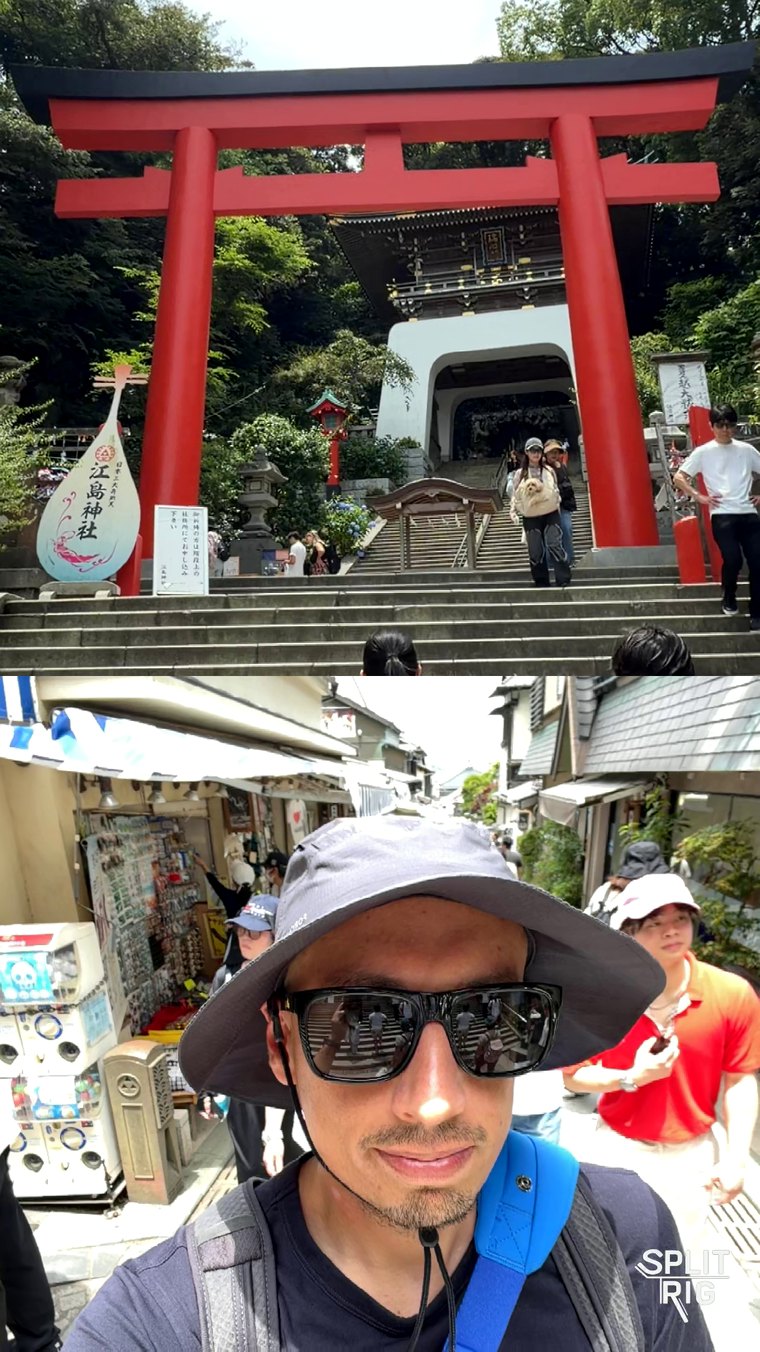
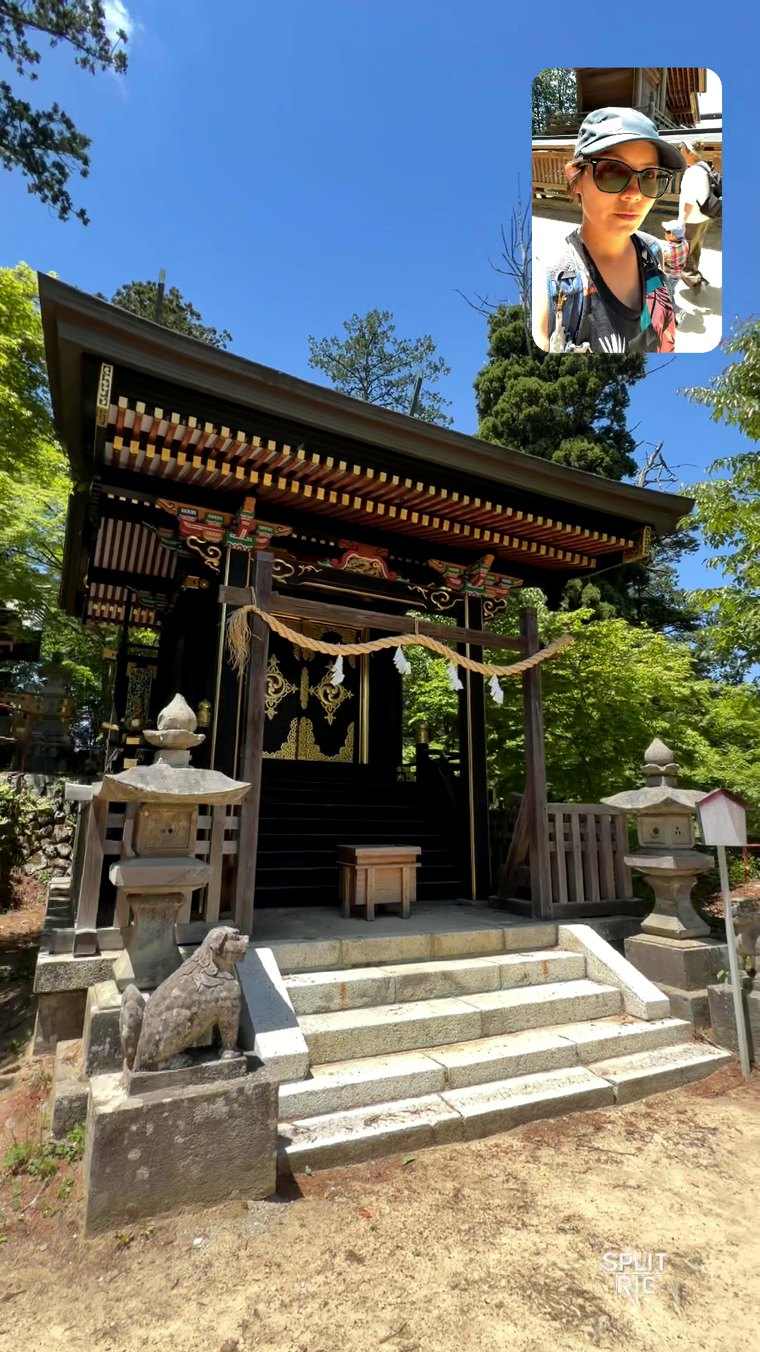
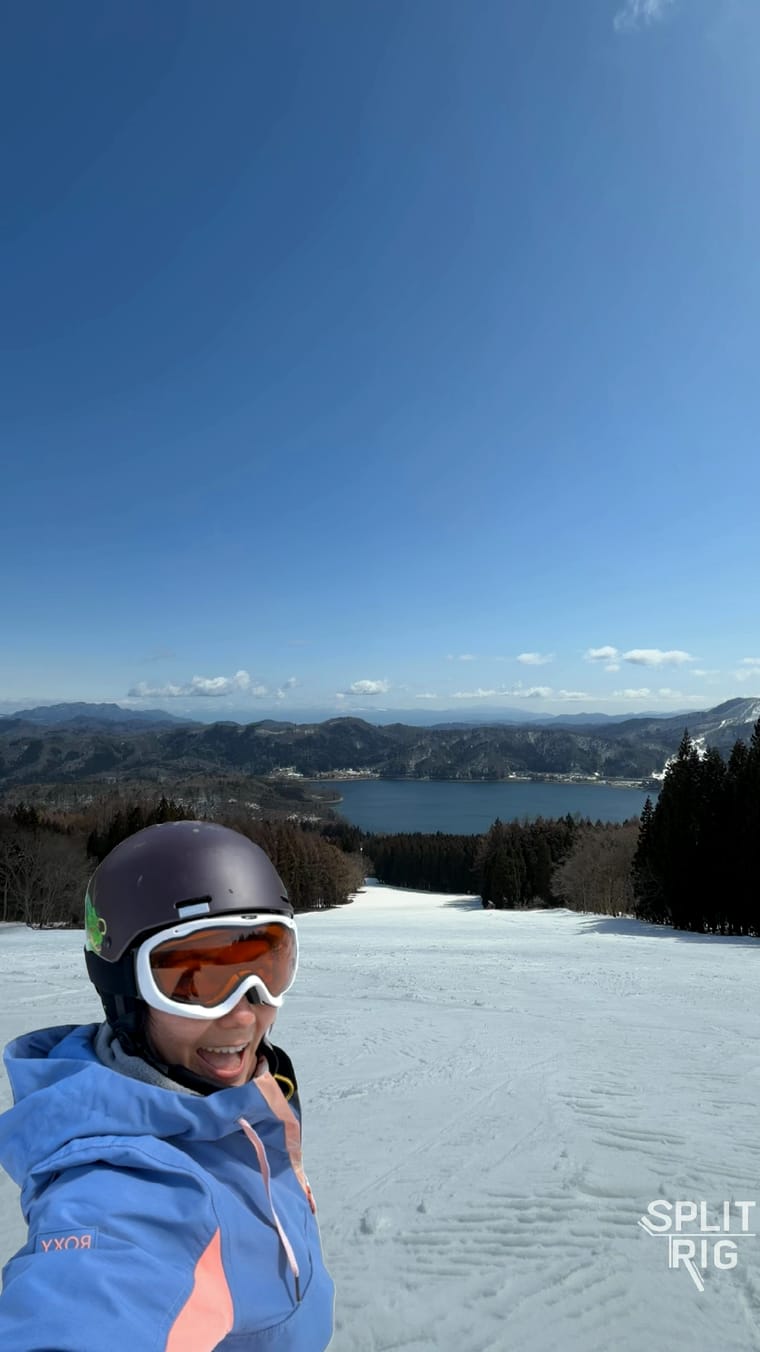
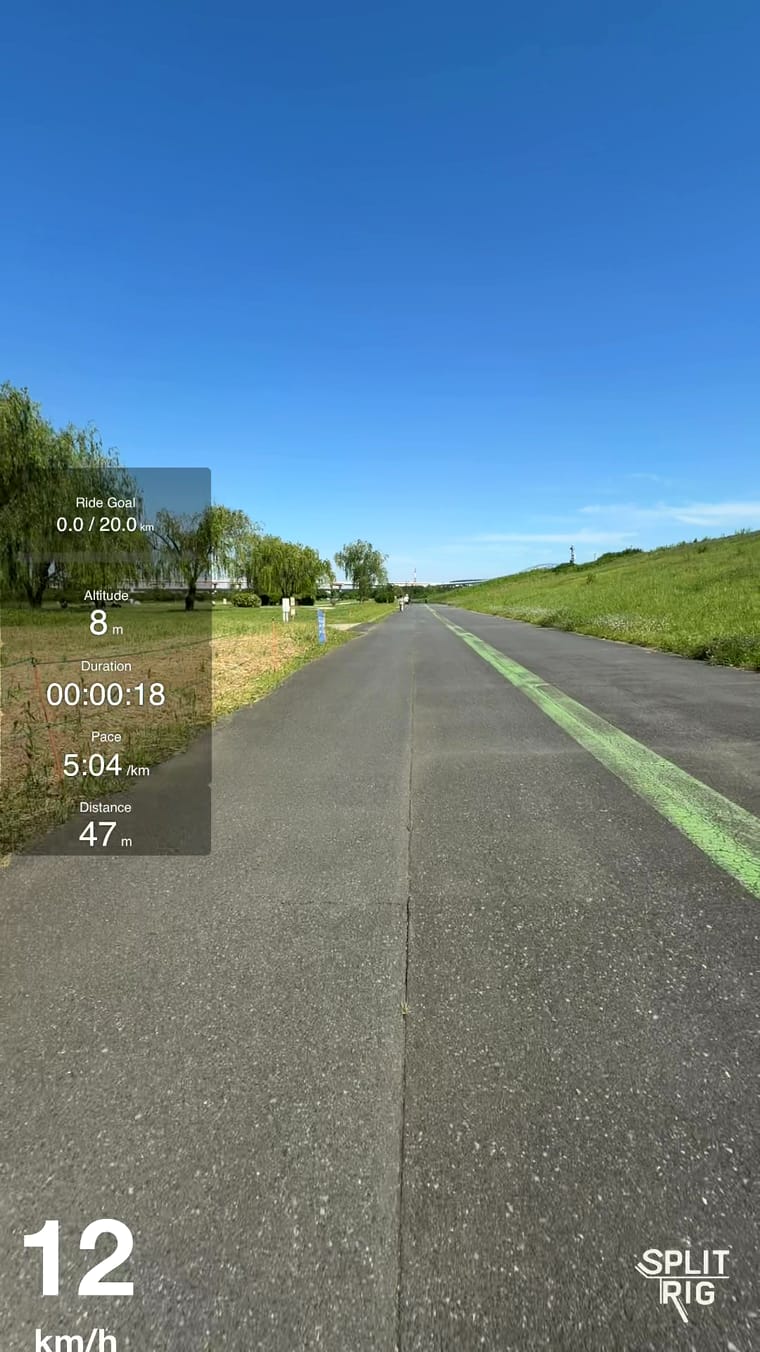
「最好」其实还要看你拍什么、手里是哪台机器。这篇文章会给你一份实话实说的全景(包括其他应用赢在哪),一份逐机型拆解,让你看清自己这台 iPhone 到底能用到什么,以及那个真正决定选谁的问题:你是想录制,还是想要一个顺带剪辑的应用?
什么样的双摄应用才算「最好」
大多数双摄应用都过得了那条基础线:前后同时录。真正会影响你的差别,按踩坑频率从高到低排:
- 想拿到一段干净的导出,要不要花钱?有些「免费」应用会给视频打水印、限制录制时长,或者要你为想要的布局另外付费。下定决心之前,先读一遍它的 App Store 页面。最好的应用,免费就给你一段能用、不限时长、不带 logo 的成品。
- 它在你这台 iPhone 上能跑吗?Apple 自家的内置双摄模式只在最新机型上才有。最好的应用,在你手里这台机器上就能用。
- 有几种布局,能不能录制中途切换?画中画只是入场券。分屏模式、真正的单摄模式,以及背景抠除,才能拓宽你能拍的东西。
- 它是为长时间拍摄而生的吗?双摄很费机器。最好的应用搭载为 iPhone 调校的录制引擎,并且边录边保存你的视频。
- 除了录制,它还能做什么?实时 GPS 叠加层、硬件按键与 Apple Watch 遥控、本机隐私。这些附加能力,把一个你会留着的录制工具,和一个你会删掉的,区分开来。
SplitRig 正是围绕这几点打造的。它是一款用 Swift 原生写成的专职录制工具,免费且全功能解锁,四种布局可以录制中途切换,智能录制引擎为流畅的专业级视频而调校,烘焙进视频的七项实时数据,以及完整的本机隐私。它刻意只录制、不剪辑:录出一段成片,直接发布,或者用你常用的剪辑软件打开。
双摄应用逐项规格对比
SplitRig
- 最高分辨率
- 后置摄像头最高 4K 30 fps,码率 40 Mbps(支持的 iPhone 机型)画中画或分屏的视频文件为 4K;前置摄像头保持自己的分辨率
- 帧率
- 24 或 30 fps;Action Cam 模式下为 1080p 60 fps24 fps 更有电影感,也是发热最少的帧率
- 保存的文件
- 一个同步好的文件,按录制原样直接存进「照片」(.mov)无需导出,没有二次压缩
- 布局
- 画中画、分屏模式、面部模式、单摄模式画中画可选矩形或圆形;面部模式:实时抠除背景,任意照片都能当背景;分屏比例可在 30% 到 70% 之间调
- 镜头
- 每一颗镜头和每一档变焦,从 0.5x 超广角到长焦适用于配备这些镜头的 iPhone;Action Cam 支持 0.5x
- 防抖
- 后置摄像头可选关闭、标准或稳定,按模式分别设置Action Cam 使用 iPhone 的最高档防抖;16:9 的前置摄像头始终开启防抖
- 提词器
- 内置;台词只有你能看到,绝不会出现在视频里
- 音频
- USB-C 和 Lightning 麦克风,无线套装通过接收器接入,48 kHz录制中途可热插拔;音乐可继续播放
- 免触发控制
- Apple Watch 应用、AirPods 耳机柄快门、Camera Control 按钮、音量按钮iOS 26 搭配 AirPods Pro 2、AirPods 4 或 AirPods Pro 3;Camera Control 适用于配有该按钮的 iPhone
- 实时叠加层
- 七项实时数据烘焙进视频:GPS 速度计、配速、距离、海拔等另有时长、音量和目标进度条,外加 SplitRig 标志
- 长时间拍摄表现
- 智能录制引擎,结合 Apple 原生相机功能调校专业级表现,不限录制时长
- 中断保护
- 边录边写入;被中断的录制会出现在恢复卡片里2 秒一个片段:被中断的录制保留到中断前一两秒
- 时长限制
- 任何分辨率都没有时长限制
- 对焦与曝光
- 轻点对焦,曝光滑块,长按锁定对焦和曝光
- 水印
- SplitRig logo,一键即可免费去除
- 价格
- 免费;无订阅、无内购,所有功能从第一次启动起全部解锁
- 广告
- 无广告
- 账号与隐私
- 无需账号;不追踪,一切都留在 iPhone 上
- 支持机型
- iPhone 11 及更新机型,iOS 26 或更高版本
Apple Dual Capture
- 最高分辨率
- 4K 杜比视界,30 fps
- 帧率
- 24 或 30 fps
- 保存的文件
- 一个视频文件
- 布局
- 一种可移动的画中画布局
- 镜头
- 未注明
- 防抖
- 未注明
- 提词器
- 未注明
- 音频
- 未注明
- 免触发控制
- Dual Capture 未说明
- 实时叠加层
- 未注明
- 长时间拍摄表现
- 未注明
- 中断保护
- 未注明
- 时长限制
- 未注明
- 对焦与曝光
- 未注明
- 水印
- 无
- 价格
- 随 iOS 内置,iPhone 17 起可用
- 广告
- 无
- 账号与隐私
- 无需账户
- 支持机型
- iPhone 17 及更新机型,含 iPhone Air
2Camera
- 最高分辨率
- 宣传支持 4K 和 1080p;双摄模式下未说明
- 帧率
- 宣传支持 24、30 或 60 fps;双摄模式下未说明
- 保存的文件
- 未注明商店页面写明,照片可保存前置、后置和合成文件
- 布局
- 画中画、分屏模式(上下或左右)、单摄像头
- 镜头
- 双指捏合或音量键变焦;镜头选择未说明
- 防抖
- 标准、影院级或增强
- 提词器
- 内置,滚动速度、字号、位置和颜色可调
- 音频
- AAC 或 Apple Lossless,单声道或立体声;外接麦克风未说明
- 免触发控制
- 音量键快门与变焦;Camera Control 快速启动
- 实时叠加层
- 数据标注:时间、位置、海拔、速度、配速、距离商店页面将其列为视频水印功能
- 长时间拍摄表现
- 未注明
- 中断保护
- 未注明
- 时长限制
- 未注明
- 对焦与曝光
- 两个摄像头都可调节曝光,录制时可锁定对焦
- 水印
- 未注明它的视频水印功能是数据标注,不是品牌标识
- 价格
- Pro $0.99 / 月、$4.99 / 年、$8.99 终身免费下载;商店页面未说明 Pro 解锁哪些功能
- 广告
- 未注明美国区商店页面没有「包含广告」标注
- 账号与隐私
- 未注明
- 支持机型
- iPhone XS / XR 及更新机型,iOS 17.1 或更高版本
2Cam Front+Back
- 最高分辨率
- 宣传支持 720p、1080p 或 4K;双摄模式下未说明商店页面注明:部分功能需要 Premium 权限
- 帧率
- 宣传支持 24、30 或 60 fps;双摄模式下未说明
- 保存的文件
- 一个文件
- 布局
- 画中画,有多种形状;9:16、4:3 或 1:1
- 镜头
- 未注明
- 防抖
- 一个防抖开关
- 提词器
- 内置;台词在预览画面上滚动
- 音频
- 音频质量设置;外接麦克风未说明
- 免触发控制
- 音量按钮
- 实时叠加层
- 未注明
- 长时间拍摄表现
- 未注明
- 中断保护
- 未注明
- 时长限制
- 用户反映免费约可录 4 条视频,之后需付费用户反映(2026-05-28 的评论);限制的是视频条数,不是时长
- 对焦与曝光
- 未注明
- 水印
- 免费版保存时带水印;去除需付费方案
- 价格
- Premium $5.99 或 $7.99 / 周、$9.99 / 月、$39.99 / 年
- 广告
- 未注明没有「包含广告」标注;2026-08-18 的检查未发现广告
- 账号与隐私
- 未注明
- 支持机型
- iPhone XS / XR 及更新机型,iOS 15.2 或更高版本
MixCam
- 最高分辨率
- 未注明
- 帧率
- 未注明
- 保存的文件
- 未注明
- 布局
- 全屏,可实时切换摄像头;MixOver 模式
- 镜头
- 前置摄像头支持「人物居中」;后置镜头未说明
- 防抖
- 动作模式(Action Mode)
- 提词器
- 未注明
- 音频
- 未注明
- 免触发控制
- 未注明
- 实时叠加层
- 未注明
- 长时间拍摄表现
- 未注明
- 中断保护
- 未注明
- 时长限制
- 用户反映免费录制上限为 3 到 7 分钟用户反映(2023-06、2024-10 的评论);商店页面未说明上限
- 对焦与曝光
- 未注明
- 水印
- 免费版会加上水印;去除需付费方案
- 价格
- $1.99 / 周、$9.99 / 月、$49.99 Pro Camera、$2.99 去除水印可免费录制;$9.99 的月度方案为 Business
- 广告
- 未注明美国区商店页面没有「包含广告」标注
- 账号与隐私
- 未注明
- 支持机型
- iPhone XS / XR 及更新机型,iOS 15 或更高版本
DoubleTake
- 最高分辨率
- 1080p,商店页面写明的多摄最高分辨率
- 帧率
- 24、25 或 30 fps
- 保存的文件
- 一个合成文件,或每个摄像头各一个独立文件
- 布局
- 可移动的画中画,或 50/50 分屏
- 镜头
- 前后镜头任意搭配,包含超广角和长焦
- 防抖
- 未注明
- 提词器
- 未注明
- 音频
- 未注明
- 免触发控制
- 未注明
- 实时叠加层
- 未注明
- 长时间拍摄表现
- 未注明
- 中断保护
- 未注明
- 时长限制
- 未注明
- 对焦与曝光
- 每个摄像头都可设置并锁定对焦和曝光
- 水印
- 未注明
- 价格
- 订阅:$0.99 或 $1.49 / 周、$19.99 / 年,另有套餐免费下载;套餐为 $4.99 和 $9.99 / 周、$99.99 / 年
- 广告
- 未注明美国区商店页面没有「包含广告」标注
- 账号与隐私
- 未注明
- 支持机型
- iPhone XS / XR 及更新机型,iOS 14.1 或更高版本
Dualgram
- 最高分辨率
- 宣传最高 4K;双摄模式下未说明
- 帧率
- 宣传最高 60 fps;双摄模式下未说明
- 保存的文件
- 三个文件:前置、后置和合成文件
- 布局
- 可移动的画中画,或 1:1、1:2 分屏部分布局在免费版中被锁定(其 FAQ 说明)
- 镜头
- 光学变焦和数码变焦
- 防抖
- 影院级防抖
- 提词器
- 列为功能之一
- 音频
- 未注明
- 免触发控制
- 未注明
- 实时叠加层
- 未注明
- 长时间拍摄表现
- 未注明
- 中断保护
- 未注明
- 时长限制
- 未注明
- 对焦与曝光
- 未注明
- 水印
- 免费版有水印;PRO 可去除
- 价格
- PRO $8.99 / 年,或 $29.99 解锁
- 广告
- 免费版有广告商店页面标注:包含广告
- 账号与隐私
- 未注明
- 支持机型
- iPhone XR 及更新机型,iOS 17 或更高版本
DualCam
- 最高分辨率
- 宣传最高 4K;双摄模式下未说明HEVC 或 ProRes,MOV 或 MP4(商店页面)
- 帧率
- 宣传支持 24、30 或 60 fps;双摄模式下未说明
- 保存的文件
- 两个同步文件:9:16 和 16:9
- 布局
- 录制时有画中画预览;合成布局未说明
- 镜头
- 同时使用两颗后置镜头:广角加超广角或长焦商店页面未说明前后摄像头同时录制;其官网这样表述
- 防抖
- 未注明
- 提词器
- 未注明
- 音频
- 未注明
- 免触发控制
- 未注明
- 实时叠加层
- 未注明
- 长时间拍摄表现
- 未注明
- 中断保护
- 未注明
- 时长限制
- 未注明
- 对焦与曝光
- 未注明
- 水印
- 未注明
- 价格
- $0.99 / 周、$9.99 / 年、$14.99 终身免费下载;商店页面未说明各方案解锁哪些功能
- 广告
- 未注明美国区商店页面没有「包含广告」标注
- 账号与隐私
- 登录用于应用内上传录制是否需要账号未说明
- 支持机型
- iPhone XS 及更新机型,iOS 18 或更高版本双镜头模式需要多个后置摄像头
DualCapture
- 最高分辨率
- 宣传最高 4K(需 Premium);双摄模式下未说明
- 帧率
- 宣传最高 60 fps;双摄模式下未说明
- 保存的文件
- 五个文件:前置、后置、合成、9:16 和 16:9
- 布局
- 画中画或分屏;Premium 解锁全部布局
- 镜头
- 未注明
- 防抖
- 未注明
- 提词器
- 未注明
- 音频
- 立体声音频;外接麦克风未说明
- 免触发控制
- 未注明
- 实时叠加层
- 未注明
- 长时间拍摄表现
- 未注明
- 中断保护
- 未注明
- 时长限制
- 录制没有时长限制(商店页面)
- 对焦与曝光
- 未注明
- 水印
- 任何导出都没有水印(商店页面)
- 价格
- Premium $0.99 / 周、$2.99 / 月、$19.99 / 年、$39.99 终身录制和保存免费;Premium 增加 4K、全部布局和无限次导出
- 广告
- 未注明美国区商店页面没有「包含广告」标注
- 账号与隐私
- 未注明
- 支持机型
- iPhone 15 及更新机型,iOS 18 或更高版本
Detail
- 最高分辨率
- 商店页面列出 4K 导出;拍摄分辨率未说明
- 帧率
- 未注明
- 保存的文件
- 导出剪辑后的项目
- 布局
- 在多个机位间实时切换;分屏反应视频页面没有明确说明能否在同一台 iPhone 上同时使用前后摄像头
- 镜头
- 未注明
- 防抖
- 未注明
- 提词器
- AI Director,一款会在你说话时倾听的提词器
- 音频
- 未注明
- 免触发控制
- Apple Watch 应用:开始和停止录制,显示或隐藏提词器,暂停或播放提词器最低需要 watchOS 10.0
- 实时叠加层
- 列出了用于直播和剪辑的叠加层
- 长时间拍摄表现
- 未注明
- 中断保护
- 未注明
- 时长限制
- 用户反映最长可录 20 分钟用户反映(2025-08-03 的评论);商店页面未说明限制
- 对焦与曝光
- 未注明
- 水印
- 免费录制带水印;Pro 可去除
- 价格
- Pro $11.99 / 月、$69.99 或 $49.99 / 年、$4.99 / 周免费录制但带水印;旧版方案 $8.99 到 $39.99
- 广告
- 未注明美国区商店页面没有「包含广告」标注
- 账号与隐私
- 未注明
- 支持机型
- iOS 17 或更高版本,A12 仿生芯片或更新
其他应用的信息核对于 2026-09-24 – 2026-10-16。
实话实说的全景:几款主流双摄应用
下面每一款都能同时录前后摄像头。这里讲清楚各家真正适合谁,对比页里有完整拆解。
- SplitRig(免费)。功能最完整的免费选择:后置摄像头最高 4K 30 fps(支持的 iPhone 机型),另有 1080p 60 fps 的 Action Cam 模式、四种布局、烘焙进视频的七项实时数据,以及 Apple Watch + AirPods 遥控。没有录制时长限制,边录边保存。可选 logo 一键去除。iPhone 11 及以上,iOS 26。
- Apple Dual Capture(同步双拍)(免费,系统内置)。Apple 自家相机应用里的模式。零安装,但只限 iPhone 17、17 Pro、17 Pro Max、iPhone Air、iPhone 18 Pro 和 18 Pro Max,提供一种可移动的画中画布局。如果你正好拥有这几台之一、又只需要随手拍一段画中画,它最省事。
- DoubleTake(Bending Spoons 出品,最初由 FiLMiC 开发,下载免费,现含可选的应用内购买)。稳定、被 Apple 推荐过,但很精简:两种布局,没有叠加层,没有 Apple Watch。它支持比 SplitRig 更老的 iPhone 和更旧的 iOS 版本,所以如果你还在 iOS 26 以下,它是首选。
- Detail(免费增值)。一款主打 AI 的录制兼剪辑应用,覆盖 iPhone、iPad 和 Mac。免费就能录双摄,但每段免费导出都带 Detail 水印,只有付费订阅版 Pro 才能去掉。如果你想要那套 AI 剪辑工具(字幕、自动切片、重新构图),它最合适。
- MixCam(免费下载,含应用内购买)。MixCam 的免费版会加上自家水印,想去掉就得购买付费方案。也有用户反映免费档限制录制时长。
- Dualgram(免费增值)。带提词器的画中画和分屏,还能把每个摄像头各存成一个文件,但免费档有广告,还有要付费才能去掉的水印。
- 2Cam Front+Back(免费下载)。最简单的选择。两种基础布局,临时拍一下够用,不过免费版会打水印,完整功能要订阅才能用。
- BeautyCam(Meitu 出品,免费,含 VIP 订阅)。一款包含双摄模式的美颜拍照与照片编辑应用,其韩国 App Store 副标题中提及了双摄功能。固定画中画布局,没有分屏。作为美颜工具很强;双摄录制是附属功能。
各应用免费能用什么(截至 2026 年 10 月 19 日)
每一行都引自该应用自己的网站或 App Store 页面,查阅于 2026 年 10 月 19 日(引文译自英文原文)。价格为美区 App Store 标价。
| 应用 | 免费内容(应用自己的说法) | 付费方案 |
|---|---|---|
| SplitRig | 所有功能从第一次启动就能用;SplitRig logo 是可选的:想支持我们就留着,也可以一键免费去除 | 无:没有订阅,没有内购 |
| Apple Dual Capture | 全部,在 iPhone 17 及更新机型的相机应用里 | 无(iOS 自带) |
| DualShot Recorder | Basic:「1080p 30 fps」「MP4 输出」「每段最长 1 分钟」「标准 DualShot 水印」 | Advanced:$1.99 / 月或 $9.99 / 年 |
| DualCam | 免费下载;Pro 解锁「包括完整双摄录制在内的全部功能」 | $0.99 / 周、$9.99 / 年、$14.99 永久 |
| Lookout | 免费下载;页面没有说明 Lookout Pro 解锁什么 | Lookout Pro,$2.99 |
| MixCam | 免费下载;价格列表里有「去除水印」 | $1.99 / 周、$9.99 / 月(Business)、$49.99 Pro Camera、$2.99 去除水印 |
| 2Cam | 「部分功能需要 Premium 权限」;价格列表里有「去除视频水印」 | $5.99 或 $7.99 / 周、$9.99 / 月、$39.99 / 年、$5.99 去除水印 |
| Detail | Basic:「无限次导出带水印的视频」 | Pro:$4.99 / 周、$11.99 / 月、$49.99 或 $69.99 / 年 |
想更深入地只看几个最强的免费选项,见iPhone 上最好用的免费双摄应用。
你这台 iPhone 最好的双摄应用,逐机型来看
这一部分,大多数「最佳应用」榜单都略过了。一台 iPhone 究竟能不能同时录两个摄像头,是个硬件问题;Apple 的内置模式有没有,则是个机型问题。好消息是:每一台能升到 iOS 26 的 iPhone(iPhone 11 及更新机型)都能跑 SplitRig,而且拿到完整功能。下面是每台机型的真实情况。
有一条规律贯穿整张名单:Apple 内置的 Dual Capture(同步双拍)只在 iPhone 17 及更新机型上能用(iPhone 17、17 Pro、17 Pro Max、iPhone Air、iPhone 18 Pro 和 18 Pro Max)。DualCapture 等较新的应用需要 iPhone 15 或更新机型,还把 4K 放在 Premium 付费档里;SplitRig 则在支持的 iPhone 机型上免费提供后置摄像头最高 4K。所以在 iPhone 17 之前的任何一台机器上,像 SplitRig 这样的免费应用,是同时录制前后摄像头最直接的办法;而在 iPhone 11 到 14 上,这意味着你不必换手机、也不必花钱就能做到。
iPhone 11(11、11 Pro、11 Pro Max)
SplitRig 在你的 iPhone 11 上能免费同时录两个摄像头。Apple 内置的 Dual Capture 在这么老的机型上没有,较新的付费双摄应用一般又要 iPhone 15 或更新,所以免费应用才是你拿到这个功能的途径。你不需要换新 iPhone,也不需要花钱。iPhone 11 是 SplitRig 支持的最老机型,而且它拿到的是全部功能。
iPhone 12(12 mini、12、12 Pro、12 Pro Max)
SplitRig 在每一台 iPhone 12(包括 12 mini)上都能免费同时录前后摄像头。Apple 的相机应用在 iPhone 12 上做不了同步双拍,所以 SplitRig 用四种布局把这块空白补上,还附带实时 GPS 叠加层和 Apple Watch 遥控。不用换机,不用订阅。
iPhone 13(13 mini、13、13 Pro、13 Pro Max)
SplitRig 在任意一台 iPhone 13 上都能免费同时录两个摄像头。Apple 内置的 Dual Capture 需要 iPhone 17 及以上,所以在你的 13 上,免费应用才是这件事的办法;而且面部模式的实时背景去除在每一台 iPhone 13 上同样可用。每一种布局、每一种叠加层都已解锁。
iPhone 14(14、14 Plus、14 Pro、14 Pro Max)
SplitRig 在每一台 iPhone 14 上都能免费把前后摄像头录到一个同步好的视频里。这台正好落在「你不必换机、也不必花钱」的区间里:Apple 的原生同步双拍只限 iPhone 17 及更新机型,较新的付费应用又偏向 iPhone 15 及以上,所以在 14 上,SplitRig 是那条干净的免费路线。
iPhone 15(15、15 Plus、15 Pro、15 Pro Max)
SplitRig 在任意一台 iPhone 15 上都能免费同时录两个摄像头。一些较新的付费应用从 iPhone 15 开始支持同步双拍,但要去掉限制就得花钱或带着水印;SplitRig 免费给你完整功能,而 Apple 自家的内置 Dual Capture 在 15 上依然跑不了(它在 iPhone 17 及更新机型上运行)。在 iPhone 15 Pro 上,SplitRig 还能在录制中途切换到后置长焦镜头。
iPhone 16(16、16 Plus、16 Pro、16 Pro Max、16e)
SplitRig 在每一台 iPhone 16(包括 iPhone 16e)上都能免费同时录前后摄像头。iPhone 16 系列新增了 Camera Control 按钮,SplitRig 对它做了完整集成:点按启动和停止录制,轻压并滑动可变焦。Apple 内置的 Dual Capture 在 16 上依然没有,所以在这台机型上,免费应用仍然是同时录制前后摄像头的办法。
iPhone 17(17、17 Pro、17 Pro Max、iPhone Air)
到了 iPhone 17 及更新机型,你终于有了选择:Apple 内置的 Dual Capture(同步双拍)在这里能用,不用装任何东西。随手拍一段它最省事,用的是一种可移动的画中画布局。SplitRig 在这些机型上依然站得住脚,因为它另有:四种布局、Action Cam 模式的 60 fps、烘焙进视频的七项实时数据,以及从 iPhone 11 起每一台 iPhone 都能用的同一款应用。它的智能录制引擎结合 Apple 原生相机功能调校,为流畅的专业级视频而生。完整对比见 SplitRig vs Apple Dual Capture,Pro 专属功能则见 iPhone 17 Pro 最佳双摄应用。
如果你的 iPhone 比 iPhone 11 更老
iPhone XS、XS Max 和 XR 在硬件上能同时调用两个摄像头,但升不到 SplitRig 所需的 iOS 26,所以装不了 SplitRig。在这些机型上,一款支持更旧 iOS 版本的应用(比如 DoubleTake)才是双摄录制比较现实的路线。
那你到底该选哪个?
这个决定,先看一个问题,再看你的机型。
- 你是想录制,还是想录制加 AI 剪辑?如果你想要自动字幕、自动切片、自动重新构图,那就看 Detail(订阅制),并接受水印或 Pro 月费。如果你想要最干净、不被推销的免费录制,那就是 SplitRig。
- 在 iPhone 11 到 16 上:SplitRig 是同时录制前后摄像头里功能最完整的免费办法,因为 Apple 的内置模式没有,较新的付费应用又要花钱或带水印。无需换机。
- 在 iPhone 17 及更新机型上:随手拍一段画中画、又想零安装,用 Apple Dual Capture;需要分屏、面部模式、Action Cam 模式的 60 fps、烘焙进视频的实时叠加层,或者想长时间录制、不受时长限制时,用 SplitRig。
- 在 iOS 26 以下:SplitRig 装不了。DoubleTake 支持更老的 iPhone。
用 SplitRig,免费能拿到的东西
- 两个摄像头,一个同步好的视频。前后画面在录制时同时采集,边录边写进一个视频文件,而不是后期拼接。
- 五种录制方式。画中画、分屏模式、面部模式、单摄模式和 Action Cam 模式。画中画新增形状选择:小画面可以在「布局」里选圆形或矩形,录进视频的样子和你看到的一样。
- 内置提词器。边录边在屏幕上看稿,只有你能看到,绝不会出现在保存的视频里。
- 智能暂停。录到一半需要离开应用?录制会暂停一小会儿;很快回来,就会在同一个文件里自动继续。
- 八个叠加小组件,直接合进录制画面:七项实时数据(GPS 速度计、距离、海拔、配速、目标进度条、声音电平、时长),外加 SplitRig 标志。
- 后置摄像头最高 4K(支持的 iPhone 机型),录在同一个双摄视频里,4K 30 fps 以 40 Mbps 的 HEVC 录制。
- Action Cam 模式,60 fps,搭配最稳的防抖档位,专为高速运动画面准备。
- 完整的本机隐私。没有账号、没有云端、没有和你绑定的分析数据。你的视频和位置永远不离开这台 iPhone。
60 秒上手
- 从 App Store 安装 SplitRig。免费,不需要绑定任何付款方式。
- 打开应用,授予相机和麦克风权限。可选:定位权限,用于 GPS 叠加层。
- 点击底栏里的「布局」,选一种:画中画、分屏模式、单摄模式或面部模式。
- 点击红色快门(或按下音量减键,或点按 iPhone 16 的 Camera Control 按钮)。再点一下停止。两个摄像头会合成一个同步好的视频,一起保存到「照片」。
完整操作步骤,见如何在 iPhone 上同时录制前后摄像头。
常见问题
双摄应用哪个最好?
在 iPhone 上,最好的双摄应用是 SplitRig。从 iPhone 11 起的每一台 iPhone,它都能把前后摄像头同时录进一个同步好的视频,而且每台机型都给到完整功能:五种录制方式(画中画、分屏模式、面部模式背景去除、单摄模式和 Action Cam 模式)、烘焙进视频的七项实时数据、Apple Watch 应用和 AirPods 遥控。它免费,没有订阅、没有内购、没有广告、也没有账号,SplitRig logo 一键即可免费去除。
SplitRig 支持哪些 iPhone?
凡是能升到 iOS 26 的 iPhone 都支持:iPhone 11 及以后,包括 12 mini、13 mini、14 Plus、15 Plus、iPhone 16e 和 iPhone Air。所有机型拿到的功能完全一样,全部免费,老机型没有阉割版。iPhone XS、XS Max、XR 有多摄硬件,但升不到 iOS 26,所以装不了 SplitRig;那些机型可以找 DoubleTake 这类还能在旧版 iOS 上运行的应用。
同时录制前后摄像头一定要 iPhone 17 吗?
不用。只有 Apple 内置的 Dual Capture 需要,而且只限 iPhone 17、17 Pro、17 Pro Max、iPhone Air、iPhone 18 Pro 和 18 Pro Max。从 iPhone 11 到 iPhone 16,用一个免费应用就能同时录两个摄像头,不用换机也不用付费。在 iPhone 17 及更新机型上两者都能用:Dual Capture 上手快,有一种可移动的画中画布局;SplitRig 则加入了分屏模式、面部模式、单摄模式、Action Cam 模式的 60 fps 和烘焙进视频的七项实时数据。
SplitRig 支持 iPhone 16 的 Camera Control 按钮吗?
支持,在带这颗按钮的 iPhone 16 及更新机型上。点按启动和停止录制,轻压并滑动即可变焦,全程不用碰屏幕。Apple 没有给 iPhone 16e 配 Camera Control,但没有哪台受支持的 iPhone 会没有免手动操作:在所有机型上,音量减开始和停止录制,音量加抓一张截图,Apple Watch 应用和 AirPods 柄也都能当远程快门用。
SplitRig 录制的画质是多少?
在支持的 iPhone 机型上,SplitRig 可以把后置摄像头以最高 4K 录进同一个双摄视频:4K 30 fps 以 40 Mbps 的 HEVC 录制。默认的 Full HD 1080p 30 fps 为 10 Mbps,Action Cam 以 60 fps、12 Mbps 录制。前置摄像头同时以最高 Full HD 1080p 录制。你的 iPhone 提供的每一项设置都免费,没有付费档能解锁更多,全部在「相机设置」里。