
الدليل
كيفية التصوير بالكاميرا المزدوجة على iPhone (الطريقة التي تعمل فعلًا)
دليل من 90 ثانية لتسجيل الكاميرتين الأمامية والخلفية في iPhone في ملف فيديو واحد، دون تطبيق إضافي ودون DaVinci.
باختصار
لتصوير كلتا الكاميرتين في iPhone في الوقت نفسه، نزّل SplitRig من App Store. امنح صلاحيات الكاميرا والميكروفون، اختر التخطيط (صورة داخل صورة، أو الشاشة المقسّمة، أو الكاميرا الواحدة، أو وضع الوجه)، ثم اضغط زر التصوير الأحمر. يُدمَج المقطعان مباشرةً في ملف فيديو واحد (حتى 4K على الكاميرا الخلفية في PiP أو الشاشة المقسّمة، على أجهزة iPhone المدعومة)، دون الحاجة إلى برامج تحرير.
مجاني · بدون اشتراك · بدون إعلانات
لماذا يجعل iPhone هذا الأمر معقدًا
التصوير بالكاميرتين في وقت واحد، أي الجمع بين العدستين الأمامية والخلفية في فيديو واحد، ممكن على عتاد كل iPhone يشغّل iOS 26 (iPhone 11 فأحدث)، لكن تطبيق الكاميرا الأصلي من Apple لم يتحه حتى iPhone 17. لذا تحتاج إلى تطبيق مخصّص يلتقط الإشارتين في آن واحد ويدمجهما في التخطيط الذي تختاره. (لست متأكدًا إن كان طرازك يدعم ذلك؟ انظر هل يستطيع iPhone تصوير الكاميرتين الأمامية والخلفية في وقت واحد.)
يلتقط SplitRig الكاميرتين معًا أثناء التسجيل ويكتبهما في ملف فيديو واحد في الوقت نفسه؛ النصفان يأتيان من تسجيل واحد لا من مقطعين تُحاذيهما لاحقًا.
الإعداد في 60 ثانية
- نزّل SplitRig من App Store. التطبيق مجاني.
- افتح التطبيق وامنح صلاحية الوصول إلى الكاميرا والميكروفون. (اختياري: صلاحية الموقع لاستخدام عداد السرعة عبر GPS كطبقة إضافية.)
- اختر التخطيط: اضغط زر «تخطيط» في الشريط السفلي واختر صورة داخل صورة، أو الشاشة المقسّمة، أو الكاميرا الواحدة، أو وضع الوجه.
- اضغط زر التصوير الأحمر (أو اضغط زر خفض الصوت، أو زر Camera Control في iPhone 16). يبدأ التسجيل فورًا.
- اضغط مرة أخرى للإيقاف. يُحفظ الملف تلقائيًا في الصور: الكاميرتان في فيديو واحد متزامن.
اختيار التخطيط المناسب
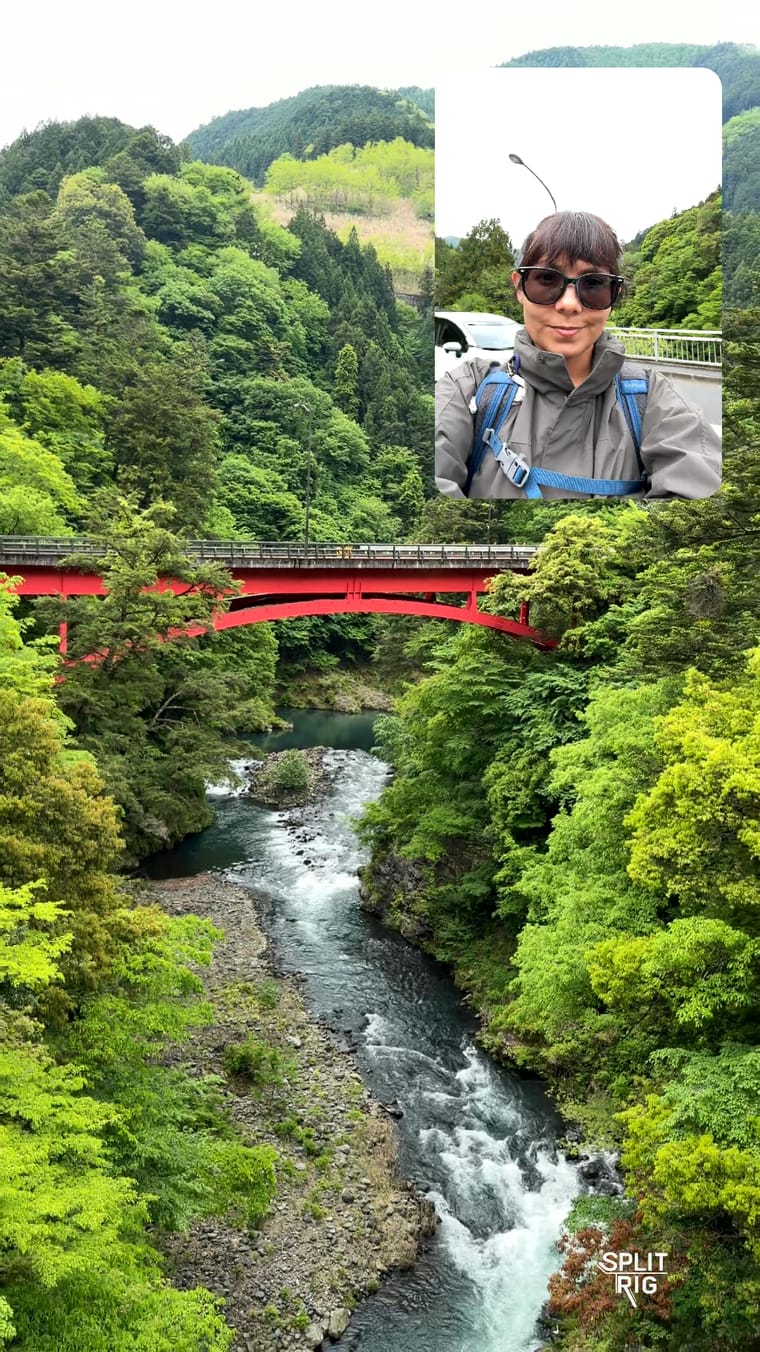
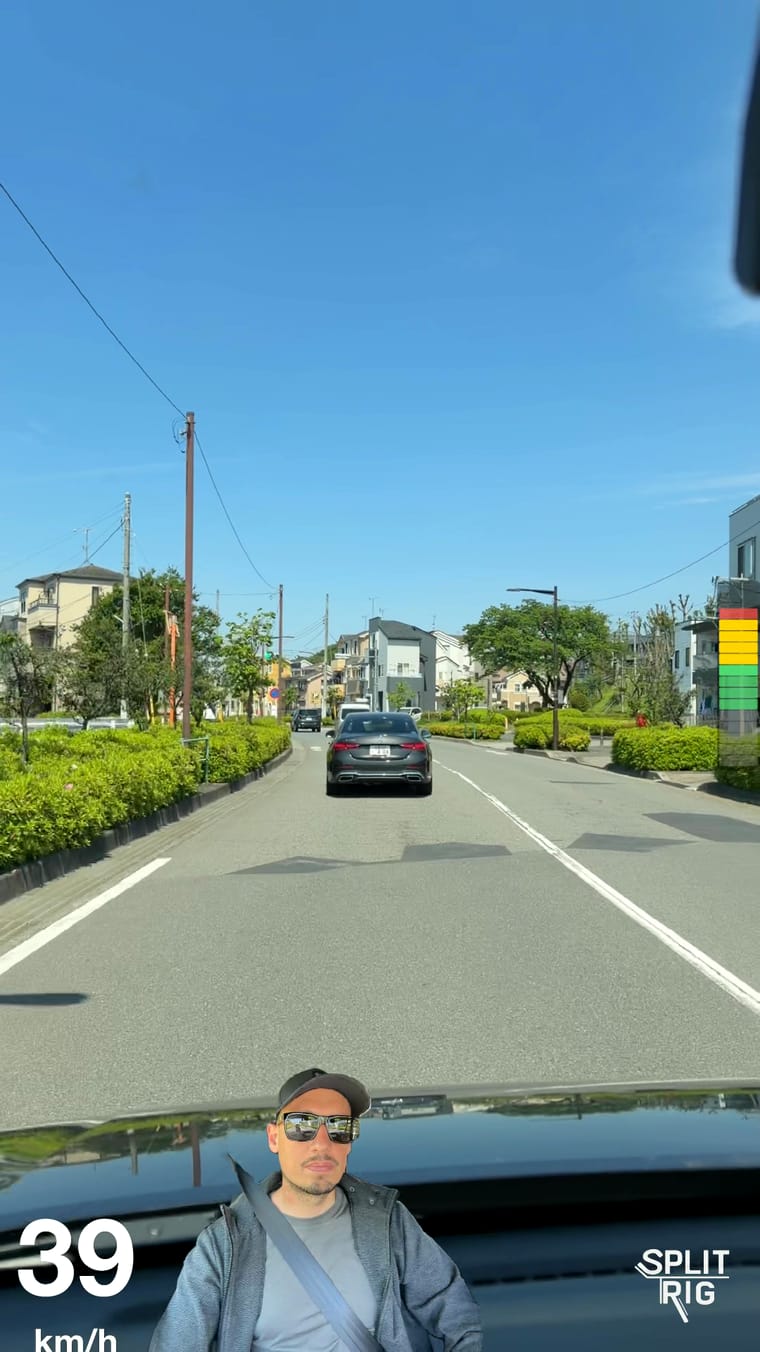
صورة داخل صورة: يطفو وجهك في فقاعة قابلة للتحريك وإعادة الحجم فوق اللقطة الرئيسية، على شكل «مستطيل» أو «دائرة». مثالي للتدوين أثناء تصوير ما حولك.
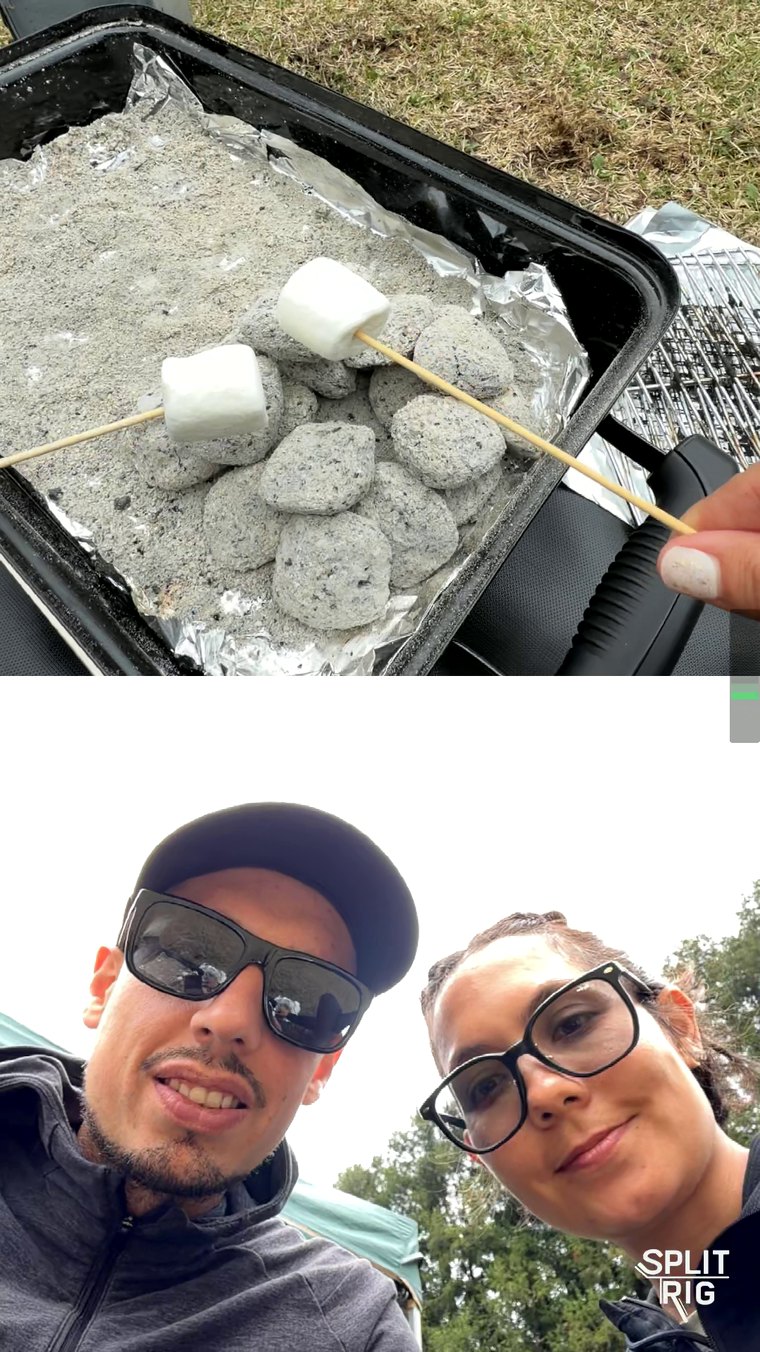
الشاشة المقسّمة: تُقسم الشاشة بين الكاميرا الأمامية والخلفية بنسبة قابلة للتعديل من 30 إلى 70%. مثالي لشكل المقابلة حيث يكون الوجهان متساويين في الأهمية.
وضع الوجه: تختفي خلفيتك في الوقت الفعلي ولا يبقى سواك، فوق مشهد الكاميرا الخلفية. مثالي حين تريد تأثير «أنت تتحدث فوق المشهد» دون شاشة خضراء.
الكاميرا الواحدة: الكاميرا الخلفية بملء الشاشة مع جميع طبقات SplitRig متاحة. استخدمها حين تريد لقطة نظيفة واحدة مع عداد السرعة أو ودجات النشاط مدمجة.
تقسيم الشاشة على iPhone: كيف يعمل تخطيط الشاشة المقسّمة
إذا بحثتَ عن «تقسيم الشاشة» أو «الكاميرتين جنبًا إلى جنب» على iPhone، فالذي تريده غالبًا هو تخطيط الشاشة المنقسمة: الكاميرا الأمامية والخلفية متجاورتين (أو واحدة فوق الأخرى) في إطار واحد، تسجلان في الوقت نفسه. يسميه SplitRig شاشة مقسّمة، وهو أحد التخطيطات الأربعة المجانية: اخترْه من «تخطيط» في الشريط السفلي، ثم اسحب الفاصل لضبط النسبة بين 30/70 و70/30، لتمنح الكاميرا الأهم حصة أكبر من الإطار. والدليل الكامل هو كاميرا الشاشة المنقسمة على iPhone.
ولأنك تصوّر بالكاميرتين في وقت واحد، يأتي النصفان من تسجيل واحد: لا لقطة ثانية تحتاج إلى محاذاتها، ولا مونتاج بعد ذلك. إنها أنظف طريقة لوضع وجهة نظرين، وجهك والمشهد، في لقطة واحدة. ويمكنك تحويل التسجيل نفسه إلى Instagram Reel بالشاشة المنقسمة أو إلى TikTok.
ما تحصل عليه مباشرة من العلبة
- حتى 4K على الكاميرا الخلفية على أجهزة iPhone المدعومة، وFull HD 1080p عند 30 إطارًا في الثانية افتراضيًا، و24 إطارًا للمظهر السينمائي. وتُبقيها «إعدادات سريعة» على بُعد نقرة: اضغط «الإعدادات» في الشريط السفلي لتغيير الدقة ومعدّل الإطارات والتثبيت مباشرةً من شاشة الكاميرا.
- وضع Action Cam يصوّر تلقائيًا بمعدل 60 إطارًا مع أقصى مستوى تثبيت لمحتوى الحركة العالية.
- مستوى التثبيت الذي تختاره (إيقاف أو قياسي أو مستقر حين تسجّل الكاميرتان معًا)، وإعداد الجلسة: تسجيل طويل أو قياسي أو مقطع سريع.
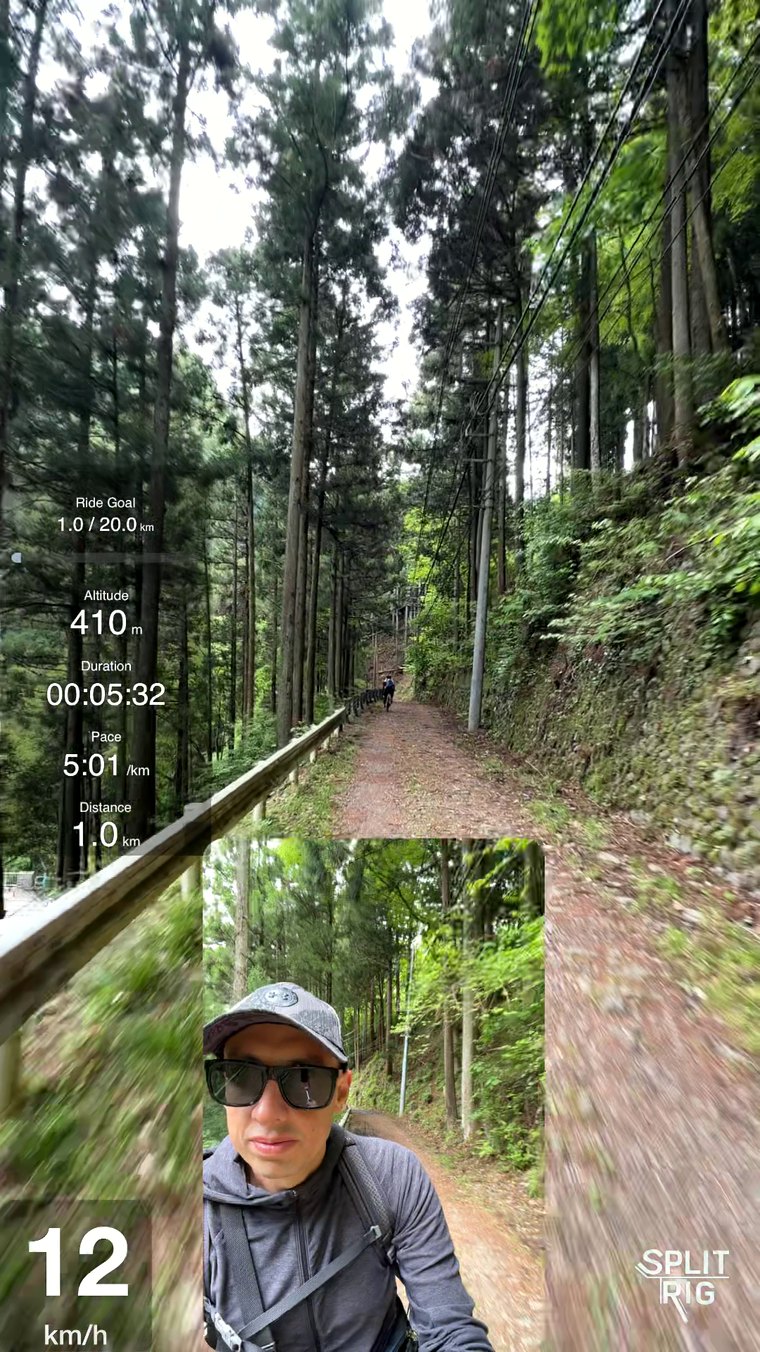
- طبقات حية قابلة للسحب وإعادة الحجم: السرعة، المسافة، الارتفاع، الإيقاع، مستوى الصوت، شريط الهدف، شعار SplitRig.
- تطبيق مرافق على Apple Watch: بدء/إيقاف، تبديل التخطيط، التكبير ، لقطة شاشة، كل ذلك من المعصم.
- تحكم بعمود AirPods (iOS 26 + AirPods Pro 2 / 4 / Pro 3)، تصوير من الجانب الآخر للغرفة دون لمس الجهاز.
ما يجب التحقق منه في أي تطبيق كاميرا مزدوجة
أكثر المشكلات شيوعًا التي يقع فيها صنّاع المحتوى:
- حدود مدة التسجيل. حين يحدّ تطبيق مدة التسجيل، فذلك الحد غالبًا هو ما تزيله الخطة المدفوعة. SplitRig بلا حد زمني، بأي دقة، وبلا خطة مدفوعة.
- علامة مائية إجبارية. بعض التطبيقات تضيف علامة مائية على فيديوهاتك ما لم تشترك. لدى SplitRig شعار اختياري يُزال مجانًا بنقرة واحدة. دون أي دفع، أبدًا.
- الأداء في الجلسات الطويلة. يعمل SplitRig بمحرّك تسجيل ذكي، مضبوط بدقة على ميزات الكاميرا الأصلية من Apple، دون حد زمني، ويحفظ الفيديو أثناء تسجيله.
- اللقطات المنقطعة. يحفظ SplitRig اللقطة أثناء تسجيلها، فإن انقطعت تبقى محفوظة حتى ما قبل ثانيتين تقريبًا من لحظة الانقطاع.
كاميرتان، ملف واحد، ولا شيء تُحرّره بعدها. هذا هو سير العمل كله، وهو مجاني على الـ iPhone الذي بين يديك الآن.
الأسئلة الشائعة
كيف أصوّر بالكاميرتين معًا في iPhone في الوقت نفسه؟
نزّل SplitRig مجانًا، امنح صلاحيات الكاميرا والميكروفون، اختر تخطيطًا (صورة داخل صورة، أو الشاشة المقسّمة، أو الكاميرا الواحدة، أو وضع الوجه)، ثم اضغط زر التصوير الأحمر. في PiP أو الشاشة المقسّمة، يسجل SplitRig الكاميرتين في فيديو واحد، بدقة تصل إلى 4K على الكاميرا الخلفية على أجهزة iPhone المدعومة، دون حد زمني. ويعمل على كل أجهزة iPhone من iPhone 11 فأحدث.
هل يستطيع iPhone تصوير الكاميرتين في وقت واحد دون تطبيق؟
فقط iPhone 17 فأحدث، عبر وضع Dual Capture المدمج من Apple في تطبيق الكاميرا. من iPhone 11 حتى iPhone 16 لا يستطيع تطبيق الكاميرا الأصلي ذلك، لكن SplitRig يضيفه مجانًا، بأربعة تخطيطات (صورة داخل صورة، الشاشة المقسّمة، الكاميرا الواحدة، ووضع الوجه) بدل تخطيط واحد.
كيف أستخدم تخطيط الشاشة المنقسمة على iPhone؟
افتح SplitRig، اضغط زر «تخطيط» في الشريط السفلي، ثم اختر الشاشة المقسّمة. تسجل الكاميرا الأمامية والخلفية جنبًا إلى جنب (أو واحدة فوق الأخرى) في إطار واحد، بنسبة قابلة للتعديل من 30/70 إلى 70/30 تضبطها بسحب الفاصل. هذا هو تخطيط «الشاشة المنقسمة» الذي يقصده معظم الناس: الكاميرتان معًا، محفوظتان في فيديو واحد متزامن دون مونتاج. وهو مجاني على كل أجهزة iPhone من iPhone 11 فأحدث.
ما أفضل تطبيق كاميرا مزدوجة مجاني لـ iPhone؟
SplitRig مجاني تمامًا: بلا مشتريات داخل التطبيق، بلا اشتراك، وبلا إعلانات. كل الميزات مفتوحة منذ أول تشغيل: 4 أوضاع تخطيط، Action Cam بمعدل 60 إطارًا، طبقات GPS، تطبيق مرافق على Apple Watch، وتحكم AirPods عن بُعد.
هل تُضغط تسجيلات SplitRig؟
يسجّل SplitRig بترميز HEVC بمعدل بت عالٍ: 40 ميجابت في الثانية بدقة 4K و30 إطارًا في الثانية على الكاميرا الخلفية على أجهزة iPhone المدعومة، و12 ميجابت في الثانية في وضع Action Cam بـ 60 إطارًا في الثانية، و10 ميجابت في الثانية بدقة Full HD 1080p و30 إطارًا في الثانية، وهو الإعداد الافتراضي. ويُحفظ الملف مباشرة في الصور، دون خطوة ضغط ثانية.