
比較
iPhoneのおすすめデュアルカメラアプリ:4K・30 fps、60 fpsのアクションカム、無料
多くの人にとって答えはSplitRigです。この記事は、それをただ主張するのではなく根拠を示します。主要なデュアルカメラアプリの正直な全体像、他のアプリが本当に勝っている点、そしてiPhone 11以降、あなたの機種で実際に何ができるのかを解説します。
要約
iPhoneでおすすめのデュアルカメラアプリはSplitRigで、対応iPhoneでは背面カメラで最大4K・30 fps、アクションカムでは1080pで60 fpsに対応します。 前後のカメラを同時に1本の同期された動画として録画します。サブスクなし、アプリ内課金なし、広告なし、アカウントなし。iPhone 11以降のすべてのiPhone、つまりiOS 26が動く機種すべてに対応し、どの機種でも全機能が使えます。4つのレイアウト(ピクチャ・イン・ピクチャ、分割画面、シングルカメラ、フェイスモードの背景除去)、録画に焼き込む7つのライブメトリクス、Apple Watchコンパニオン、AirPodsカメラリモートまで、無料で解放されています。Appleは標準カメラアプリにDual Captureモードを追加しましたが、対応するのはiPhone 17以降です。そのため、iPhone 11からiPhone 16では、SplitRigのような無料アプリが前後を同時に録画する方法になります。SplitRigのロゴは任意で、ワンタップで無料で外せます。
無料 · サブスクなし · 広告なし
背面カメラ
対応iPhoneで30 fps
アクションカム
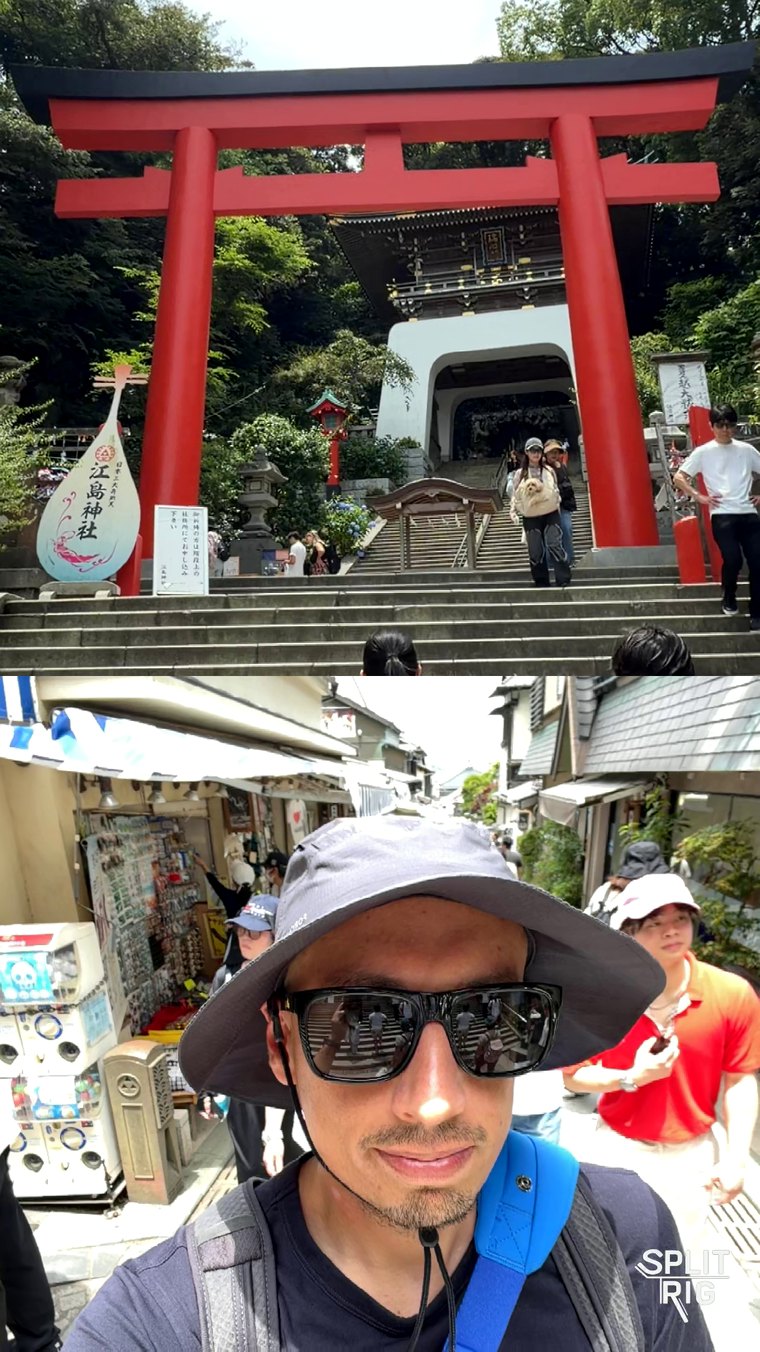
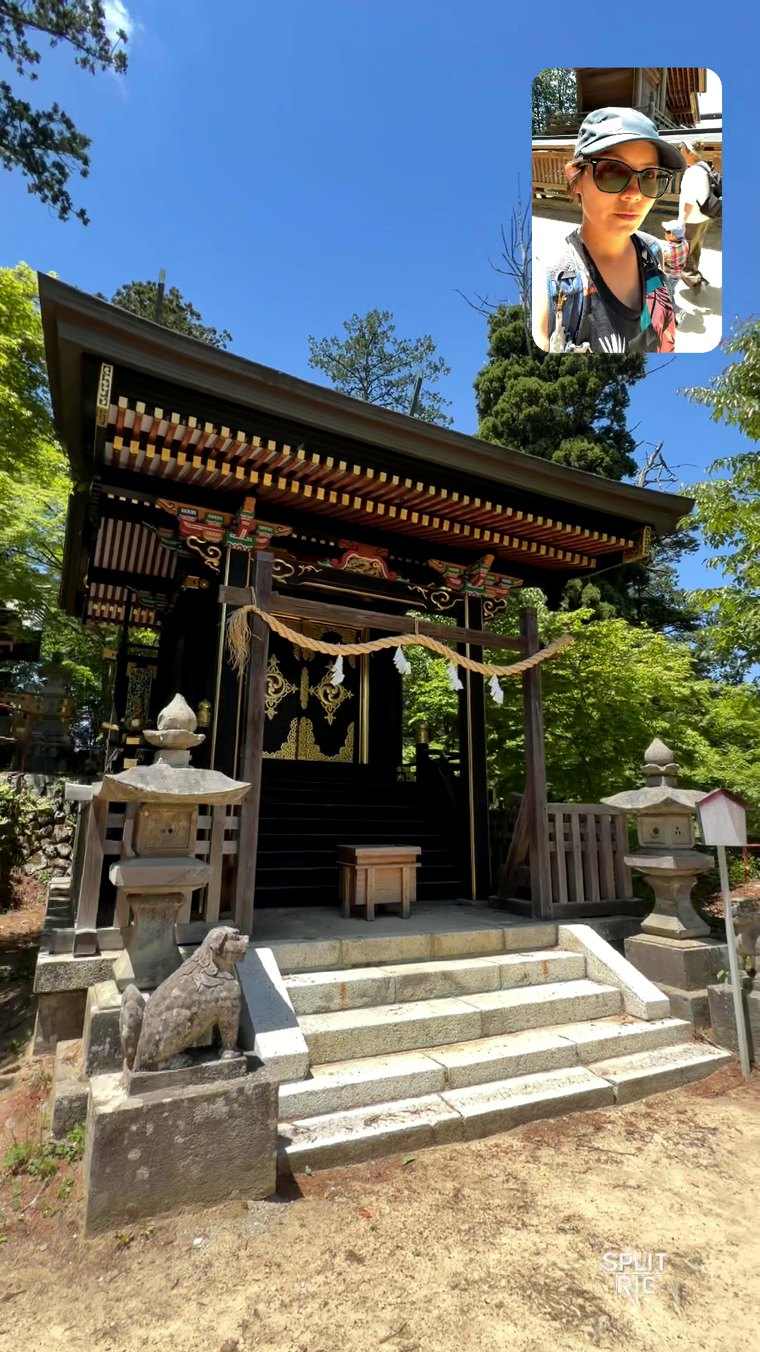
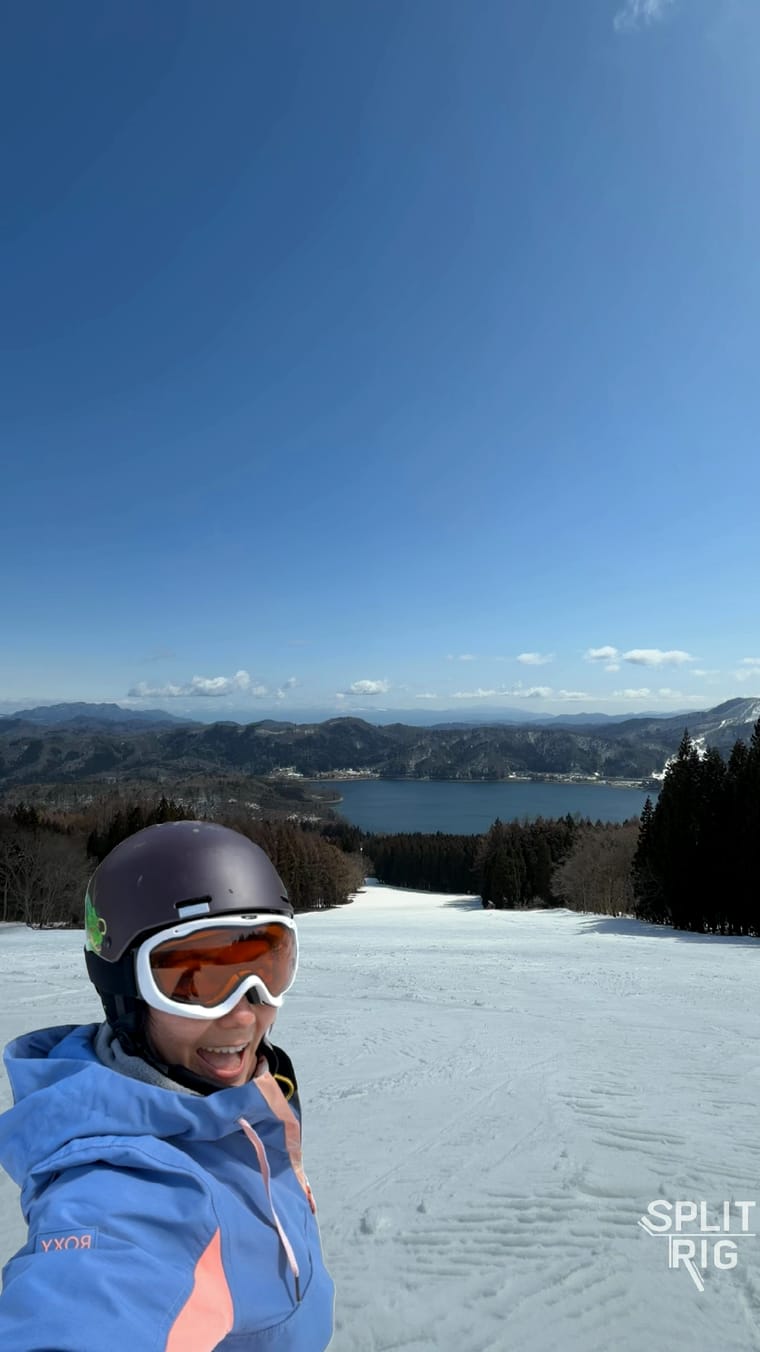
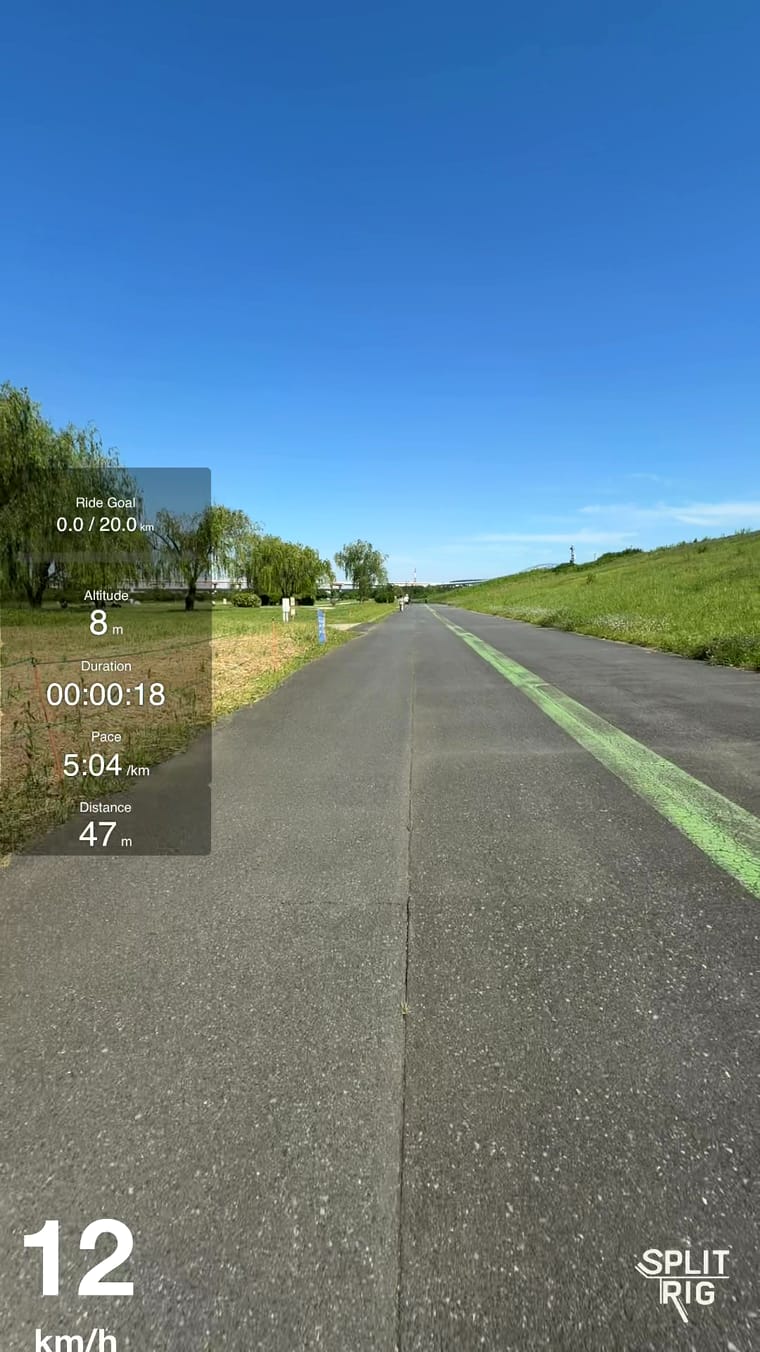
「いちばん」は、それでも何を撮るか、どのiPhoneを手にしているかで少しだけ変わります。この記事では、正直な全体像(他のアプリが勝っている点も含めて)、お使いのiPhoneで実際に何ができるかを示す機種別の内訳、そして結論を決める1つの問いをお伝えします。その問いとは、あなたが欲しいのは録画するアプリなのか、それとも編集までするアプリなのか、です。
デュアルカメラアプリの「いちばん」を決めるもの
ほとんどのデュアルカメラアプリは、前後同時という基本ラインはクリアしています。実際に効いてくる差を、クリエイターを困らせる頻度の高い順に並べると、こうなります。
- きれいな書き出しにお金がかかるか。一部の「無料」アプリは動画にウォーターマークを焼き込んだり、録画時間に上限を設けたり、欲しいレイアウトを有料にしたりします。App Storeの説明を読んでから決めてください。いちばんのアプリは、フルレングスで、ロゴなしの、そのまま使える結果を無料でくれます。
- お使いのiPhoneで動くか。Apple純正のデュアルカメラモードは最新機種にしかありません。いちばんのアプリは、あなたが持っている機種に寄り添います。
- レイアウトは何種類あって、録画中に切り替えられるか。ピクチャ・イン・ピクチャは前提条件です。分割画面、本物のシングルカメラモード、そして背景除去が、作れるものの幅を広げます。
- 長時間撮影のために作られているか。2つのカメラを回すのは負荷の大きい仕事です。いちばんのアプリは、iPhoneに合わせてチューニングした録画エンジンで動き、動画を録画しながら保存していきます。
- 録画以外に何ができるか。ライブGPSオーバーレイ、ハードウェアボタンやApple Watchでの操作、オンデバイスのプライバシー。こうした付加要素が、使い続けるレコーダーと削除するレコーダーを分けます。
SplitRigはまさにこの5点を軸に作られています。Swiftでネイティブに書かれた録画専用アプリで、全機能を解放したまま無料、録画中に切り替えられる4つのレイアウト、なめらかでプロ品質の映像のためにチューニングしたスマート録画エンジン、録画に焼き込む7つのライブメトリクス、そして完全なオンデバイスのプライバシー。録画に特化した設計で、仕上がった1本の動画を、そのまま投稿することも、いつもの編集アプリで開くこともできます。
デュアルカメラアプリをスペックごとに比較
SplitRig
- 最大解像度
- 4K・30 fps・40 Mbps(対応iPhoneの背面カメラ)ピクチャ・イン・ピクチャや分割画面の動画ファイルも4K。前面カメラは独自の解像度のまま
- フレームレート
- 24または30 fps。アクションカムでは1080pで60 fps24 fpsはシネマティックな映像向けで、最も発熱の少ない設定
- 保存ファイル
- 同期した1本のファイル。録画そのままを写真に直接保存(.mov)書き出し作業なし、再圧縮なし
- レイアウト
- ピクチャ・イン・ピクチャ、分割画面、フェイスモード、シングルカメラピクチャ・イン・ピクチャは「四角」か「丸」を選べます。フェイスモードは背景をリアルタイムで除去し、好きな写真を背景にできます。分割画面は30〜70%で調整可能
- レンズ
- すべてのレンズとズーム倍率。0.5x超広角から望遠までレンズを搭載するiPhoneで利用可能。アクションカムは0.5xに対応
- 手ブレ補正
- 背面カメラはオフ・スタンダード・安定から、モードごとに選択アクションカムはiPhoneの最上位の補正レベルを使用。16:9の前面カメラは常に補正がかかります
- テレプロンプター
- 内蔵。台本が見えるのは自分だけで、動画には映りません
- 音声
- USB-CとLightningのマイク、ワイヤレスキットは受信機経由、48 kHz録画中にマイクを差し替え可能。バックグラウンドの音楽は再生されたまま
- ハンズフリー操作
- Apple Watchアプリ、AirPodsのリモートシャッター、Camera Control、音量ボタンiOS 26のAirPods Pro 2、AirPods 4、AirPods Pro 3に対応。Camera Controlは搭載iPhoneで利用可能
- ライブオーバーレイ
- 7つのライブメトリクスを録画に焼き込み:GPSスピードメーター、ペース、距離、高度など録画時間、音量レベル、ゴールゲージに加え、SplitRig ロゴがあります
- 長時間撮影の性能
- Appleのネイティブカメラ機能に合わせてチューニングしたスマート録画エンジンプロ品質のパフォーマンス、時間制限なし
- 中断に強い保存
- 録画しながら保存。中断したテイクは復元カードから戻せます2秒単位で保存するので、テイクは最後の数秒の手前まで残ります
- 録画時間の上限
- どの解像度でも時間制限なし
- フォーカスと露出
- タップでフォーカス、露出スライダー、長押しでフォーカスと露出をロック
- ウォーターマーク
- SplitRigのロゴ。ワンタップで無料で外せます
- 価格
- 無料。サブスクなし、アプリ内課金なし、すべての機能が初回起動から使えます
- 広告
- 広告なし
- アカウントとプライバシー
- アカウント不要。トラッキングなし、すべてiPhone内で完結
- 対応機種
- iPhone 11以降、iOS 26以降
Apple Dual Capture
- 最大解像度
- 4K Dolby Vision・30 fps
- フレームレート
- 24または30 fps
- 保存ファイル
- 動画ファイル1本
- レイアウト
- 動かせるピクチャ・イン・ピクチャの1レイアウト
- レンズ
- 記載なし
- 手ブレ補正
- 記載なし
- テレプロンプター
- 記載なし
- 音声
- 記載なし
- ハンズフリー操作
- Dual Captureでは記載なし
- ライブオーバーレイ
- 記載なし
- 長時間撮影の性能
- 記載なし
- 中断に強い保存
- 記載なし
- 録画時間の上限
- 記載なし
- フォーカスと露出
- 記載なし
- ウォーターマーク
- なし
- 価格
- iOSに標準搭載。iPhone 17以降
- 広告
- なし
- アカウントとプライバシー
- アカウント不要
- 対応機種
- iPhone 17以降(iPhone Airを含む)
2Camera
- 最大解像度
- 4Kと1080pをうたう。デュアルモードでの対応は記載なし
- フレームレート
- 24、30、60 fpsをうたう。デュアルモードでの対応は記載なし
- 保存ファイル
- 記載なし写真については、前面・背面・合成のファイルが挙げられています
- レイアウト
- ピクチャ・イン・ピクチャ、分割画面(上下または左右)、シングルカメラ
- レンズ
- ピンチまたは音量キーでズーム。レンズの選択は記載なし
- 手ブレ補正
- スタンダード、シネマティック、エンハンスド
- テレプロンプター
- 内蔵。速度、サイズ、位置、色を調整可能
- 音声
- AACまたはApple Losslessのモノラル/ステレオ。外部マイクは記載なし
- ハンズフリー操作
- 音量キーでシャッターとズーム。Camera Controlでクイック起動
- ライブオーバーレイ
- データスタンプ:時刻、位置情報、高度、速度、ペース、距離ビデオウォーターマーク機能として掲載されています
- 長時間撮影の性能
- 記載なし
- 中断に強い保存
- 記載なし
- 録画時間の上限
- 記載なし
- フォーカスと露出
- 前面・背面の両カメラで露出調整、録画中のフォーカスロック
- ウォーターマーク
- 記載なしビデオウォーターマーク機能はデータスタンプで、ブランドロゴではありません
- 価格
- Pro:月額$0.99、年額$4.99、買い切り$8.99ダウンロードは無料。Proで何が使えるようになるかは掲載情報に記載なし
- 広告
- 記載なしUS版リスティングに広告ありを示す「Contains Advertising」の表示はありません
- アカウントとプライバシー
- 記載なし
- 対応機種
- iPhone XS / XR以降、iOS 17.1以降
2Cam Front+Back
- 最大解像度
- 720p、1080p、4Kをうたう。デュアルモードでの対応は記載なしリスティングによると、一部の機能にはPremiumアクセスが必要
- フレームレート
- 24、30、60 fpsをうたう。デュアルモードでの対応は記載なし
- 保存ファイル
- 1ファイル
- レイアウト
- ピクチャ・イン・ピクチャ(形は複数)、9:16、4:3、1:1
- レンズ
- 記載なし
- 手ブレ補正
- 手ブレ補正の切替スイッチが1つ
- テレプロンプター
- 内蔵。スクロールする台本をプレビューに重ねて表示
- 音声
- 音質の設定あり。外部マイクは記載なし
- ハンズフリー操作
- 音量ボタン
- ライブオーバーレイ
- 記載なし
- 長時間撮影の性能
- 記載なし
- 中断に強い保存
- 記載なし
- 録画時間の上限
- ユーザーの報告では、無料で録画できるのは約4本まで、その後はペイウォールユーザー報告(2026-05-28のレビュー)。時間ではなく本数です
- フォーカスと露出
- 記載なし
- ウォーターマーク
- 無料版はウォーターマーク付きで保存。外すには有料プランが必要
- 価格
- Premium:週額$5.99または$7.99、月額$9.99、年額$39.99
- 広告
- 記載なし広告ありを示す「Contains Advertising」の表示はなし。2026-08-18の確認では広告は見つからず
- アカウントとプライバシー
- 記載なし
- 対応機種
- iPhone XS / XR以降、iOS 15.2以降
MixCam
- 最大解像度
- 記載なし
- フレームレート
- 記載なし
- 保存ファイル
- 記載なし
- レイアウト
- フルスクリーンで前後カメラをライブ切替。MixOverモード
- レンズ
- Center Stage対応の前面カメラ。背面レンズは記載なし
- 手ブレ補正
- Action Mode
- テレプロンプター
- 記載なし
- 音声
- 記載なし
- ハンズフリー操作
- 記載なし
- ライブオーバーレイ
- 記載なし
- 長時間撮影の性能
- 記載なし
- 中断に強い保存
- 記載なし
- 録画時間の上限
- ユーザーの報告では、無料版の上限は3〜7分ユーザー報告(2023-06、2024-10のレビュー)。リスティングに上限の記載なし
- フォーカスと露出
- 記載なし
- ウォーターマーク
- 無料版はウォーターマークが付く。外すには有料プランが必要
- 価格
- 週額$1.99、月額$9.99、Pro Camera $49.99、ウォーターマーク削除$2.99録画は無料。月額$9.99のプランはBusiness
- 広告
- 記載なしUS版リスティングに広告ありを示す「Contains Advertising」の表示はありません
- アカウントとプライバシー
- 記載なし
- 対応機種
- iPhone XS / XR以降、iOS 15以降
DoubleTake
- 最大解像度
- 1080p(マルチカメラ撮影で公表している最大値)
- フレームレート
- 24、25、30 fps
- 保存ファイル
- 合成した1ファイル、またはカメラごとの別ファイル
- レイアウト
- 動かせるPiPまたは50/50の分割画面
- レンズ
- 前面・背面の任意のレンズの組み合わせ(超広角と望遠を含む)
- 手ブレ補正
- 記載なし
- テレプロンプター
- 記載なし
- 音声
- 記載なし
- ハンズフリー操作
- 記載なし
- ライブオーバーレイ
- 記載なし
- 長時間撮影の性能
- 記載なし
- 中断に強い保存
- 記載なし
- 録画時間の上限
- 記載なし
- フォーカスと露出
- 各カメラでフォーカスと露出を設定・ロック
- ウォーターマーク
- 記載なし
- 価格
- サブスク:週額$0.99または$1.49、年額$19.99、ほかにバンドルダウンロードは無料。バンドルは週額$4.99と$9.99、年額$99.99
- 広告
- 記載なしUS版リスティングに広告ありを示す「Contains Advertising」の表示はありません
- アカウントとプライバシー
- 記載なし
- 対応機種
- iPhone XS / XR以降、iOS 14.1以降
Dualgram
- 最大解像度
- 最大4Kをうたう。デュアルモードでの対応は記載なし
- フレームレート
- 最大60 fpsをうたう。デュアルモードでの対応は記載なし
- 保存ファイル
- 3ファイル:前面、背面、合成
- レイアウト
- 動かせるPiPまたは分割画面(1:1または1:2)無料プランでは一部のレイアウトがロックされています(同アプリのFAQ)
- レンズ
- 光学ズームとデジタルズーム
- 手ブレ補正
- シネマティック手ブレ補正
- テレプロンプター
- 機能として掲載
- 音声
- 記載なし
- ハンズフリー操作
- 記載なし
- ライブオーバーレイ
- 記載なし
- 長時間撮影の性能
- 記載なし
- 中断に強い保存
- 記載なし
- 録画時間の上限
- 記載なし
- フォーカスと露出
- 記載なし
- ウォーターマーク
- 無料プランでは表示。PROで解除
- 価格
- PRO:年額$8.99、または$29.99で解除
- 広告
- 無料プランに広告ありリスティングに広告ありを示す「Contains Advertising」の表示あり
- アカウントとプライバシー
- 記載なし
- 対応機種
- iPhone XR以降、iOS 17以降
DualCam
- 最大解像度
- 最大4Kをうたう。デュアルモードでの対応は記載なしHEVCまたはProRes、MOVまたはMP4(リスティング記載)
- フレームレート
- 24、30、60 fpsをうたう。デュアルモードでの対応は記載なし
- 保存ファイル
- 同期した2ファイル:9:16と16:9
- レイアウト
- 録画中はPiPプレビュー。合成レイアウトは記載なし
- レンズ
- 背面レンズ2つを同時に使用:広角+超広角または望遠前面と背面の同時撮影はリスティングに記載なし(同社サイトには記載あり)
- 手ブレ補正
- 記載なし
- テレプロンプター
- 記載なし
- 音声
- 記載なし
- ハンズフリー操作
- 記載なし
- ライブオーバーレイ
- 記載なし
- 長時間撮影の性能
- 記載なし
- 中断に強い保存
- 記載なし
- 録画時間の上限
- 記載なし
- フォーカスと露出
- 記載なし
- ウォーターマーク
- 記載なし
- 価格
- 週額$0.99、年額$9.99、買い切り$14.99ダウンロードは無料。各プランで何が使えるかはリスティングに記載なし
- 広告
- 記載なしUS版リスティングに広告ありを示す「Contains Advertising」の表示はありません
- アカウントとプライバシー
- アプリ内アップロードにサインインを使用録画にアカウントが必要かどうかは記載なし
- 対応機種
- iPhone XS以降、iOS 18以降デュアルレンズモードには複数の背面カメラが必要
DualCapture
- 最大解像度
- Premiumで最大4Kをうたう。デュアルモードでの対応は記載なし
- フレームレート
- 最大60 fpsをうたう。デュアルモードでの対応は記載なし
- 保存ファイル
- 5ファイル:前面、背面、合成、9:16、16:9
- レイアウト
- PiPまたは分割画面。Premiumですべてのレイアウトが使えます
- レンズ
- 記載なし
- 手ブレ補正
- 記載なし
- テレプロンプター
- 記載なし
- 音声
- ステレオ音声。外部マイクは記載なし
- ハンズフリー操作
- 記載なし
- ライブオーバーレイ
- 記載なし
- 長時間撮影の性能
- 記載なし
- 中断に強い保存
- 記載なし
- 録画時間の上限
- 録画に時間制限なし(リスティング)
- フォーカスと露出
- 記載なし
- ウォーターマーク
- どの書き出しにもなし(リスティング)
- 価格
- Premium:週額$0.99、月額$2.99、年額$19.99、買い切り$39.99録画と保存は無料。Premiumで4K、全レイアウト、無制限の書き出しが使えます
- 広告
- 記載なしUS版リスティングに広告ありを示す「Contains Advertising」の表示はありません
- アカウントとプライバシー
- 記載なし
- 対応機種
- iPhone 15以降、iOS 18以降
Detail
- 最大解像度
- 4Kの書き出しを掲載。撮影解像度は記載なし
- フレームレート
- 記載なし
- 保存ファイル
- 編集済みプロジェクトとして書き出し
- レイアウト
- アングルのライブ切替、分割画面のリアクション動画1台のiPhoneの前面と背面については明記なし
- レンズ
- 記載なし
- 手ブレ補正
- 記載なし
- テレプロンプター
- AI Director:話すのに合わせて動くテレプロンプター
- 音声
- 記載なし
- ハンズフリー操作
- Apple Watchアプリ:録画の開始・停止、テレプロンプターの表示・非表示、一時停止・再生watchOS 10.0以降
- ライブオーバーレイ
- ライブ配信と編集用のオーバーレイを掲載
- 長時間撮影の性能
- 記載なし
- 中断に強い保存
- 記載なし
- 録画時間の上限
- ユーザーの報告では、最大20分ユーザー報告(2025-08-03のレビュー)。リスティングに上限の記載なし
- フォーカスと露出
- 記載なし
- ウォーターマーク
- 無料の録画に表示。Proで解除
- 価格
- Pro:月額$11.99、年額$69.99または$49.99、週額$4.99無料の録画にはウォーターマークが入る。旧プランは$8.99〜$39.99
- 広告
- 記載なしUS版リスティングに広告ありを示す「Contains Advertising」の表示はありません
- アカウントとプライバシー
- 記載なし
- 対応機種
- iOS 17以降、A12 Bionic以降のチップ
他のアプリの情報の確認日:2026-09-24 – 2026-10-16。
正直な全体像:主要なデュアルカメラアプリ
ここに挙げるアプリは、どれも前後のカメラを録画します。それぞれが本当に活きる場面を、詳しい比較ページとあわせて示します。
- SplitRig(無料)。最も機能が充実した無料の選択肢:対応iPhoneでは背面カメラ最大4K・30 fps、アクションカムで1080p・60 fps、4つのレイアウト、録画に焼き込む7つのライブメトリクス、そしてApple Watch + AirPods操作。録画時間の上限はなく、録画しながら保存していきます。任意のロゴはワンタップで外せます。iPhone 11以降、iOS 26。
- Apple Dual Capture(無料、標準搭載)。Apple純正のカメラアプリのモードです。インストール不要ですが、対応はiPhone 17以降(iPhone 17、17 Pro、17 Pro Max、iPhone Air、iPhone 18 Pro、18 Pro Max)で、レイアウトは動かせるピクチャ・イン・ピクチャの1つです。これらの機種のどれかを持っていて、手早いPiPクリップだけ撮れればいいなら、最も手軽な選択肢です。
- DoubleTake(Bending Spoons製、元はFiLMiC製。ダウンロードは無料、現在は任意のアプリ内課金あり)。信頼性が高くAppleにも取り上げられていますが、機能は最小限:レイアウトは2つ、オーバーレイなし、Apple Watch非対応。SplitRigより古いiPhoneや古いiOSに対応するので、iOS 26より前ならこれが選択肢になります。
- Detail(フリーミアム)。iPhone、iPad、Mac向けのAI重視の録画・編集アプリです。デュアルカメラは無料で録画できますが、無料の書き出しにはすべてDetailのウォーターマークが入り、外せるのは有料サブスクのProだけです。AI編集スイート(字幕、自動クリップ、リフレーム)が欲しいなら最適です。
- MixCam(ダウンロード無料、アプリ内課金あり)。MixCamの無料版は動画にウォーターマークが入り、外すには有料プランが必要です。無料版には録画時間の上限があるというユーザーの声もあります。
- Dualgram(フリーミアム)。PiPと分割画面にテレプロンプターが付き、各カメラを別々のファイルとして保存することもできますが、無料プランは広告つきで、外すのに課金が必要なウォーターマークが入ります。
- 2Cam Front+Back(ダウンロード無料)。最もシンプルな選択肢です。基本的なレイアウトが2つ、一発撮りには十分ですが、無料プランは動画にウォーターマークを入れ、フル機能にはサブスク登録が必要です。
- BeautyCam(Meitu製、無料+VIPサブスク)。美顔カメラ・写真編集アプリにデュアルカメラモードを搭載し、韓国版App Storeのサブタイトルにも記載されています。固定のPiPレイアウトのみ、分割画面なし。美顔補正が強み、デュアルカメラ録画は副次的な機能です。
各アプリで無料でできること(2026年10月19日時点)
各行は、各アプリ自身のWebサイトまたはApp Storeの掲載内容を2026年10月19日に確認して引用したものです(引用は英語からの訳)。価格は米国App Storeの表示額です。
| アプリ | 無料の範囲(各アプリの表記) | 有料プラン |
|---|---|---|
| SplitRig | すべての機能が初回起動から使えます。SplitRigのロゴは任意で、応援として残すことも、ワンタップで無料で外すこともできます | なし:サブスクなし、アプリ内課金なし |
| Apple Dual Capture | すべて。iPhone 17以降のカメラアプリで使えます | なし(iOSに標準搭載) |
| DualShot Recorder | Basic:「1080p・30 fps」「MP4出力」「1クリップ最大1分」「標準のDualShotウォーターマーク」 | Advanced:月額$1.99または年額$9.99 |
| DualCam | ダウンロード無料。Proで「デュアルカメラのフル録画を含むすべての機能」が解放 | 週額$0.99、年額$9.99、買い切り$14.99 |
| Lookout | ダウンロード無料。Lookout Proで何が解放されるかは掲載内容に記載なし | Lookout Pro $2.99 |
| MixCam | ダウンロード無料。価格一覧に「ウォーターマーク削除」あり | 週額$1.99、月額$9.99(Business)、Pro Camera $49.99、ウォーターマーク削除$2.99 |
| 2Cam | 「一部の機能にはPremiumが必要」。価格一覧に「動画からウォーターマークを削除」あり | 週額$5.99または$7.99、月額$9.99、年額$39.99、ウォーターマーク削除$5.99 |
| Detail | Basic:「ウォーターマーク入り動画の書き出し無制限」 | Pro:週額$4.99、月額$11.99、年額$49.99または$69.99 |
無料の有力な選択肢にしぼった詳しい比較は、iPhoneで本当に無料のデュアルカメラアプリをご覧ください。
あなたのiPhoneにいちばんのデュアルカメラアプリ:機種別
ここは、ほとんどの「おすすめアプリ」記事が飛ばす部分です。そもそもiPhoneが前後を同時に録画できるかどうかはハードウェアの問題で、Apple純正のモードが使えるかどうかは機種の問題です。うれしいことに、iOS 26が動くiPhone(iPhone 11以降)はすべてSplitRigを動かせて、全機能を手にします。機種ごとの正直な状況は次のとおりです。
リスト全体を通して、1つのパターンが当てはまります。Apple純正のDual Captureが動くのはiPhone 17以降(iPhone 17、17 Pro、17 Pro Max、iPhone Air、iPhone 18 Pro、18 Pro Max)です。DualCaptureのような新しめのアプリはiPhone 15以降が必要で、4KはPremium(有料)の機能です。一方SplitRigは、対応iPhoneなら背面カメラ最大4Kを無料で使えます。ですからiPhone 17より前のどの機種でも、SplitRigのような無料アプリが前後を同時に録画する最も直接的な方法であり、iPhone 11から14なら、機種を買い替えたりお金を払ったりせずにそれができる、ということです。
iPhone 11(11、11 Pro、11 Pro Max)
SplitRigは、お使いのiPhone 11で前後のカメラを同時に、無料で録画します。Apple純正のDual Captureはここまで古い機種には対応せず、新しめの有料デュアルカメラアプリはおおむねiPhone 15以降が必要なので、無料アプリが手に入れる方法です。新しいiPhoneも、お金も要りません。iPhone 11はSplitRigが対応する最も古い機種で、すべての機能が使えます。
iPhone 12(12 mini、12、12 Pro、12 Pro Max)
SplitRigは、12 miniを含むすべてのiPhone 12で、前後を同時に、無料で録画します。Appleのカメラアプリはこの機種ではデュアル撮影ができないので、SplitRigが4つのレイアウトに加え、ライブGPSオーバーレイとApple Watch操作で、その穴を埋めます。買い替えもサブスクも要りません。
iPhone 13(13 mini、13、13 Pro、13 Pro Max)
SplitRigは、どのiPhone 13でも前後のカメラを同時に、無料で録画します。Apple純正のDual CaptureはiPhone 17以降が必要なので、お使いの13では無料アプリがその方法になります。フェイスモードのリアルタイム背景除去も、すべてのiPhone 13で使えます。すべてのレイアウトとオーバーレイが解放されています。
iPhone 14(14、14 Plus、14 Pro、14 Pro Max)
SplitRigは、すべてのiPhone 14で前後を1本の同期された動画に、無料で録画します。これはまさに「買い替えも不要、お金も不要」の領域です。Apple純正のデュアル撮影はiPhone 17以降、新しめの有料アプリはiPhone 15以降に寄っているので、14ではSplitRigがすっきりした無料の道筋です。
iPhone 15(15、15 Plus、15 Pro、15 Pro Max)
SplitRigは、どのiPhone 15でも前後のカメラを同時に、無料で録画します。新しめの有料アプリの一部はiPhone 15からデュアル撮影に対応し始めますが、外すには課金やウォーターマークが伴います。SplitRigは全機能を無料でくれますし、Apple純正のDual Captureはやはり15では動きません(iPhone 17以降で対応)。iPhone 15 Proでは、SplitRigは録画中に後側の望遠レンズへも切り替えます。
iPhone 16(16、16 Plus、16 Pro、16 Pro Max、16e)
SplitRigは、iPhone 16eを含むすべてのiPhone 16で、前後を同時に、無料で録画します。iPhone 16系はCamera Controlボタンを加え、SplitRigはこれに完全対応します。クリックで録画の開始・停止、軽押し+スライドでズーム。Apple純正のDual Captureは16ではまだ使えないので、この機種でも前後を同時に録画するには無料アプリが方法のままです。
iPhone 17(17、17 Pro、17 Pro Max、iPhone Air)
iPhone 17以降では、ついに選択肢が生まれます。Apple純正のDual Captureがここで動き、インストールも不要です。手早いクリップには最も手軽で、レイアウトは動かせるピクチャ・イン・ピクチャの1つです。それでもSplitRigは、この機種で居場所を得ます。付け加えるのは、4つのレイアウト、アクションカムの60 fps、録画に焼き込む7つのライブメトリクス、そしてiPhone 11以降のどの機種でも使える同じアプリです。Appleのネイティブカメラ機能に合わせてチューニングしたスマート録画エンジンは、なめらかでプロ品質の映像のために作られています。詳しくはSplitRig vs Apple Dual Captureの比較を、Pro限定の機能についてはiPhone 17 Proに最適なデュアルカメラアプリをご覧ください。
iPhone 11より古いiPhoneの場合
iPhone XS、XS Max、XR、それ以前の機種はiOS 26を動かせず、SplitRigでの前後同時撮影のハードウェア条件も満たさないので、どの設定でも有効にはできません。これらの機種では、DoubleTakeのように古いiOSに対応するアプリが、基本的なデュアルカメラ録画への現実的な道筋です。
では、どれを選ぶべきか
決め手は1つの問い、そしてお使いの機種です。
- 録画したいのか、それとも録画してAI編集までしたいのか。自動字幕、自動クリップ、リフレームを任せたいなら、Detail(サブスク)を見て、ウォーターマークかProの料金を受け入れましょう。アップセルなしで最もきれいな無料録画が欲しいなら、それはSplitRigです。
- iPhone 11から16なら:Apple純正のモードが使えず、新しめの有料アプリは課金やウォーターマークを伴うので、SplitRigが前後を同時に録画する最も機能の充実した無料の方法です。買い替えは不要です。
- iPhone 17以降なら:インストール不要でピクチャ・イン・ピクチャの動画を手早く撮るならApple Dual Captureを、分割画面、フェイスモード、アクションカムの60 fps、録画に焼き込むライブオーバーレイ、時間制限なしの長時間録画が要るならSplitRigを使いましょう。
- iOS 26より前なら:SplitRigはインストールできません。DoubleTakeが古いiPhoneに対応します。
SplitRigで無料で実際に得られるもの
- 前後のカメラ、1本の同期された動画。前後のカメラを1回の録画で同時に取り込み、録画しながら1本の動画ファイルに書き出します。後編集での継ぎ合わせではありません。
- 5通りの撮り方。ピクチャ・イン・ピクチャ、分割画面、フェイスモード、シングルカメラ、アクションカム。ピクチャ・イン・ピクチャに新しく形の選択が加わりました。小さい画面は「レイアウト」で丸か四角を選べて、見たままの形で動画に録画されます。
- 内蔵テレプロンプター。録画しながら画面で台本を読めます。見えるのはあなただけで、保存した動画には映りません。
- スマート一時停止。撮影の途中でアプリを離れても、録画は少しのあいだ一時停止します。すぐに戻れば、同じファイルのまま自動で続きを録画します。
- 8つのオーバーレイウィジェットを録画に焼き込み:7つのライブメトリクス(GPSスピードメーター、距離、高度、ペース、ゴールゲージ、音量、録画時間)に、SplitRigのロゴを加えたものです。
- 背面カメラは最大4K。対応iPhoneなら、1本のデュアルカメラ動画の中で、HEVC・30 fps・40 Mbpsで録画します。
- アクションカム・モードは60 fpsと最も安定した手ブレ補正レベルで、激しい動きの映像に対応します。
- 完全なオンデバイスのプライバシー。アカウントなし、クラウドなし、あなたに紐づく分析もなし。あなたの動画と位置情報がiPhoneの外に出ることはありません。
60秒で始める
- App StoreからSplitRigをインストールします。無料、支払い方法の登録も不要です。
- アプリを開き、カメラとマイクのアクセスを許可します。任意:GPSオーバーレイ用に位置情報も。
- 下部のバーの「レイアウト」をタップして選びます。ピクチャ・イン・ピクチャ、分割画面、シングルカメラ、フェイスモードのいずれか。
- 赤いシャッターをタップします(または音量ダウン、iPhone 16のCamera Controlボタンでも可)。もう一度タップで停止。両カメラの映像が1本の同期された動画として写真に保存されます。
詳しい手順はiPhoneで前後のカメラを同時に録画する方法をご覧ください。
よくある質問
デュアルカメラアプリのおすすめは?
iPhoneなら、おすすめのデュアルカメラアプリはSplitRigです。iPhone 11以降のすべてのiPhoneで、前後のカメラを同時に1本の同期された動画として録画し、どの機種でも全機能が使えます。5通りの撮り方(ピクチャ・イン・ピクチャ、分割画面、フェイスモードの背景除去、シングルカメラ、アクションカム)、録画に焼き込む7つのライブメトリクス、Apple WatchアプリとAirPodsリモート。無料で、サブスクなし、アプリ内課金なし、広告なし、アカウントなし。SplitRigのロゴはワンタップで無料で外せます。
SplitRigはどのiPhoneで使えますか?
iOS 26が動くiPhoneならすべてです。iPhone 11以降、12 miniや13 mini、14 Plus、15 Plus、iPhone 16e、iPhone Airも含みます。どの機種でも機能は同じで、すべて無料。古い機種向けの制限版はありません。iPhone XS、XS Max、XRはマルチカメラのハードウェアを備えていますがiOS 26に上げられないため、SplitRigはインストールできません。その場合は古いiOSで動き続けるDoubleTakeなどが選択肢になります。
前後同時の録画にiPhone 17は必要ですか?
いいえ。iPhone 17以降が要るのはApple純正のDual Captureだけで、対象はiPhone 17、17 Pro、17 Pro Max、iPhone Air、iPhone 18 Pro、18 Pro Maxです。iPhone 11から16では、無料アプリが前後を同時に録画します。買い替えも課金も不要です。iPhone 17以降ならどちらも使えます。Dual Captureは手軽で、レイアウトは動かせるピクチャ・イン・ピクチャの1つです。SplitRigは分割画面、フェイスモード、シングルカメラ、アクションカムの60 fps、録画に焼き込む7つのライブメトリクスを加えます。
iPhone 16のCamera Controlボタンに対応していますか?
はい。ボタンを備えたiPhone 16以降の機種で使えます。クリックで録画の開始・停止、軽く押してスライドすると画面に触れずにズームできます。AppleはiPhone 16eにCamera Controlを搭載していませんが、ハンズフリー操作がなくなるわけではありません。対応するすべての機種で、音量ダウンが録画の開始・停止、音量アップがスクリーンショットになり、Apple WatchアプリとAirPodsの軸もリモートシャッターとして使えます。
SplitRigの録画画質は?
対応iPhoneなら、背面カメラを1本のデュアルカメラ動画の中で最大4Kで録画できます。4K・30 fpsはHEVCで40 Mbpsです。デフォルトのフルHD 1080p・30 fpsは10 Mbps、アクションカムは60 fps・12 Mbpsで録画します。前面カメラは同時に最大フルHD 1080pで録画します。iPhoneが対応する設定はすべて無料で、上位の有料プランはありません。どれも「カメラ設定」で選べます。