
比較
iPhone 最好用的雙鏡頭相機 App:4K 30 fps、60 fps Action Cam,完全免費
對多數人來說,答案是 SplitRig。這篇指南不只是喊出這個說法,而是替它舉證:市面上雙鏡頭 App 的真實樣貌、每個對手真正贏在哪裡,以及你的機型(iPhone 11 及後續機型)上到底能用什麼。
重點整理
iPhone 最好用的雙鏡頭相機 App 是 SplitRig:支援的 iPhone 上最高 4K 30 fps,Action Cam 為 1080p 60 fps。 它能同時錄下前後鏡頭,合成一支同步的影片,免費,沒有訂閱、沒有內購、沒有廣告,也不需要帳號。iPhone 11 起的每一款 iPhone 都能用,而且每個機型都有完整功能:四種版面(Picture-in-Picture、Split Screen、Single Camera、背景去除的 Face Mode)、七種即時數據直接寫進影片、Apple Watch 配套 App,以及 AirPods 遙控。Apple 內建的 Dual Capture 只限 iPhone 17 及後續機型,所以在 iPhone 11 到 16 上,像 SplitRig 這樣的免費 App 就是同時錄下兩顆鏡頭的方法。不想要 SplitRig 標誌的話,一鍵就能免費關閉。
免費・免訂閱・無廣告
後鏡頭
30 fps,限支援的 iPhone
Action Cam(運動相機)
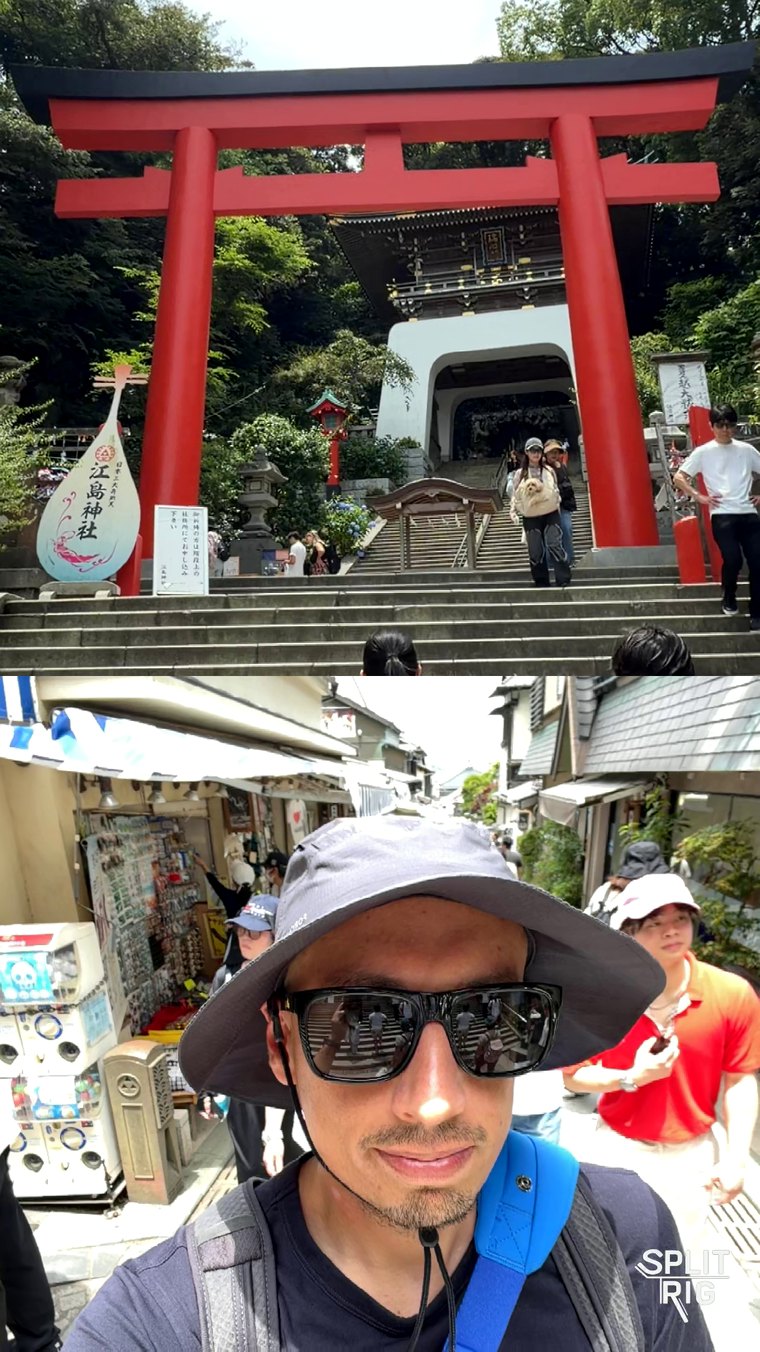
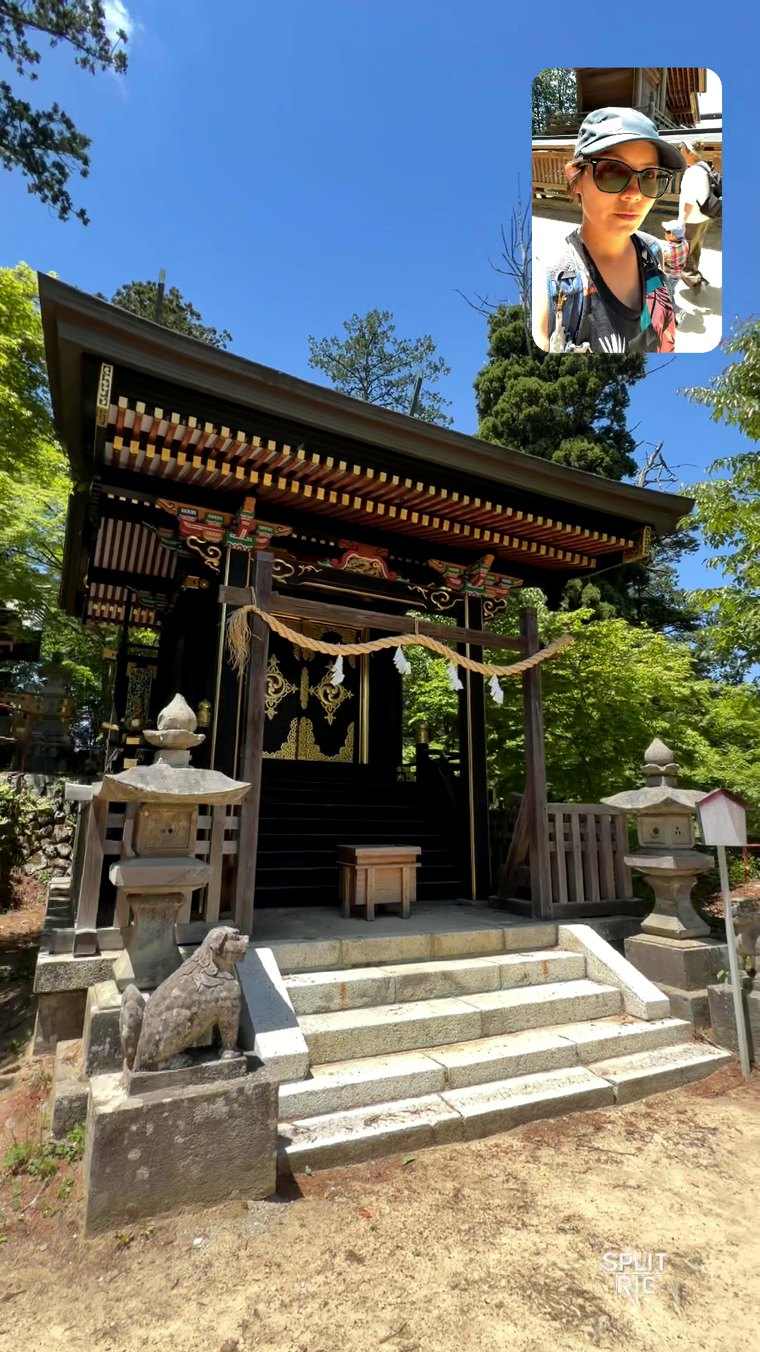
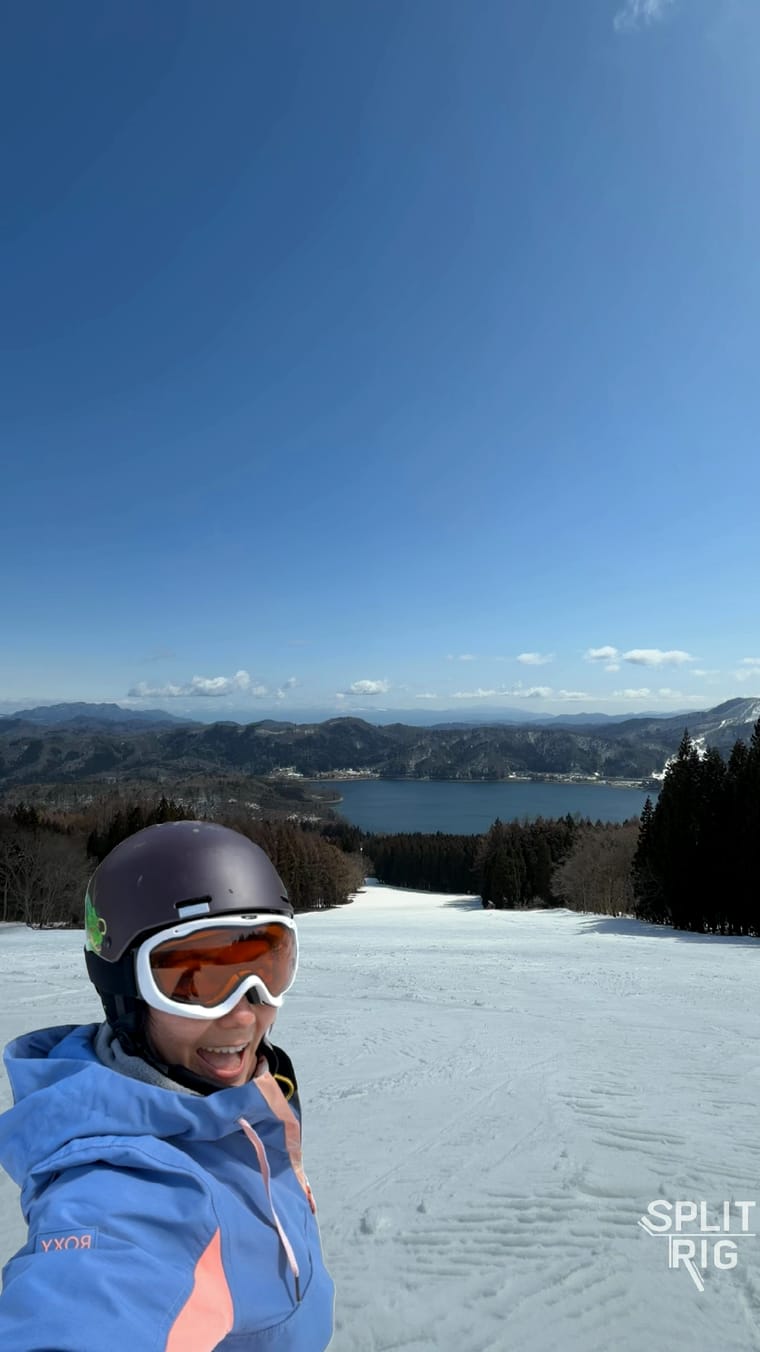
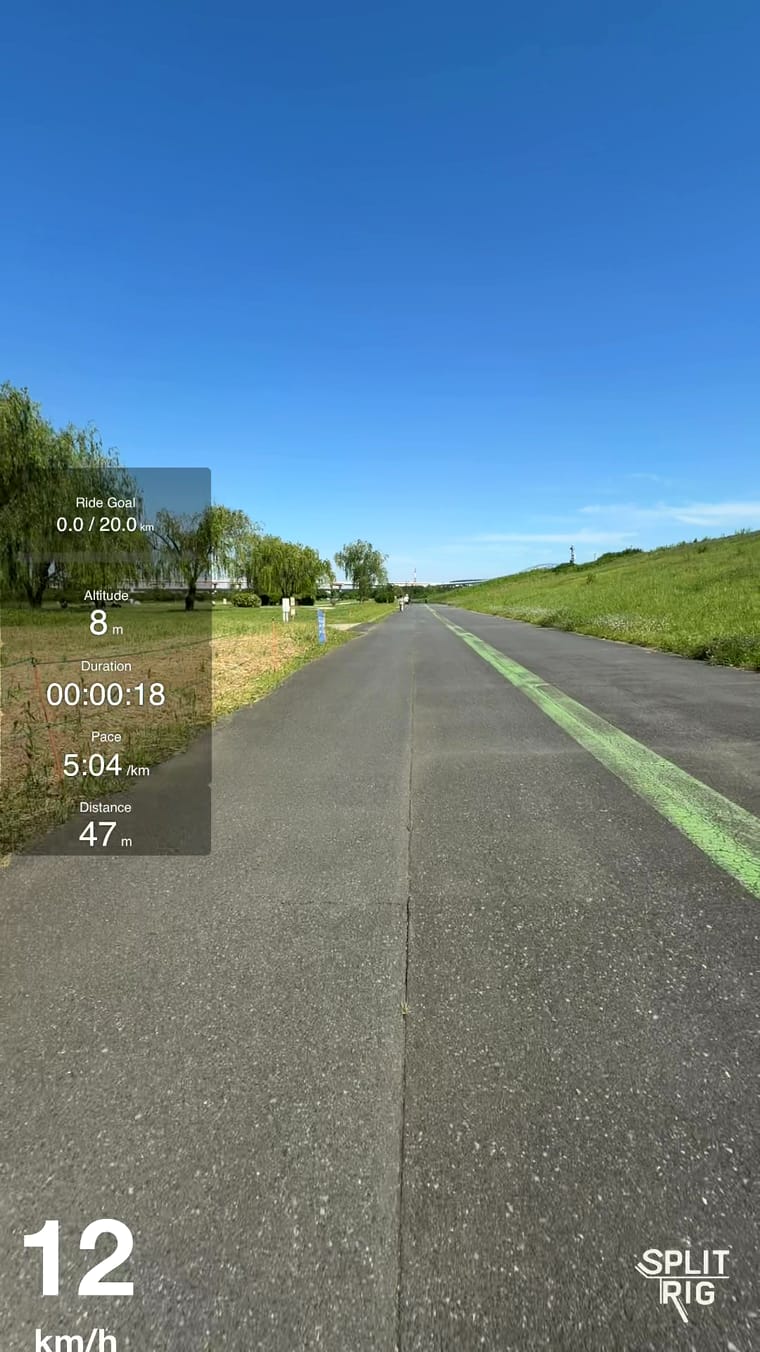
「最好用」多少還是取決於你拍什麼、手上拿的是哪一支手機。這篇指南會給你一份誠實的版圖(包括其他 App 勝出的地方)、一份依機型逐一說明的清單,讓你看清楚自己的 iPhone 上能用什麼,以及真正決定選擇的那個問題:你是想錄影,還是想要一個同時也能剪輯的 App?
什麼樣的雙鏡頭 App 才算「最好用」
大多數雙鏡頭 App 都過得了基本門檻:前後鏡頭同時拍。真正造成差別的地方,依創作者最常踩到的頻率排序如下:
- 要付錢才能匯出乾淨的影片嗎? 有些「免費」App 會在影片上加浮水印、限制錄影時間,或要你為想要的版面另外付費。決定之前先讀一下 App Store 的介紹頁。最好的 App 讓你免費拿到可用、完整長度、沒有標誌的成品。
- 你的 iPhone 跑得動嗎? Apple 自家的內建雙鏡頭模式只有最新的手機才有。最好的 App 會配合你手上的機型。
- 有幾種版面?能不能即時切換? 子母畫面(Picture-in-Picture)只是基本款。分割畫面(Split Screen)、真正的單鏡頭模式(Single Camera)和背景去除,能讓你做出更多變化。
- 適合長時間拍攝嗎? 兩顆鏡頭同時運作是很吃重的工作。最好的 App 採用為 iPhone 調校的錄影引擎,並且邊拍邊儲存你的影片。
- 除了錄影還能做什麼? 即時 GPS 疊加、實體按鍵與 Apple Watch 控制、裝置端的隱私保護。這些額外功能,決定一個錄影 App 是會留下來,還是被刪掉。
SplitRig 正是圍繞這些重點打造的。它是以 Swift 原生撰寫的專用錄影 App,免費且所有功能全開,有四種可以在拍攝中切換的版面,採用為流暢、專業級影片調校的智慧錄影引擎,七種即時數據直接寫進影片,並完全在裝置上保護隱私。它刻意只做錄影、不做剪輯:產出一支完成的影片,可以直接發布,或是帶進你慣用的剪輯軟體。
老實說:市面上主要的雙鏡頭 App
這些 App 都能同時錄下兩顆鏡頭。以下是各自真正適合的情境,完整的比較請看對應的比較頁。
- SplitRig(免費)。功能最完整的免費選擇:支援的 iPhone 上後鏡頭最高 4K 30 fps,Action Cam 為 1080p 60 fps,四種版面,七種即時數據直接寫進影片,並可用 Apple Watch 與 AirPods 控制。沒有錄影時間限制,邊拍邊儲存。選用的標誌一鍵即可關閉。iPhone 11 及後續機型,iOS 26。
- Apple Dual Capture(英文)(免費,內建)。Apple 自家「相機」App 裡的模式。不用安裝,但只限 iPhone 17 及後續機型(iPhone 17、17 Pro、17 Pro Max、iPhone Air、iPhone 18 Pro 與 18 Pro Max),只有一種可移動的子母畫面版面。如果你有那幾款手機,又只想快速拍一段子母畫面,這是最方便的選擇。
- DoubleTake(英文),由 Bending Spoons 推出,原本由 FiLMiC 開發(免費下載,現在有選購的內購項目)。穩定可靠,也曾獲 Apple 精選,但功能精簡:兩種版面、沒有疊加、不支援 Apple Watch。它支援的 iPhone 與 iOS 版本比 SplitRig 更舊,所以如果你的系統低於 iOS 26,就選它。
- Detail(英文)(免費增值)。以 AI 為核心、適用 iPhone、iPad 與 Mac 的錄影兼剪輯 App。可以免費錄製雙鏡頭影片,但每一支免費匯出的影片都帶有 Detail 浮水印,只有付費訂閱的 Pro 才能移除。如果你想要 AI 剪輯功能(字幕、自動剪輯、重新構圖),它最適合。
- MixCam(英文)(免費下載,含 App 內購買)。MixCam 免費版會加上自家浮水印,想移除就得購買付費方案。有使用者回報免費版有錄影長度上限。
- Dualgram(英文)(免費增值)。有子母畫面與分割畫面,附提詞機,也能把每顆鏡頭各存成獨立檔案,但免費版有廣告,浮水印要付費才能移除。
- 2Cam Front+Back(英文)(免費下載)。最簡單的選擇:兩種基本版面,適合偶爾拍一次,不過免費版會在影片上加浮水印,完整使用則要訂閱。
- BeautyCam(英文),由美圖(Meitu)推出(免費,另有 VIP 訂閱)。這是一款美顏相機兼修圖 App,內含雙鏡頭模式,在其韓國 App Store 的副標題裡有提到。固定的子母畫面版面,沒有分割畫面。美顏是它的強項,雙鏡頭錄影只是附帶功能。
各 App 免費能用什麼(截至 2026 年 10 月 19 日)
每一列都引自該 App 自己的網站或 App Store 介紹頁,查閱於 2026 年 10 月 19 日(引文譯自英文原文)。價格為美國 App Store 標價。
| App | 免費內容(App 自己的說法) | 付費方案 |
|---|---|---|
| SplitRig | 所有功能從第一次開啟就能用;SplitRig 標誌是選用的:想支持我們就留著,也可以一鍵免費關閉 | 無:沒有訂閱,沒有 App 內購買 |
| Apple Dual Capture | 全部,在 iPhone 17 及後續機型的「相機」App 裡 | 無(iOS 內建) |
| DualShot Recorder | Basic:「1080p 30 fps」「MP4 輸出」「每段最長 1 分鐘」「標準 DualShot 浮水印」 | Advanced:每月 $1.99 或每年 $9.99 |
| DualCam | 免費下載;Pro 解鎖「包括完整雙鏡頭錄影在內的全部功能」 | 每週 $0.99、每年 $9.99、終身 $14.99 |
| Lookout | 免費下載;介紹頁沒有說明 Lookout Pro 解鎖什麼 | Lookout Pro,$2.99 |
| MixCam | 免費下載;價格列表裡有「移除浮水印」 | 每週 $1.99、每月 $9.99(Business)、$49.99 Pro Camera、$2.99 移除浮水印 |
| 2Cam | 「部分功能需要 Premium 權限」;價格列表裡有「移除影片浮水印」 | 每週 $5.99 或 $7.99、每月 $9.99、每年 $39.99、$5.99 移除浮水印 |
| Detail | Basic:「無限次匯出帶浮水印的影片」 | Pro:每週 $4.99、每月 $11.99、每年 $49.99 或 $69.99 |
想更深入了解最強的免費選擇,請看iPhone 最好用的免費雙鏡頭相機 App(英文)。
依機型看:你的 iPhone 最適合哪款雙鏡頭相機 App
這是多數「最佳 App」清單略過的部分。iPhone 到底能不能同時錄下兩顆鏡頭,是硬體問題;Apple 內建模式能不能用,則是機型問題。好消息是:每一款能執行 iOS 26 的 iPhone(iPhone 11 及後續機型)都能執行 SplitRig,而且擁有完整功能。以下是每個機型的實際情況。
整份清單有一個共通的規律:Apple 內建的 Dual Capture 只能在 iPhone 17 及後續機型使用(iPhone 17、17 Pro、17 Pro Max、iPhone Air、iPhone 18 Pro 與 iPhone 18 Pro Max)。DualCapture 這類較新的 App 需要 iPhone 15 或更新機型,並把 4K 放在 Premium 方案後面,而 SplitRig 在支援的 iPhone 上免費提供後鏡頭最高 4K。所以在 iPhone 17 以前的機型上,像 SplitRig 這樣的免費 App 是最直接、能同時錄下兩顆鏡頭的方法;在 iPhone 11 到 14 上,這代表你不用換手機,也不用付費。
iPhone 11(11、11 Pro、11 Pro Max)
SplitRig 在你的 iPhone 11 上就能免費同時錄下兩顆鏡頭。Apple 內建的 Dual Capture 在這麼舊的機型上不能用,而較新的付費雙鏡頭 App 通常要 iPhone 15 或更新機型,所以要靠免費 App 才能做到。你不需要換新 iPhone,也不需要付費。iPhone 11 是 SplitRig 支援的最舊機型,而且擁有全部功能。
iPhone 12(12 mini、12、12 Pro、12 Pro Max)
SplitRig 在每一款 iPhone 12(包括 12 mini)上都能免費同時錄下前後鏡頭。Apple 的「相機」App 在 iPhone 12 上不能做雙鏡頭拍攝,所以 SplitRig 補上這個缺口:四種版面,加上即時 GPS 疊加與 Apple Watch 控制。不用升級,不用訂閱。
iPhone 13(13 mini、13、13 Pro、13 Pro Max)
SplitRig 在任何一款 iPhone 13 上都能免費同時錄下兩顆鏡頭。Apple 內建的 Dual Capture 需要 iPhone 17 或更新機型,所以在你的 13 上,免費 App 就是做到這件事的辦法,而且 Face Mode 的即時背景去除,每一款 iPhone 13 也都能用。每一種版面和疊加都已解鎖。
iPhone 14(14、14 Plus、14 Pro、14 Pro Max)
SplitRig 在每一款 iPhone 14 上都能免費把前後鏡頭錄成一支同步影片。這正是「你不需要升級,也不需要付費」的情境:Apple 原生的雙鏡頭拍攝只限 iPhone 17 及後續機型,較新的付費 App 又偏向 iPhone 15 以上,所以在 14 上,SplitRig 是乾淨俐落的免費選擇。
iPhone 15(15、15 Plus、15 Pro、15 Pro Max)
SplitRig 在任何一款 iPhone 15 上都能免費同時錄下兩顆鏡頭。有些較新的付費 App 從 iPhone 15 開始支援雙鏡頭拍攝,但它們要收費,或會在影片加上浮水印;SplitRig 則免費提供完整功能,而 Apple 自家的內建 Dual Capture 在 15 上仍然不能用(它在 iPhone 17 及後續機型上執行)。在 iPhone 15 Pro 上,SplitRig 還能在錄影途中切換到後方的望遠鏡頭。
iPhone 16(16、16 Plus、16 Pro、16 Pro Max、16e)
SplitRig 在每一款 iPhone 16(包括 iPhone 16e)上都能免費同時錄下前後鏡頭。iPhone 16 系列新增了「相機控制」按鈕,SplitRig 完整支援:按一下開始與停止,輕按並滑動即可變焦。Apple 內建的 Dual Capture 在 16 上仍然不能用,所以免費 App 依然是這個機型同時錄下兩顆鏡頭的方法。
iPhone 17(17、17 Pro、17 Pro Max、iPhone Air)
在 iPhone 17 及後續機型上,你終於有得選了:Apple 內建的 Dual Capture 在這裡可以用,不需要安裝。想快速拍一段,用它最方便,版面是一種可移動的子母畫面。SplitRig 在這些手機上依然有存在的價值,因為它多了:四種版面、60 fps 的 Action Cam、七種即時數據直接寫進影片,而且 iPhone 11 起的每一款 iPhone 上都是同一個 App。它的智慧錄影引擎結合 Apple 原生相機功能調校,為流暢、專業級的影片而打造。請看完整的 SplitRig 與 Apple Dual Capture 比較(英文),以及針對 Pro 機型功能的iPhone 17 Pro 最好用的雙鏡頭相機 App(英文)。
如果你的 iPhone 比 iPhone 11 更舊
iPhone XS、XS Max 與 XR 在硬體層面可以同時從兩顆鏡頭擷取畫面,但它們無法執行 SplitRig 所需的 iOS 26,所以不支援。在這些機型上,像 DoubleTake 這類支援舊版 iOS 的 App,是實際可行的雙鏡頭錄影方式。
所以該選哪一個?
答案取決於一個問題,然後才是你的機型。
- 你只想錄影,還是想錄影加 AI 剪輯? 如果你想要自動字幕、自動剪輯和重新構圖幫你處理好,可以看看 Detail(訂閱制),並接受浮水印或 Pro 費用。如果你想要最乾淨、不會一直推銷付費功能的免費錄影,那就是 SplitRig。
- iPhone 11 到 16:SplitRig 是功能最完整、能同時錄下兩顆鏡頭的免費方式,因為 Apple 的內建模式不能用,而較新的付費 App 又要收費或加浮水印。不需要升級。
- iPhone 17 及後續機型:想零安裝、快速拍一段子母畫面,就用 Apple Dual Capture;需要分割畫面(Split Screen)、臉部模式(Face Mode)、60 fps 的 Action Cam、直接寫進影片的即時疊加,或是不受時間限制的長時間錄影時,就用 SplitRig。
- 低於 iOS 26:SplitRig 無法安裝。DoubleTake 支援較舊的 iPhone。
SplitRig 免費提供什麼
- 兩顆鏡頭,一支同步影片。前後鏡頭一起拍進單一錄影,邊拍邊寫入同一個影片檔,不是事後拼接。
- 五種錄法。Picture-in-Picture、Split Screen、Face Mode、Single Camera 和 Action Cam。Picture-in-Picture 新功能:小畫面可以選圓形或長方形,在 Layout 裡設定,錄進影片的樣子就和你看到的一樣。
- 內建提詞機。錄影時直接在螢幕上看稿,只有你看得到,也不會出現在儲存的影片裡。
- Smart Pause。拍到一半需要離開 App?錄影會先暫停一小段時間;很快回來,就會在同一個檔案裡自動接著錄。
- 八個疊加小工具直接錄進錄影:七種即時數據(GPS 速度表、距離、海拔、配速、目標進度、音量、時長)加上 SplitRig Logo。
- 後鏡頭最高 4K(支援的 iPhone),在同一支雙鏡頭影片裡,以 HEVC 40 Mbps、30 fps 錄製。
- Action Cam 模式,60 fps,搭配最高等級的防手震,適合動作很多的畫面。
- 完整的裝置端隱私。沒有帳號、沒有雲端、沒有與你綁定的分析追蹤。你的影片和位置絕不會離開 iPhone。
60 秒上手
- 從 App Store 安裝 SplitRig。免費,不需要付款方式。
- 開啟 App,允許相機與麥克風權限。選用:位置權限,用於 GPS 疊加。
- 點底部列的「Layout」(版面),選一種:子母畫面(Picture-in-Picture)、分割畫面(Split Screen)、單鏡頭(Single Camera)或臉部模式(Face Mode)。
- 點紅色快門(或按「調低音量」按鈕,或按下 iPhone 16 的「相機控制」按鈕)。再點一次即可停止。兩顆鏡頭會以一支同步的影片存進「照片」。
完整的步驟請看如何用 iPhone 同時錄下前後鏡頭。
常見問題
最好用的雙鏡頭相機 App 是哪一個?
在 iPhone 上,最好用的雙鏡頭相機 App 是 SplitRig。從 iPhone 11 起的每一款 iPhone,它都能同時錄下前後鏡頭,合成一支同步的影片,而且每個機型都有完整功能:五種錄法(Picture-in-Picture、Split Screen、背景去除的 Face Mode、Single Camera 和 Action Cam)、七種即時數據直接寫進影片、Apple Watch App,以及 AirPods 遙控。完全免費,沒有訂閱、沒有內購、沒有廣告,也不需要帳號;不想要 SplitRig 標誌的話,一鍵就能免費關閉。
SplitRig 支援哪些 iPhone?
SplitRig 支援所有能執行 iOS 26 的 iPhone:iPhone 11 及後續機型,包括 12 mini、13 mini、14 Plus、15 Plus、iPhone 16e 與 iPhone Air。它們都免費擁有同樣的功能,沒有給舊手機的縮水版。iPhone XS、XS Max 與 XR 雖然具備多鏡頭硬體,卻無法執行 iOS 26,所以 SplitRig 無法安裝;這些機型可以改用仍支援舊版 iOS 的 App,例如 DoubleTake。
要同時錄下兩顆鏡頭,一定要 iPhone 17 嗎?
不用。只有 Apple 內建的 Dual Capture 需要,而且僅限 iPhone 17、17 Pro、17 Pro Max、iPhone Air、iPhone 18 Pro 與 iPhone 18 Pro Max。在 iPhone 11 到 iPhone 16 上,可以改用免費 App 同時錄下兩顆鏡頭,不用升級,也不用付費。在 iPhone 17 及後續機型上,兩種都能用:Dual Capture 很快速,只有一種可移動的子母畫面版面;SplitRig 則多了 Split Screen、Face Mode、Single Camera、60 fps 的 Action Cam,以及直接寫進影片的七種即時數據。
SplitRig 可以搭配 iPhone 16 的「相機控制」按鈕嗎?
可以,限有這顆按鈕的 iPhone 16 及後續機型。按一下就能開始與停止錄影,也可以輕按並滑動來變焦,完全不用碰螢幕。Apple 沒有在 iPhone 16e 上配置「相機控制」,但每一款支援的 iPhone 都有免持控制:所有機型都能用調低音量按鈕開始與停止錄影、調高音量按鈕截圖,Apple Watch App 和 AirPods 耳機柄也都能當遙控快門。
SplitRig 的錄影畫質是多少?
在支援的 iPhone 上,SplitRig 可在同一支雙鏡頭影片裡以最高 4K 錄下後鏡頭:4K 30 fps 採用 HEVC,位元率為 40 Mbps。預設的 Full HD 1080p、30 fps,位元率為 10 Mbps;Action Cam 則以 60 fps、12 Mbps 錄製。前鏡頭同時錄製,最高 Full HD 1080p。你的 iPhone 提供的每一種設定都免費,沒有付費方案才能解鎖更多,全部都在「Camera Settings」(相機設定)裡。