
ガイド
iPhoneでデュアルカメラ撮影する方法(本当のやり方)
iPhoneの前後カメラを1つの動画ファイルに録画する、90秒のウォークスルー。追加アプリ不要、DaVinci不要。
要約
iPhoneの両カメラを同時に撮るには、App StoreからSplitRigをインストールします。 カメラとマイクのアクセスを許可し、レイアウト(ピクチャ・イン・ピクチャ、分割画面、シングルカメラ、フェイスモード)を選び、赤いシャッターをタップします。前後の映像はリアルタイムで1本の動画ファイルに同期して合成されます(対応iPhoneなら、PiPや分割画面で背面カメラは最大4K)。編集ソフトは不要です。
無料 · サブスクなし · 広告なし
なぜiPhoneではこれが難しいのか
前後のカメラを同時に録画して1本の動画にまとめること自体は、iPhone 11以降ならどの機種でもできます。iPhone 17以降ではApple標準のDual Captureが加わりましたが、レイアウトは動かせるピクチャ・イン・ピクチャの1つで、iPhone 11から16には存在しません。そのため、複数のレイアウトで前後を同時に録画するには専用アプリが必要です(お使いの機種がDual Captureに対応しているか気になる方は、iPhoneは前後のカメラを同時に録画できる?をご覧ください)。
SplitRigは撮影中に両方のカメラを同時に取り込み、同じ工程で1本の動画ファイルに書き込みます。2つの映像は後から並べた2本のクリップではなく、1回の録画から生まれます。
60秒のセットアップ
- App StoreからSplitRigをインストールします。無料です。
- アプリを開き、カメラとマイクの権限を許可します。(任意:GPSスピードメーターを使う場合は位置情報も。)
- レイアウトを選択します。下部のバーの「レイアウト」をタップして、ピクチャ・イン・ピクチャ、分割画面、シングルカメラ、フェイスモードから選びます。
- 赤いシャッターをタップします(または音量ダウン、iPhone 16のCamera Controlボタンでも可)。録画はすぐに始まります。
- もう一度シャッターをタップして停止。ファイルは自動的に写真に保存されます。両カメラの映像が、1本の同期された動画になります。
レイアウトの選び方
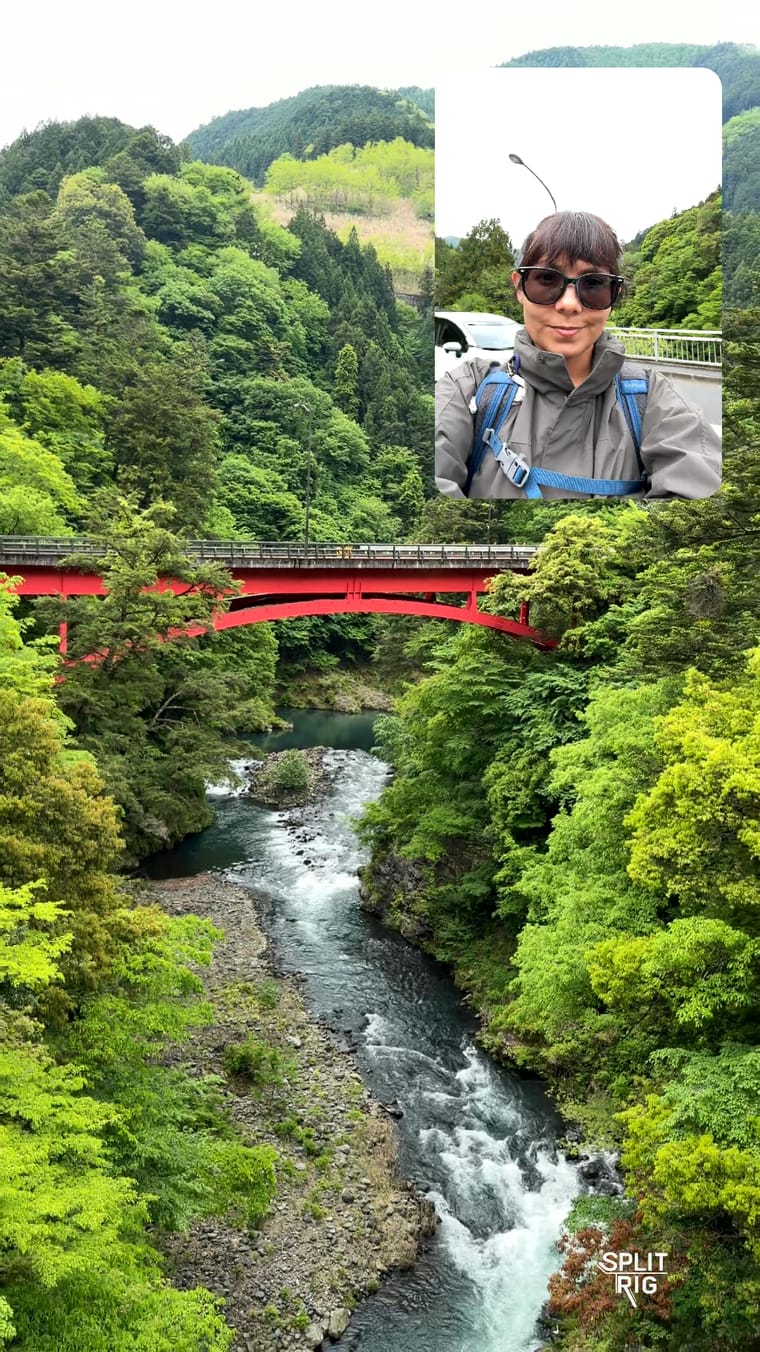
ピクチャ・イン・ピクチャ:メイン映像の上に、移動・サイズ変更可能な吹き出しで顔が浮かびます。形は「四角」か「丸」から選べます。周りを撮りながらVlogするのに最適です。
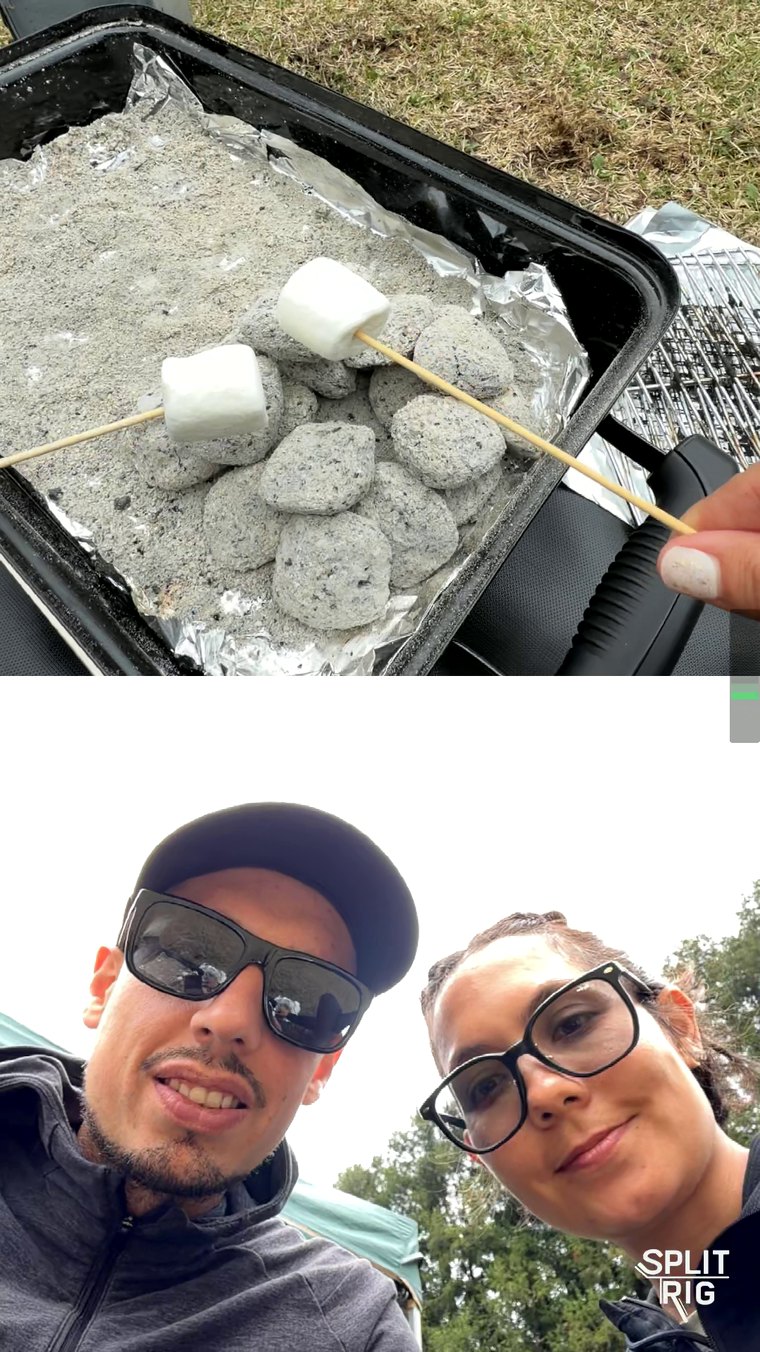
分割画面:画面が前後に分割され、30〜70%の比率で調整可能。両方の顔が同等に重要なインタビュー形式に最適です。
フェイスモード:背景がその場で消えて、あなただけが後カメラの景色の上に残ります。グリーンバックなしで「アクションに語りかける」演出をしたいときに最適です。
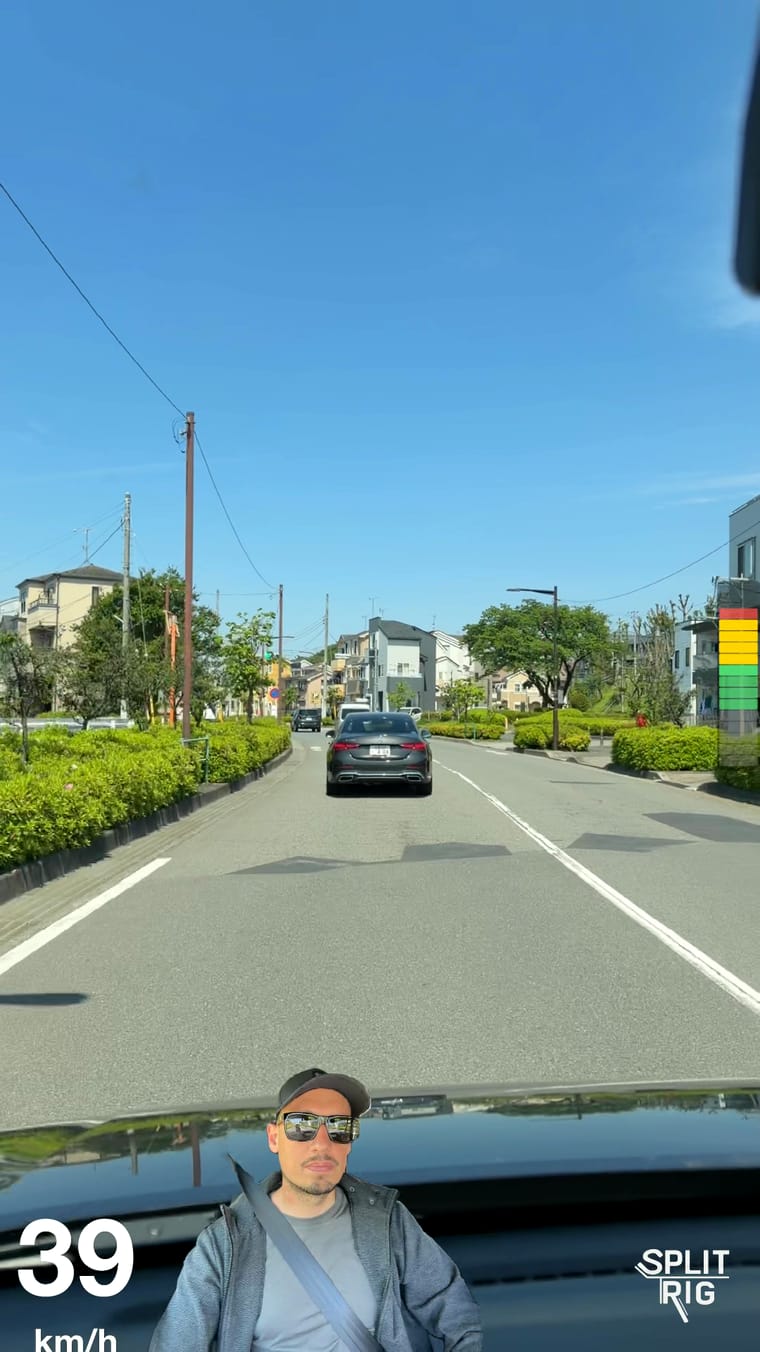
シングルカメラ:後カメラを全画面表示し、SplitRigの全オーバーレイは引き続き使えます。スピードメーターやアクティビティ・ウィジェットを焼き込んだクリーンな1ショットが欲しいときにどうぞ。
iPhoneの画面分割:分割画面レイアウトの仕組み
「iPhone カメラ 画面分割」で探している人がたいてい欲しいのは、分割画面のレイアウトです。前後のカメラを左右(または上下)に並べて1つのフレームに収め、両方を同時に録画するものです。SplitRigではこれを分割画面と呼び、4つの無料レイアウトのひとつとして使えます。下部のバーの「レイアウト」から選び、仕切り線をドラッグして比率を30/70から70/30まで調整すれば、いちばん見せたいカメラに広い面積を割り当てられます。詳しい手順はiPhoneの分割画面カメラで解説しています。
両カメラで同時に録画しているので、2つの映像は1回の録画から生まれます。あとからタイミングを合わせる撮り直しも、編集作業も必要ありません。自分の顔と目の前のシーン、2つの視点を1つのショットに収める、いちばんすっきりした方法です。同じ録画を、そのまま分割画面のInstagramリールやTikTokに使うこともできます。
箱から出してすぐ使える機能
- 対応iPhoneなら背面カメラは最大4K。デフォルトはフルHD 1080p・30 fpsで、シネマティックな24 fpsも選べます。クイック設定なら、どれもワンタップです。下部のバーの「設定」をタップすれば、解像度、フレームレート、手ブレ補正をカメラ画面のまま変えられます。
- アクションカム・モードでは60 fpsと最も安定した手ブレ補正レベルで、激しい動きを自動で撮影します。
- 手ブレ補正のレベル(両カメラで録画中はオフ・スタンダード・安定)と、セッションプリセット(長時間撮影・スタンダード・クイッククリップ)を選べます。
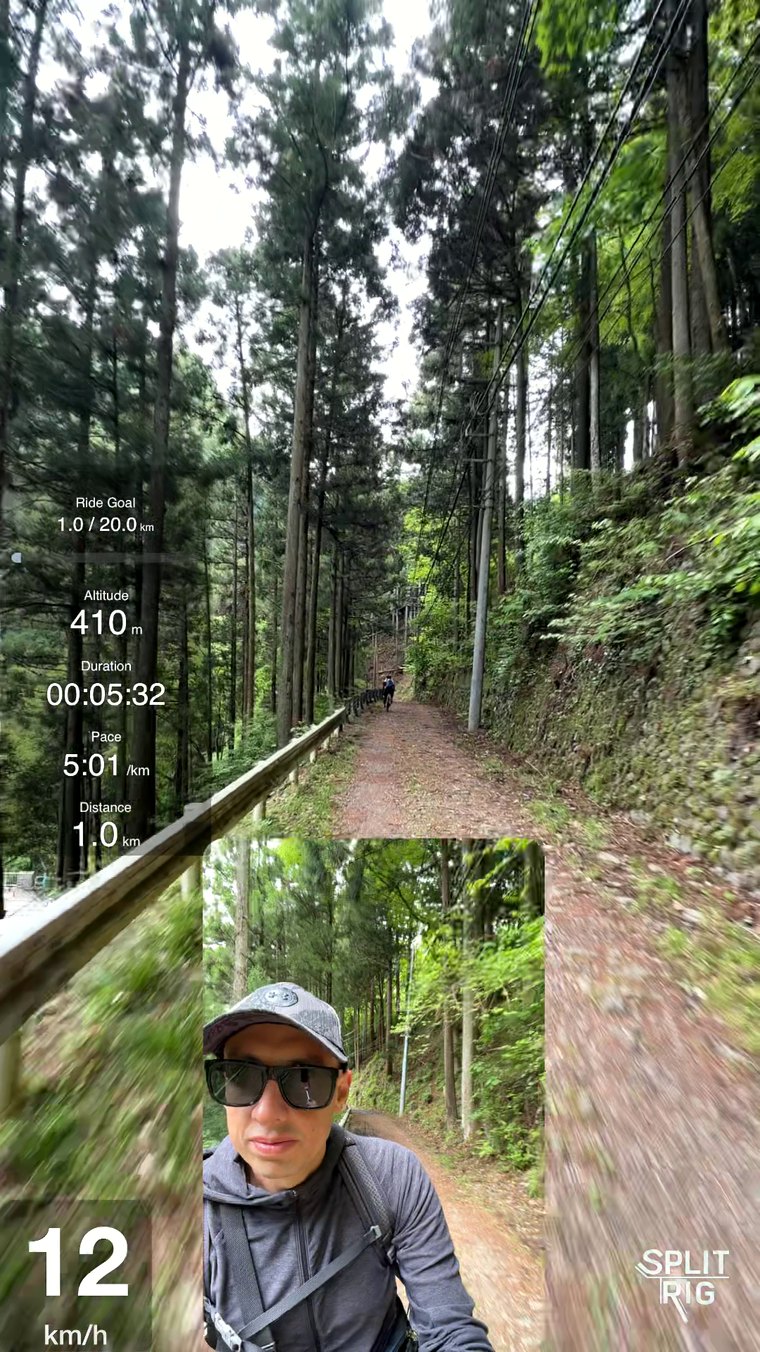
- ドラッグ&リサイズ可能なライブオーバーレイ:スピード、距離、高度、ペース、音量、ゴールゲージ、SplitRigのロゴ。
- Apple Watchコンパニオン:開始/停止、レイアウト切替、ズーム、スクリーンショット。すべて手首から。
- AirPodsステム操作(iOS 26 + AirPods Pro 2 / 4 / Pro 3)。部屋の向こうからハンズフリーでシャッター。
デュアルカメラアプリで確認したいこと
クリエイターがよく直面する典型的な問題:
- 録画時間の上限。アプリが録画時間を制限している場合、その制限こそが有料プランで外れるものです。SplitRigには、どの解像度でも時間制限がなく、有料プランもありません。
- 強制ウォーターマーク。サブスクしないとロゴが入るアプリもあります。SplitRigには任意のロゴがあり、ワンタップで無料で外せます。料金は一切かかりません。
- 長時間の撮影。SplitRigは録画時間を制限せず、動画を録画しながら保存していきます。
- 中断されたテイク。SplitRigは録画しながら保存していくので、テイクが中断されても、最後の数秒の手前までそのまま残ります。
2つのカメラ、1本のファイル、後編集なし。これで全工程です。しかも、いま手元にあるiPhoneで無料で使えます。
よくある質問
iPhoneで前後のカメラを同時に録画するにはどうすればいいですか?
SplitRigを無料でインストールし、カメラとマイクのアクセスを許可して、レイアウト(ピクチャ・イン・ピクチャ、分割画面、シングルカメラ、フェイスモード)を選び、赤いシャッターをタップします。PiPや分割画面では、SplitRigは2つのカメラを1本の動画に録画し、対応iPhoneなら背面カメラは最大4K、録画時間の制限もありません。iPhone 11以降のすべてのiPhoneで使えます。
iPhoneはアプリなしで前後のカメラを同時に撮影できますか?
iPhone 17以降なら標準カメラのDual Captureでできます。iPhone 11から16の標準カメラでは非対応ですが、SplitRigなら無料で、ピクチャ・イン・ピクチャ、分割画面、シングルカメラ、フェイスモードの4つのレイアウトから選んで録画できます。
iPhoneで画面分割を使うにはどうすればいいですか?
SplitRigを開いて下部のバーの「レイアウト」をタップし、分割画面を選びます。前後のカメラが左右(または上下)に並んで1つのフレームに録画され、仕切り線をドラッグすれば比率を30/70から70/30まで調整できます。これが多くの人がイメージする「画面分割」のレイアウトです。両カメラを同時に録画し、編集なしで1本の同期された動画として保存します。iPhone 11以降のすべてのiPhoneで無料です。
iPhone向けの最高の無料デュアルカメラアプリは?
SplitRigは無料で、アプリ内課金もサブスクリプションも広告もありません。最初の起動時からすべての機能が使えます。4つのレイアウトモード、60 fpsのアクションカム、GPSオーバーレイ、Apple Watchコンパニオン、AirPodsリモート。
SplitRigの録画は圧縮されますか?
SplitRigは高ビットレートのHEVCで録画します。対応iPhoneの背面カメラなら4K・30 fpsで40 Mbps、60 fpsのアクションカムで12 Mbps、デフォルトのフルHD 1080p・30 fpsで10 Mbpsです。ファイルはそのまま写真に保存され、二度目の圧縮はありません。