
教程
iPhone 双摄录制方法(真正能用的那种)
90 秒走完用 iPhone 前后摄像头同时录到一个视频文件的全过程,不需要额外应用,也不需要 DaVinci。
摘要
想让 iPhone 两个摄像头同时录制,先从 App Store 下载 SplitRig。 允许相机和麦克风权限,选择布局(画中画、分屏模式、单摄模式或面部模式),点击红色快门即可。前后画面会实时合成到一个视频文件里(在画中画或分屏布局下,支持的 iPhone 机型上后置摄像头最高 4K),不需要任何剪辑软件。
免费 · 无订阅 · 无广告
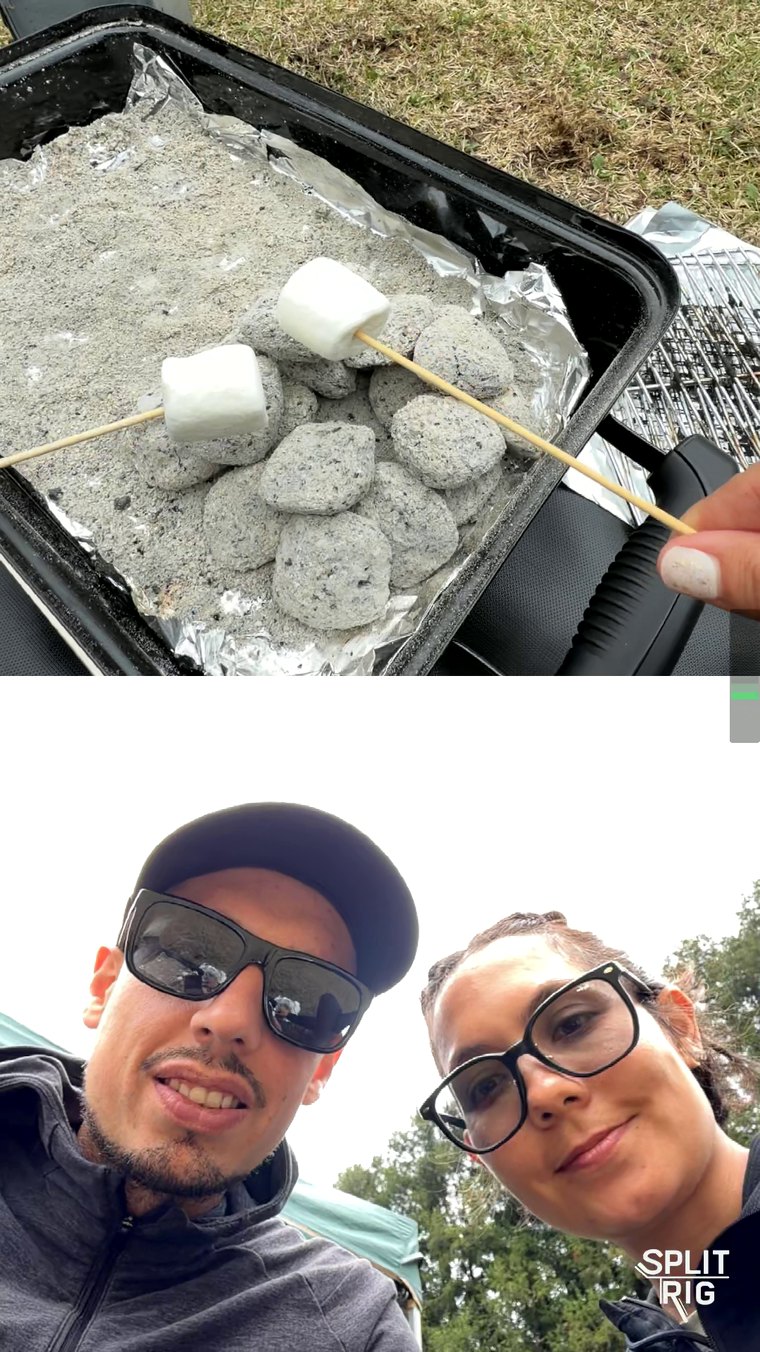
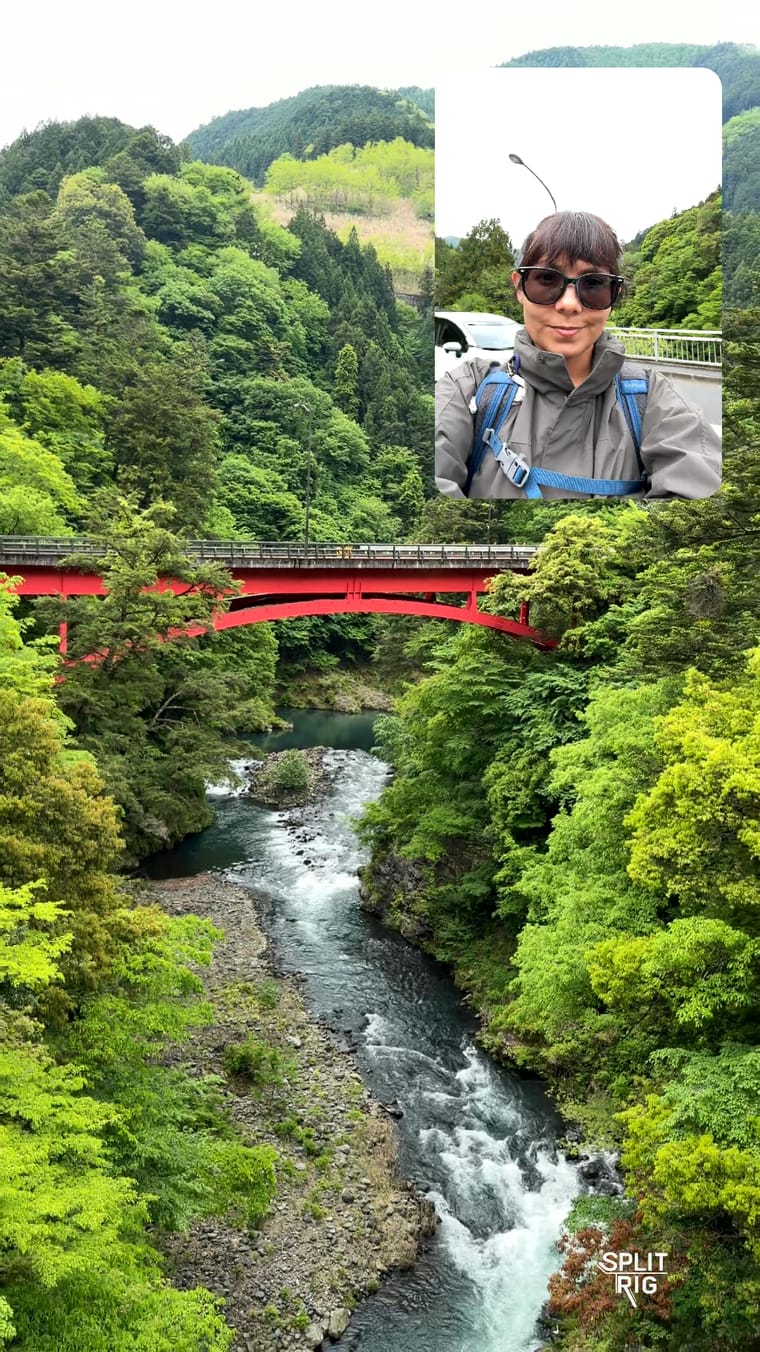
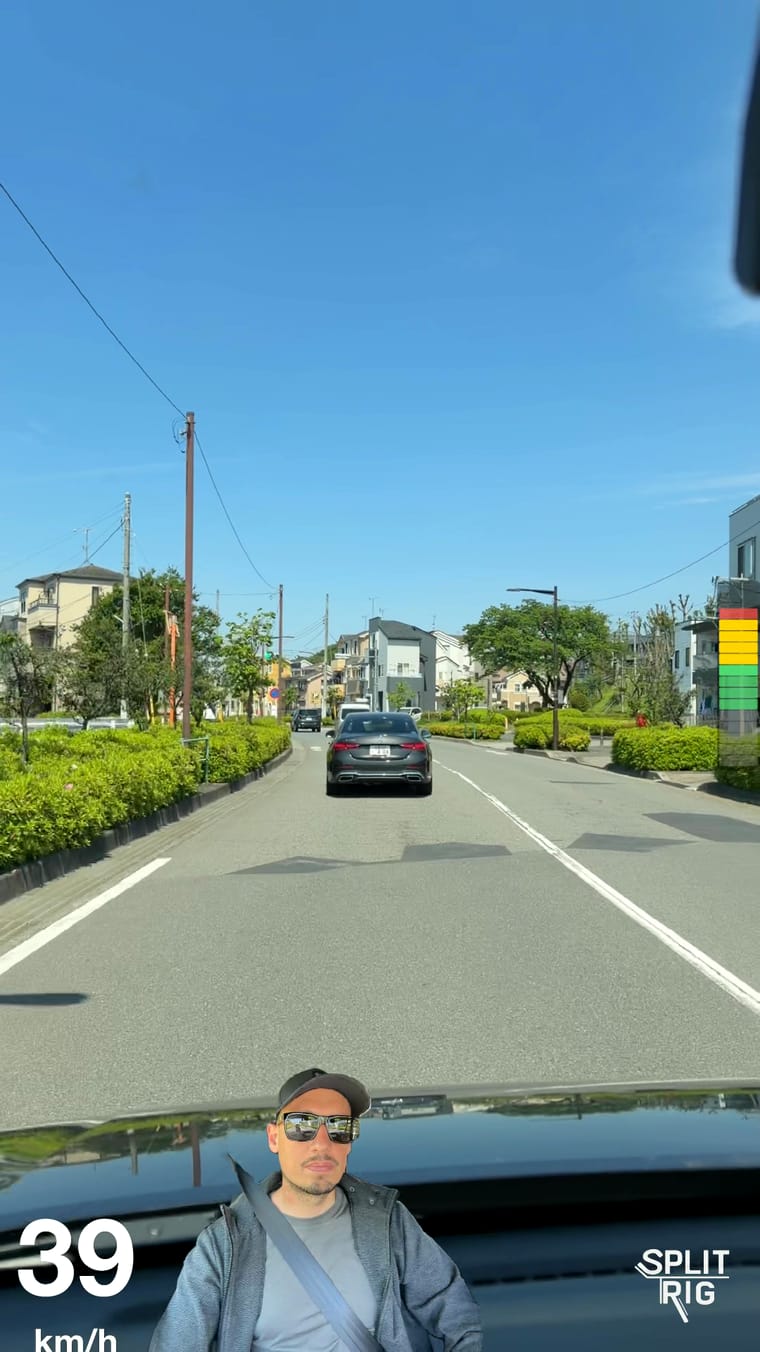
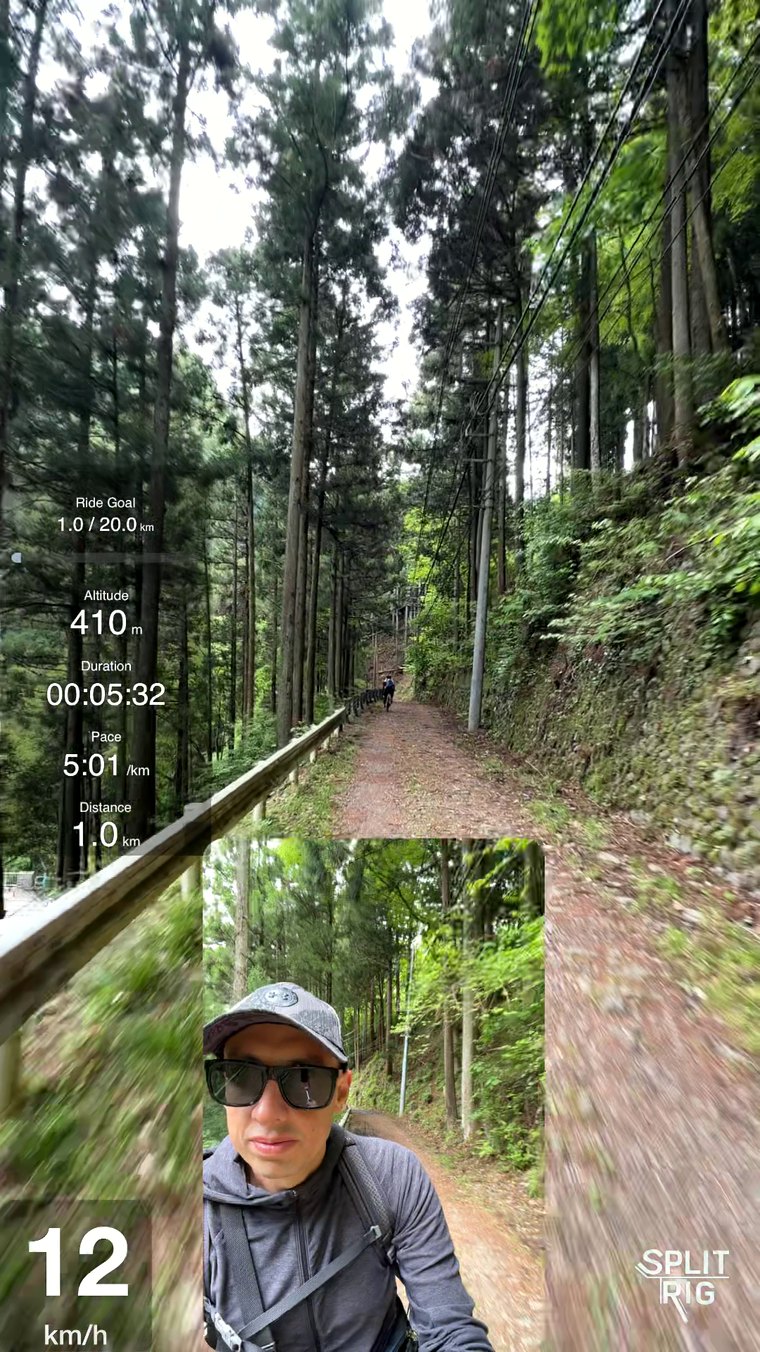
iPhone 前后摄像头怎么同时录?在 iPhone 17 及更新机型上,Apple 相机自带的 Dual Capture 能把前后摄像头同时录进一个画中画视频。在 iPhone 11 及更新机型的任意一台上,SplitRig 都能免费把前后摄像头同时录进一个同步好的视频,还提供四种布局可选。
iPhone 上为什么这件事这么麻烦
同时用两个摄像头录制,把前后镜头合成到一个视频里,每一台能运行 iOS 26 的 iPhone(iPhone 11 及更新机型)在硬件上都能做到,但自带相机应用并不开放这个功能(iPhone 17 及更新机型上的 Dual Capture 除外,它是一种仅限画中画的内置模式)。所以你需要一个专门的应用,能同时采集两路画面、按你选的布局合到一起。你不用换最新的机型,也不用花钱。(不确定你的机型是否支持?见iPhone 能否同时录制前后摄像头。)
SplitRig 在录制时同时采集两路画面,并在同一道工序里写入一个视频文件;两半画面来自同一次录制,而不是事后对齐的两段素材。
60 秒搞定设置
- 从 App Store 下载 SplitRig。免费。
- 打开应用,授予相机和麦克风权限。(可选:如果你要用 GPS 速度叠加层,再开一下定位权限。)
- 选好布局:点击底栏里的「布局」,选择画中画、分屏模式、单摄模式或面部模式。
- 点击红色快门(也可以按音量减键,或者 iPhone 16 的 Camera Control 按钮)。录制立即开始。
- 再点一下停止。文件自动保存到「照片」,两路画面合成在一个同步好的视频里。
选对布局
画中画:你的脸悬浮在主画面上方一个可拖动、可缩放的小窗里,矩形或圆形都行。一边拍摄环境一边 vlog 的最佳选择。
分屏模式:画面在前后摄像头之间分割,比例可在 30 到 70% 之间调整。两张脸同等重要的访谈类内容首选。
面部模式:背景即刻消失,只留下你,叠在后置摄像头的画面上。想要"你在画面前对场景讲话"的效果、又不想用绿幕时首选。
单摄模式:后置摄像头全屏,SplitRig 的所有叠加层依然可用。当你只要一个干净的镜头、上面附带速度计或活动小组件时,用这个。
iPhone 分屏录制:分屏布局是怎么用的
如果你搜的是「iPhone 分屏」或「前后摄像头同时录制」,大多数时候你想要的就是分屏布局:前后两个摄像头并排(或上下)放在同一个画面里,同时录制。SplitRig 把它叫作分屏模式,也是四种免费布局之一:在底栏的「布局」里选中它,再拖动中间的分隔线把比例调到 30/70 到 70/30 之间,让更重要的那个摄像头占更大的画面。完整教程见iPhone 上的分屏相机。
因为你是同时用两个摄像头录制,两半画面来自同一次录制:不用补拍第二条来对齐,事后也不用剪辑。要把两个视角,你的脸和眼前的场景,装进同一个镜头,这是最干净的做法。同一段录制还能直接发成分屏的 Instagram Reels或 TikTok。
开箱即得
- 支持的 iPhone 机型上后置摄像头最高 4K,默认是 30 fps 的 Full HD 1080p,也可以切换到 24 fps,拍出更有电影感的观感。有了「快捷设置」,这些都只需一点:点击底栏里的「设置」,直接在相机画面上更改分辨率、帧率和防抖。
- Action Cam(运动相机)模式自动以 60 fps 搭配最稳的防抖档位,采集高动态内容。
- 防抖档位由你来选(双摄同时录制时可选关闭、标准或稳定),还有拍摄预设:长时间录制、标准或快速剪辑。
- 可拖动、可缩放的实时叠加层:速度、距离、海拔、配速、声音电平、目标进度、SplitRig 标志。
- Apple Watch 配套应用:开始/停止、切换布局、缩放、截图,全部从手腕完成。
- AirPods 耳机柄控制(iOS 26 + AirPods Pro 2 / 4 / Pro 3),隔着一整个房间就能免触发快门。
挑选任何双摄应用都值得检查的几点
创作者经常踩到的几个坑:
- 录制时长限制。如果一个应用限制录制时长,那个上限通常正是付费版要解锁的东西。SplitRig 在任何分辨率下都没有时间限制,也没有付费版。
- 强制水印。有些应用在你没订阅前会在视频上打 logo。SplitRig 有一个可选的 logo,一键即可免费去除。永远不收费。
- 长时间拍摄。SplitRig 不限录制时长,视频边录边保存。超长镜头时,在相机设置里选「长时间录制」预设,并开启省电模式。
- 录制意外中断。SplitRig 边录边保存,即使录制意外中断,也会保留到中断前一两秒的内容。
两个摄像头,一个文件,事后不用剪。整个流程就这些,而且在你手上这台 iPhone 上免费。
常见问题
怎么在 iPhone 上同时用两个摄像头录制?
免费下载 SplitRig,授予相机和麦克风权限,选一种布局(画中画、分屏模式、单摄模式或面部模式),点击红色快门就行。在画中画或分屏布局下,SplitRig 把两个摄像头录进同一个视频,支持的 iPhone 机型上后置摄像头最高 4K,也没有时长限制。从 iPhone 11 起的每一台 iPhone 都能用。
iPhone 不装应用能同时录前后摄像头吗?
只有 iPhone 17 及更新机型可以,用的是 Apple 相机应用内置的 Dual Capture 模式。iPhone 11 到 iPhone 16 上,自带相机应用做不到,但 SplitRig 免费补上这项功能,还一次给你四种布局:画中画、分屏模式、单摄模式、面部模式,而不是只有一种。
iPhone 上的分屏怎么用?
打开 SplitRig,点击底栏里的「布局」,选择分屏。前后摄像头会并排(或上下)录进同一个画面,比例可以拖动中间的分隔线在 30/70 到 70/30 之间调整。这就是大多数人说的「分屏」:两个摄像头同时录,保存成一个同步好的视频,不用剪辑。从 iPhone 11 起的每一台 iPhone 都免费可用。
iPhone 上最好的免费双摄应用是哪个?
SplitRig 完全免费:没有内购,没有订阅,也没有广告。所有功能从第一次启动起就开放,4 种布局模式、60 fps Action Cam、GPS 叠加层、Apple Watch 配套应用,以及 AirPods 远程控制。
SplitRig 的录制会被压缩吗?
SplitRig 录制的是高码率 HEVC:支持的 iPhone 机型上,后置摄像头 4K 30 fps 为 40 Mbps,60 fps 的 Action Cam 为 12 Mbps,默认的 Full HD 1080p 30 fps 为 10 Mbps。文件直接存进「照片」,没有二次压缩。