
Tutoriel
Enregistrer en double caméra sur iPhone (la vraie méthode)
Un guide en 90 secondes pour enregistrer les caméras avant et arrière de l'iPhone dans un seul fichier vidéo, sans application supplémentaire, sans DaVinci.
En bref
Pour enregistrer les deux caméras de l'iPhone en même temps, installez SplitRig depuis l'App Store. Autorisez l'accès à la caméra et au micro, choisissez votre mise en page (Image dans l'image, écran divisé, Caméra unique ou Mode visage), puis appuyez sur le déclencheur rouge. Les flux avant et arrière sont composés dans un seul fichier vidéo en temps réel (jusqu'en 4K sur la caméra arrière en Image dans l'image ou en Écran divisé, sur les iPhone compatibles), aucun montage requis.
Gratuit · sans abonnement · sans pub
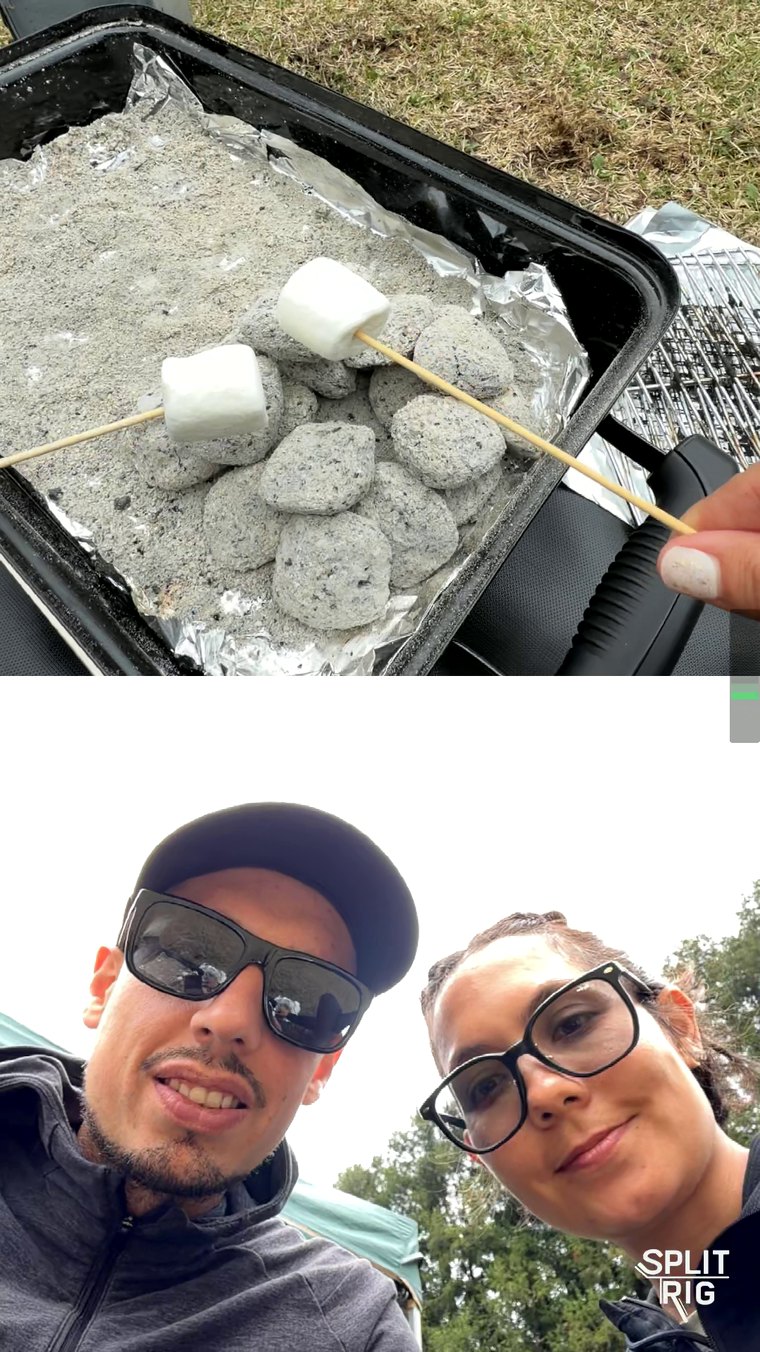
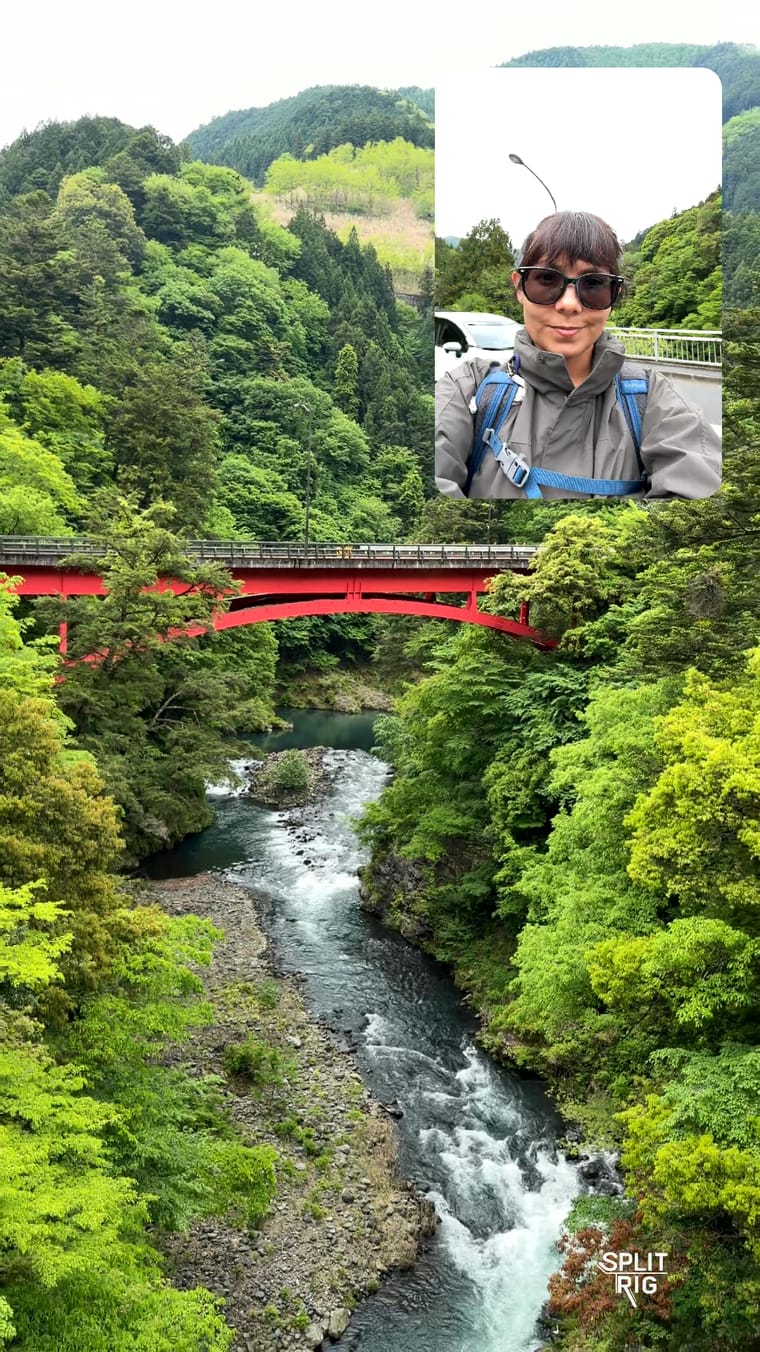
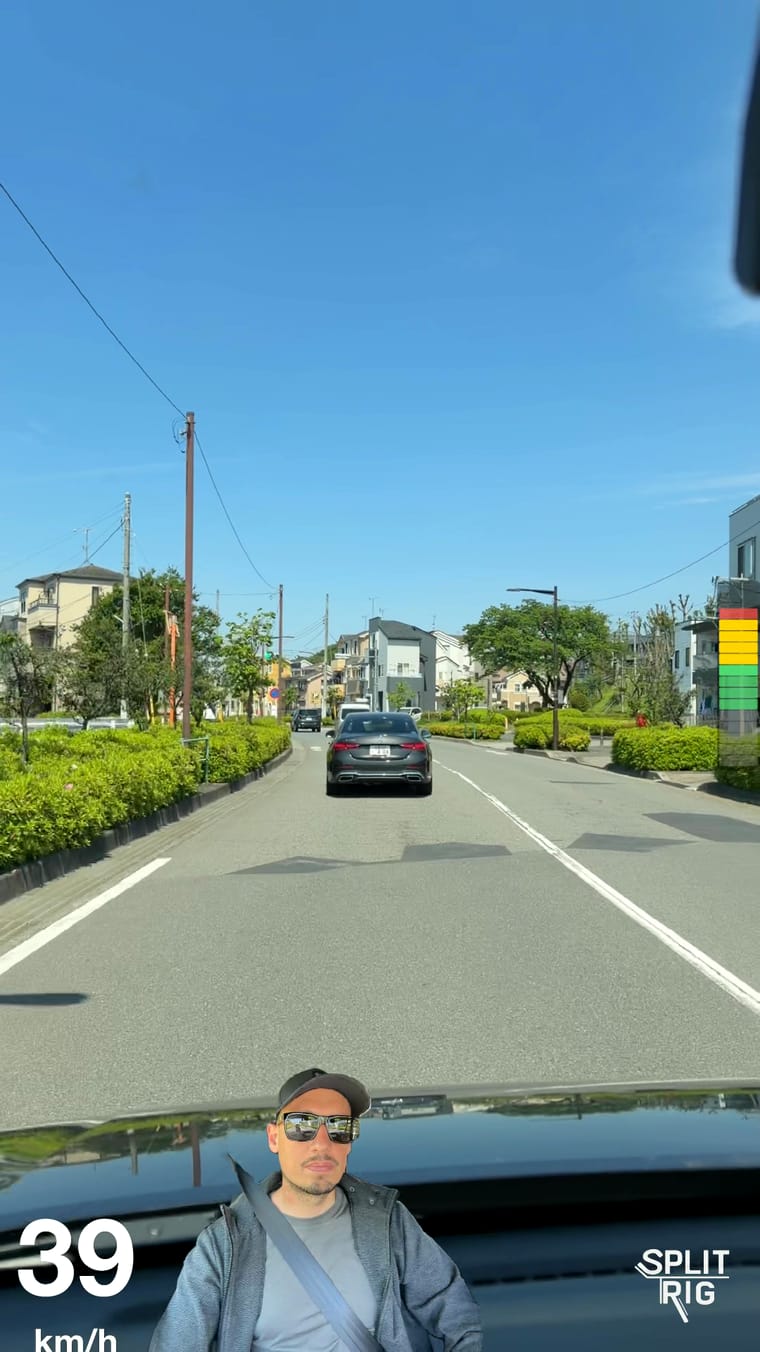
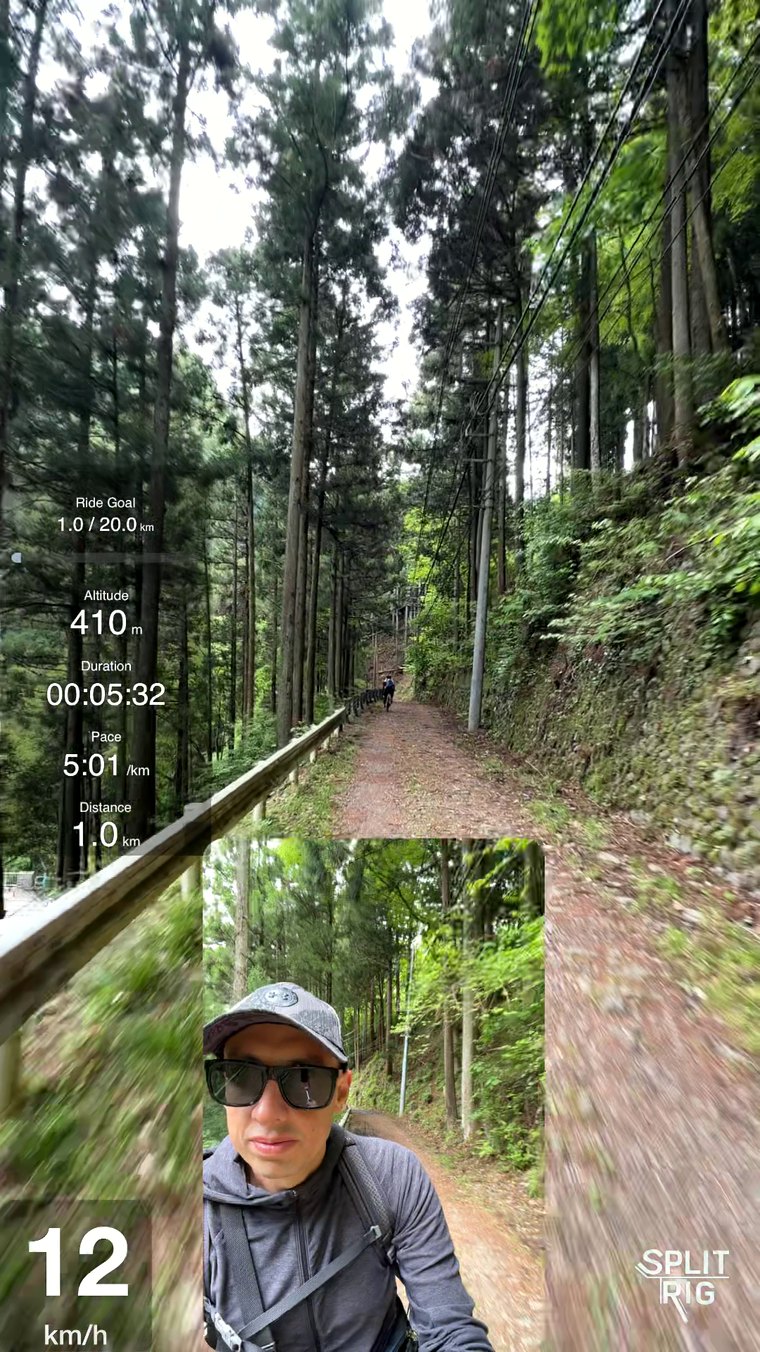
Pourquoi c'est compliqué sur iPhone
Tous les iPhone qui font tourner iOS 26 (iPhone 11 et ultérieurs) ont le matériel pour enregistrer les deux caméras en même temps, l'avant et l'arrière dans une seule vidéo ; c'est l'application Appareil photo native d'Apple qui ne l'expose pas. Il vous faut donc une appli dédiée qui capture les deux flux à la fois et les combine dans la mise en page de votre choix.
Vous avez peut-être entendu que l'iPhone 17 a ajouté un mode « Capture double » intégré à l'app Appareil photo d'Apple. C'est une fonctionnalité pratique, mais elle n'existe que sur l'iPhone 17 et ultérieurs, et elle est limitée à un seul format en image dans l'image. Si vous avez un iPhone 11, 12, 13, 14, 15 ou 16, l'app Appareil photo native ne le fait tout simplement pas. SplitRig le fait gratuitement sur l'iPhone déjà dans votre poche, avec quatre mises en page au lieu d'une. (Vous n'êtes pas sûr que votre modèle le permette ? Consultez l'iPhone peut-il enregistrer avec les caméras avant et arrière en même temps.)
SplitRig capture les deux flux ensemble et écrit un seul fichier dans la même passe. Le résultat est réellement synchronisé : les deux moitiés viennent d'un seul enregistrement, pas de deux clips calés l'un sur l'autre plus tard.
L'installation en 60 secondes
- Installez SplitRig depuis l'App Store. C'est gratuit.
- Ouvrez l'application et accordez l'accès à la caméra et au micro. (Optionnel : la position si vous voulez le compteur GPS en surimpression.)
- Choisissez votre mise en page : tapez sur Vue dans la barre du bas, puis sélectionnez Image dans l'image, Écran divisé, Caméra unique ou Mode visage.
- Appuyez sur le déclencheur rouge (ou sur Volume Bas, ou cliquez sur le bouton Camera Control de votre iPhone 16). L'enregistrement démarre immédiatement.
- Appuyez à nouveau pour arrêter. Le fichier s'enregistre automatiquement dans Photos : les deux flux, dans une seule vidéo synchronisée.
Choisir la bonne mise en page
Image dans l'image : votre visage flotte dans une bulle déplaçable et redimensionnable au-dessus du plan principal, en Rectangle ou en Cercle. Idéal pour le vlogging tout en enregistrant ce qui vous entoure.
Écran divisé : l'écran se divise entre l'avant et l'arrière, avec un ratio ajustable de 30 à 70 %. Idéal pour un format interview où les deux visages comptent autant.
Mode visage : votre fond disparaît instantanément, il ne reste que vous, sur la vue de la caméra arrière. Idéal quand vous voulez l'effet « vous qui commentez l'action » sans fond vert.
Caméra unique : caméra arrière en plein écran avec toutes les surimpressions SplitRig disponibles. À utiliser quand vous voulez un seul plan propre avec le compteur ou les widgets d'activité incrustés.
L'écran partagé sur iPhone : comment marche la mise en page Écran divisé
Si vous avez cherché « écran partagé iPhone », ce que vous voulez en général, c'est ceci : les caméras avant et arrière côte à côte (ou l'une au-dessus de l'autre) dans une même image, qui enregistrent toutes les deux en même temps. SplitRig appelle ça l'Écran divisé, l'une des quatre mises en page gratuites : choisissez-la sous Vue, dans la barre du bas, puis faites glisser la séparation pour régler le ratio, de 30/70 à 70/30, afin que la caméra la plus importante occupe la plus grande part de l'image. Le guide complet, c'est Écran divisé sur iPhone.
Comme vous enregistrez avec les deux caméras en même temps, les deux moitiés viennent d'un seul enregistrement : aucune seconde prise à caler, aucun montage ensuite. C'est la façon la plus nette de réunir deux points de vue, votre visage et la scène, dans un seul plan. Vous pouvez aussi décliner le même enregistrement en Reel Instagram en écran divisé ou en TikTok.
Ce que vous obtenez d'office
- Jusqu'en 4K sur la caméra arrière des iPhone compatibles, Full HD 1080p à 30 IPS par défaut, et 24 IPS pour un rendu cinéma. Les Réglages rapides les gardent à portée de doigt : tapez sur Réglages dans la barre du bas pour changer la résolution, la cadence et la stabilisation, directement sur l'écran de la caméra.
- Le mode Action Cam capture automatiquement à 60 IPS avec le niveau de stabilisation maximal, pour le contenu très dynamique.
- Votre niveau de stabilisation (Désactivée, Standard ou Stable quand les deux caméras enregistrent) et un réglage de session : Enregistrement long, Standard ou Clip rapide.
- Surimpressions live déplaçables et redimensionnables : compteur, distance, altitude, allure, niveau sonore, jauge d'objectif, logo SplitRig.
- Compagnon Apple Watch : démarrer / arrêter, changer de mise en page, zoom , capture d'écran, tout depuis le poignet.
- Commande tige AirPods (iOS 26 + AirPods Pro 2 / 4 / Pro 3) : déclencheur mains libres à distance.
Ce qu'il faut vérifier dans toute appli double caméra
Les pièges les plus fréquents que je vois les créateurs rencontrer :
- Limites de durée. Quand une appli plafonne la durée d'enregistrement, c'est en général ce plafond que lève l'abonnement. SplitRig n'a ni limite de temps, quelle que soit la résolution, ni abonnement.
- Watermark forcé. Certaines applications marquent vos vidéos tant que vous ne payez pas. SplitRig a un logo optionnel, qui se retire gratuitement en un geste. Sans paiement, jamais.
- Longues prises. SplitRig ne fixe aucune limite de durée. Pour une très longue prise, choisissez le préréglage Enregistrement long dans Réglages caméra et activez le Mode éco.
- Prises interrompues. SplitRig sauvegarde au fil de l'enregistrement : si une prise est interrompue, elle est conservée, à une ou deux secondes près.
Les deux caméras, un seul fichier, rien à monter après. C'est tout le flux de travail, et c'est gratuit sur l'iPhone que vous avez déjà en main.
Questions fréquentes
Comment enregistrer avec les deux caméras de l'iPhone en même temps ?
Installez SplitRig gratuitement, autorisez l'accès à la caméra et au micro, choisissez une mise en page (Image dans l'image, Écran divisé, Caméra unique ou Mode visage), puis appuyez sur le déclencheur rouge. En Image dans l'image ou en Écran divisé, SplitRig enregistre les deux caméras dans une seule vidéo, jusqu'en 4K sur la caméra arrière des iPhone compatibles, sans limite de durée. Ça marche sur tous les iPhone, à partir de l'iPhone 11.
L'iPhone peut-il enregistrer les deux caméras en même temps sans application ?
Seuls les iPhone 17 et plus récents le peuvent, avec la Capture double intégrée d'Apple dans l'app Appareil photo. De l'iPhone 11 à l'iPhone 16, l'app Appareil photo native ne le permet pas, mais SplitRig l'ajoute gratuitement, avec quatre mises en page (Image dans l'image, Écran divisé, Caméra unique et Mode visage) au lieu d'une seule.
Comment utiliser l'écran partagé sur iPhone ?
Ouvrez SplitRig, tapez sur Vue dans la barre du bas et choisissez Écran divisé. Les caméras avant et arrière s'enregistrent côte à côte (ou l'une au-dessus de l'autre) dans une même image, avec un ratio ajustable de 30/70 à 70/30 que vous réglez en faisant glisser la séparation. C'est la mise en page écran partagé que la plupart des gens ont en tête : les deux caméras à la fois, dans une seule vidéo synchronisée, sans montage. C'est gratuit sur tous les iPhone, à partir de l'iPhone 11.
Quelle est la meilleure appli double caméra gratuite pour iPhone ?
SplitRig est gratuite, sans achats in-app, sans abonnement et sans publicité. Toutes les fonctions sont déverrouillées dès le premier lancement : 4 mises en page, Action Cam à 60 IPS, surimpressions GPS, compagnon Apple Watch et télécommande AirPods.
Mes enregistrements SplitRig sont-ils compressés ?
SplitRig enregistre en HEVC à haut débit : 40 Mbps en 4K à 30 IPS sur la caméra arrière des iPhone compatibles, 12 Mbps en Action Cam à 60 IPS, et 10 Mbps en Full HD 1080p à 30 IPS, le réglage par défaut. Le fichier va directement dans Photos, sans seconde compression.