
Tutorial
Como gravar com câmera dupla no iPhone (do jeito que realmente funciona)
Um passo a passo de 90 segundos para gravar as câmeras frontal e traseira do iPhone num único arquivo de vídeo, sem app extra, sem DaVinci.
Resumo
Para gravar as duas câmeras do iPhone ao mesmo tempo, instale o SplitRig pela App Store. Conceda acesso à câmera e ao microfone, escolha seu layout (Picture-in-Picture, tela dividida, Câmera única ou Modo rosto) e toque no obturador vermelho. As duas imagens são compostas em tempo real num único vídeo (até 4K na câmera traseira em Picture-in-Picture ou tela dividida, em iPhones compatíveis), sem software de edição.
Grátis · sem assinatura · sem anúncios
Por que o iPhone complica isso
Todo iPhone que roda o iOS 26 (iPhone 11 em diante) tem o hardware pra isso, mas o app de Câmera nativo não disponibiliza esse recurso. Por isso você precisa de um app dedicado que capture as duas imagens ao mesmo tempo e combine-as no layout que você escolher. (Não tem certeza se o seu modelo permite? Veja o iPhone consegue gravar com a câmera frontal e traseira ao mesmo tempo.)
O SplitRig captura as duas ao mesmo tempo e grava um único arquivo no mesmo processo. As duas metades vêm de uma única gravação, não de dois clipes alinhados depois.
A configuração de 60 segundos
- Instale o SplitRig pela App Store. É grátis.
- Abra o app e conceda permissão de câmera e microfone. (Opcional: localização, se quiser o velocímetro GPS sobreposto.)
- Escolha seu layout: toque em Layout na barra inferior e escolha Picture-in-Picture, tela dividida, câmera única ou Modo rosto.
- Toque no obturador vermelho (ou no Volume Baixar, ou no botão Camera Control do iPhone 16). A gravação começa na hora.
- Toque de novo para parar. O arquivo é salvo automaticamente em Fotos: as duas imagens, num único vídeo sincronizado.
Escolhendo o layout certo
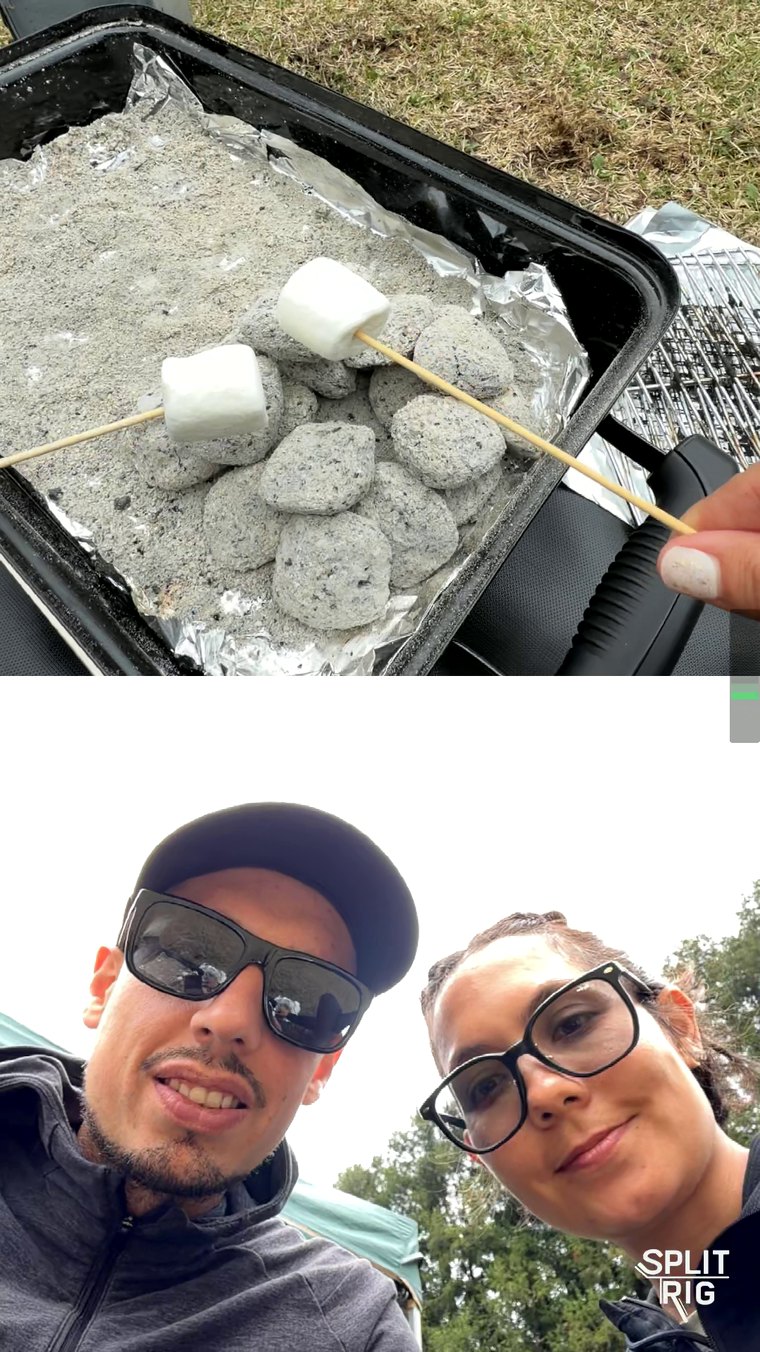
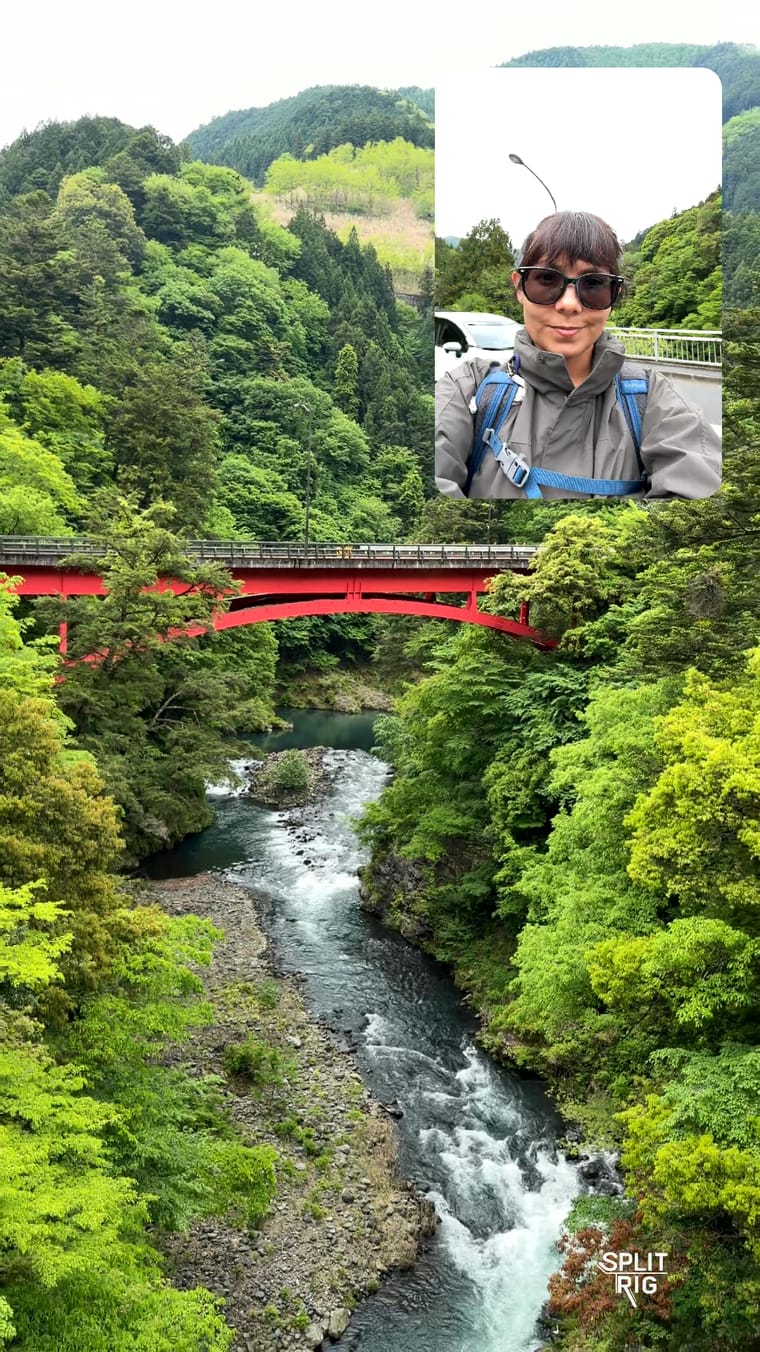
Picture-in-Picture: seu rosto flutua numa bolha redimensionável e arrastável sobre o plano principal, em Retângulo ou Círculo. Ideal para vlogar enquanto grava o entorno.
Tela dividida: a tela divide entre frontal e traseira, com proporção ajustável de 30 a 70%. Ideal para formato entrevista, em que os dois rostos importam por igual.
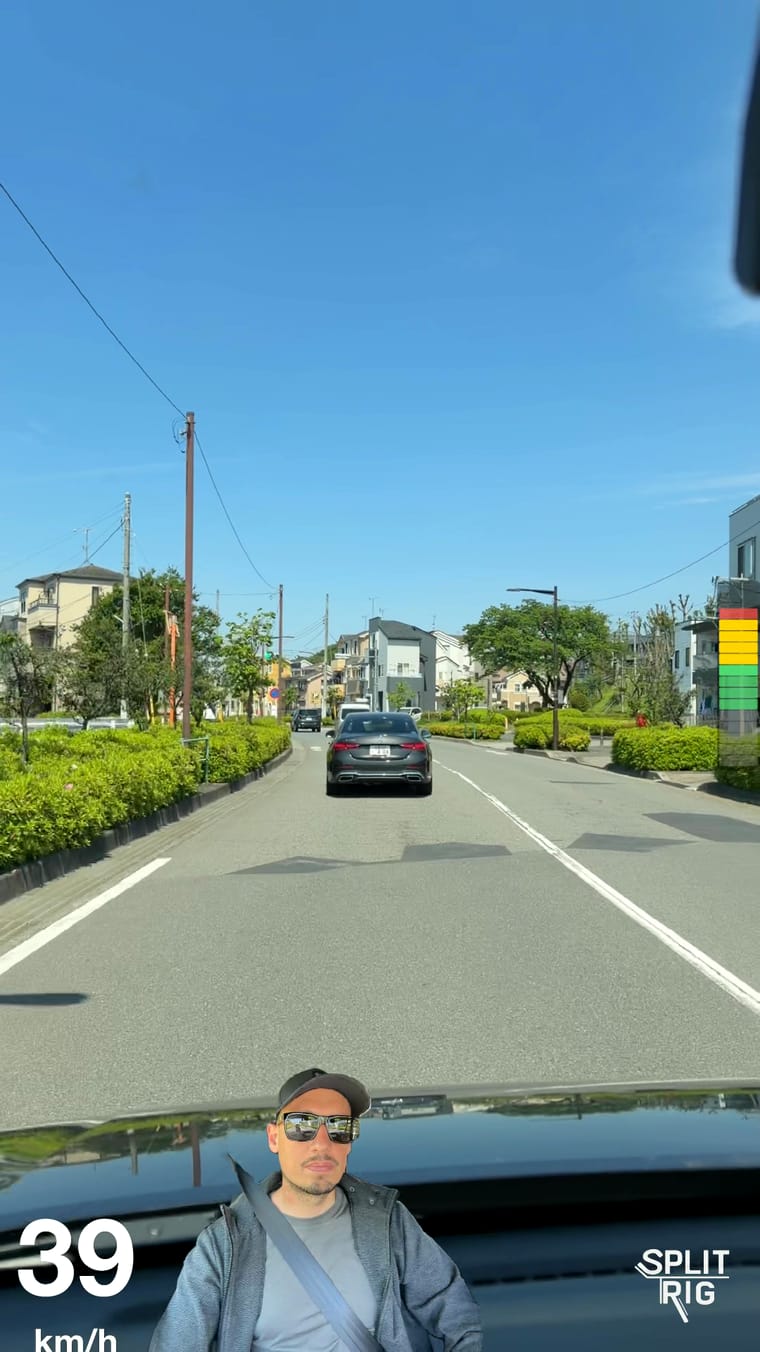
Modo rosto: seu fundo desaparece na hora e só você fica, por cima da imagem da câmera traseira. Ideal para o efeito "você comentando a ação" sem chroma key.
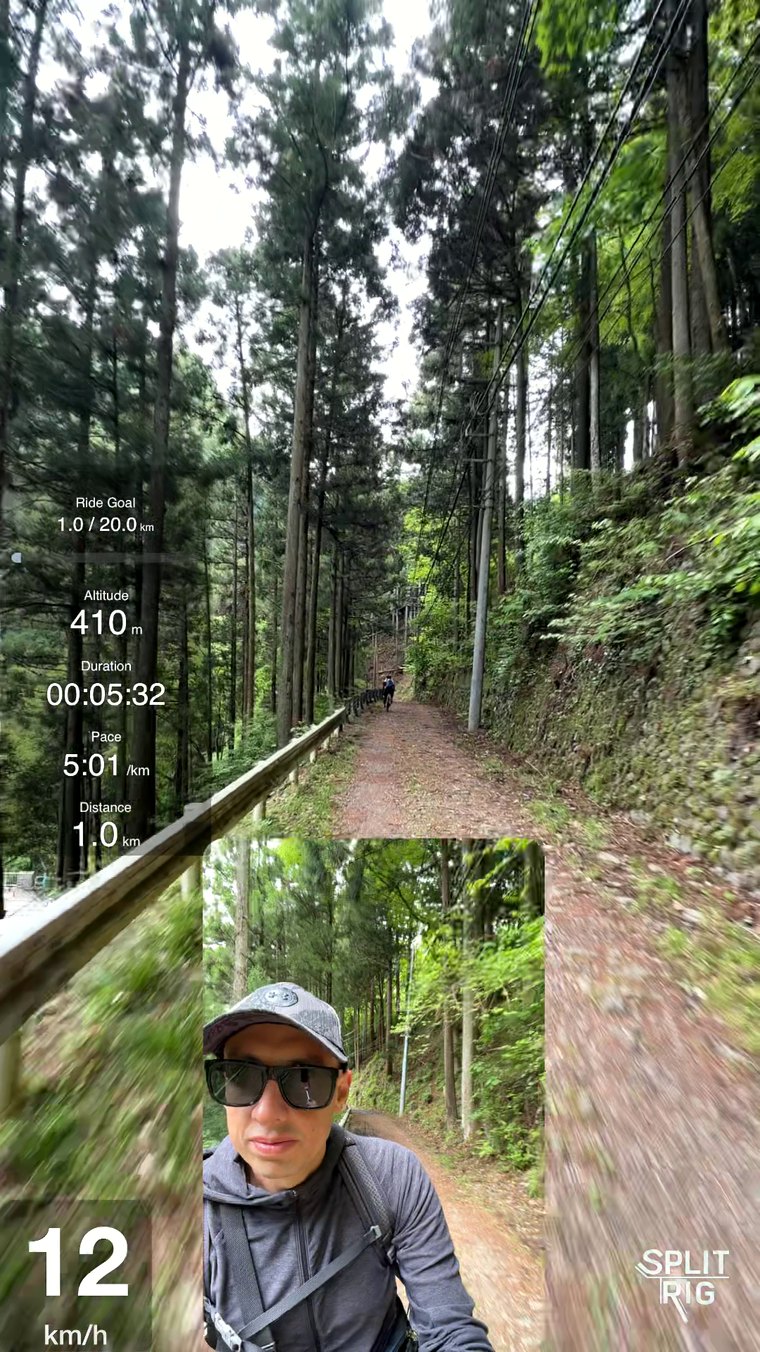
Câmera única: câmera traseira em tela cheia com todas as sobreposições do SplitRig disponíveis. Use quando quiser um plano único limpo com o velocímetro ou widgets de atividade embutidos.
Tela dividida no iPhone: como funciona o layout lado a lado
Quem procura por "tela dividida no iPhone" ou "gravar as duas câmeras lado a lado" quase sempre quer o layout de tela dividida: a frontal e a traseira no mesmo quadro (lado a lado ou uma sobre a outra), as duas gravando ao mesmo tempo. No SplitRig isso é o Tela dividida, um dos quatro layouts gratuitos: escolha em Layout, na barra inferior, e arraste o divisor pra ajustar a proporção em qualquer ponto de 30/70 a 70/30, deixando mais espaço pra câmera que mais importa. O guia completo é Câmera de tela dividida no iPhone.
Como você está gravando com as duas câmeras ao mesmo tempo, as duas metades vêm de uma única gravação: não tem segunda tomada pra alinhar nem edição depois. É o jeito mais limpo de colocar dois pontos de vista, o seu rosto e a cena, num plano só. E você pode aproveitar a mesma gravação pra um Reels do Instagram com tela dividida ou um TikTok.
O que vem direto da caixa
- Até 4K na câmera traseira em iPhones compatíveis, Full HD 1080p a 30 fps por padrão e 24 fps pra um visual de cinema. Os Ajustes rápidos deixam tudo a um toque: toque em Ajustes na barra inferior pra mudar resolução, taxa de quadros e estabilização direto na tela da câmera.
- Modo Action Cam captura automaticamente a 60 fps com o nível máximo de estabilização para conteúdo de muito movimento.
- O seu nível de estabilização (Desligada, Padrão ou Estável enquanto as duas câmeras gravam) e uma predefinição da sessão: Gravação longa, Padrão ou Clipe rápido.
- Sobreposições ao vivo arrastáveis e redimensionáveis: velocímetro, distância, altitude, ritmo, nível de som, medidor de meta, logo do SplitRig.
- App companheiro Apple Watch: iniciar/parar, mudar layout, zoom , captura de tela, tudo do pulso.
- Controle pela haste dos AirPods (iOS 26 + AirPods Pro 2 / 4 / Pro 3): obturador mãos-livres do outro lado da sala.
O que conferir em qualquer app de câmera dupla
Os problemas mais comuns que vejo:
- Teto de duração. Quando um app limita quanto tempo você grava, esse limite costuma ser exatamente o que a assinatura remove. O SplitRig não tem limite de tempo, em nenhuma resolução, nem assinatura.
- Marca d'água forçada. Alguns apps marcam seus vídeos enquanto você não paga. O SplitRig tem um logo opcional, que você tira de graça com um toque. Sem pagar, nunca.
- Gravações longas. O SplitRig não põe limite de tempo e salva o seu vídeo enquanto grava. Pra uma tomada bem longa, use o preset Gravação longa e ligue o Modo eco.
- Tomadas interrompidas. O SplitRig salva enquanto grava, então uma tomada interrompida fica guardada até poucos segundos antes da interrupção.
As duas câmeras, um arquivo só, nada pra editar depois. Esse é o fluxo inteiro, e é grátis no iPhone que você já tem na mão.
Perguntas frequentes
Como faço pra gravar com as duas câmeras do iPhone ao mesmo tempo?
Instale o SplitRig grátis, conceda acesso à câmera e ao microfone, escolha um layout (Picture-in-Picture, tela dividida, câmera única ou Modo rosto) e toque no obturador vermelho. Em Picture-in-Picture ou tela dividida, o SplitRig grava as duas câmeras num único vídeo, com até 4K na câmera traseira em iPhones compatíveis, sem limite de tempo. Funciona em todos os iPhones, a partir do iPhone 11.
O iPhone grava as duas câmeras sem precisar de app?
Só o iPhone 17 em diante consegue, com o modo Dual Capture nativo da Apple no app Câmera. Do iPhone 11 ao iPhone 16, a Câmera padrão não faz isso, mas o SplitRig acrescenta essa função de graça, com quatro layouts (Picture-in-Picture, Tela dividida, Câmera única e Modo rosto) em vez de um só.
Como uso a tela dividida no iPhone?
Abra o SplitRig, toque em Layout na barra inferior e escolha Tela dividida. A câmera frontal e a traseira gravam lado a lado (ou uma sobre a outra) no mesmo quadro, com proporção ajustável de 30/70 a 70/30, que você define arrastando o divisor. É o layout de tela dividida que a maioria das pessoas quer dizer: as duas câmeras ao mesmo tempo, salvas num único vídeo sincronizado e sem edição. É grátis em todos os iPhones, a partir do iPhone 11.
Qual o melhor app gratuito de câmera dupla para iPhone?
O SplitRig é gratuito, sem compras dentro do app, sem assinatura e sem anúncios. Todas as funções liberam logo na primeira abertura: 4 modos de layout, Action Cam a 60 fps, sobreposições GPS, app no Apple Watch e controle via AirPods.
As minhas gravações do SplitRig são comprimidas?
O SplitRig grava em HEVC com bitrate alto: 40 Mbps em 4K a 30 fps na câmera traseira de iPhones compatíveis, 12 Mbps no Action Cam a 60 fps e 10 Mbps em Full HD 1080p a 30 fps, o padrão. O arquivo vai direto pra Fotos, sem uma segunda etapa de compressão.