
Tutorial
Cómo grabar con doble cámara en iPhone (la forma que sí funciona)
Un recorrido de 90 segundos para grabar las cámaras frontal y trasera del iPhone en un solo archivo de vídeo, sin apps extra, sin DaVinci.
Resumen
Para grabar las dos cámaras del iPhone a la vez, instala SplitRig desde el App Store. Concede permisos de cámara y micrófono, elige tu diseño (Imagen en imagen, pantalla dividida, Cámara única o Modo rostro), y pulsa el obturador rojo. Las dos señales se componen en un único vídeo en tiempo real (hasta 4K con la cámara trasera en Imagen en imagen o pantalla dividida, en los iPhone compatibles), sin software de edición.
Gratis · sin suscripción · sin anuncios
Por qué iPhone lo complica
Grabar con las dos cámaras del iPhone a la vez, la frontal y la trasera en un mismo vídeo, es algo que el hardware de todos los iPhone con iOS 26 (iPhone 11 y posteriores) puede hacer, pero la app de Cámara nativa de Apple no lo expone, así que necesitas una app dedicada que capture las dos señales a la vez y las combine en el diseño que elijas.
SplitRig captura las dos a la vez y escribe un único archivo en la misma pasada. El resultado está realmente sincronizado: las dos mitades salen de una sola grabación, no de dos clips alineados después.
Quizá has oído que el iPhone 17 añadió un modo «Dual Capture» integrado a la app de Cámara de Apple. Está bien, pero solo existe en el iPhone 17 y posteriores, y está limitado a un único estilo de imagen en imagen. Si tienes un iPhone 11, 12, 13, 14, 15 o 16, la app de Cámara nativa no lo hace en absoluto. SplitRig lo hace gratis en el iPhone que ya llevas en el bolsillo, con cuatro diseños en vez de uno. (¿No sabes si tu modelo lo permite? Consulta si el iPhone puede grabar con la cámara delantera y trasera a la vez.)
Configuración en 60 segundos
- Instala SplitRig desde el App Store. Es gratis.
- Abre la app y concede permiso de cámara y micrófono. (Opcional: ubicación si quieres el velocímetro GPS.)
- Elige tu diseño: toca Diseño en la barra inferior y quédate con Imagen en imagen, pantalla dividida, cámara única o Modo rostro.
- Pulsa el obturador rojo (o el botón de Volumen Bajar, o el botón Camera Control de tu iPhone 16). La grabación empieza al instante.
- Pulsa de nuevo para parar. El archivo se guarda automáticamente en Fotos: las dos señales, en un solo vídeo sincronizado.
Cómo elegir el diseño
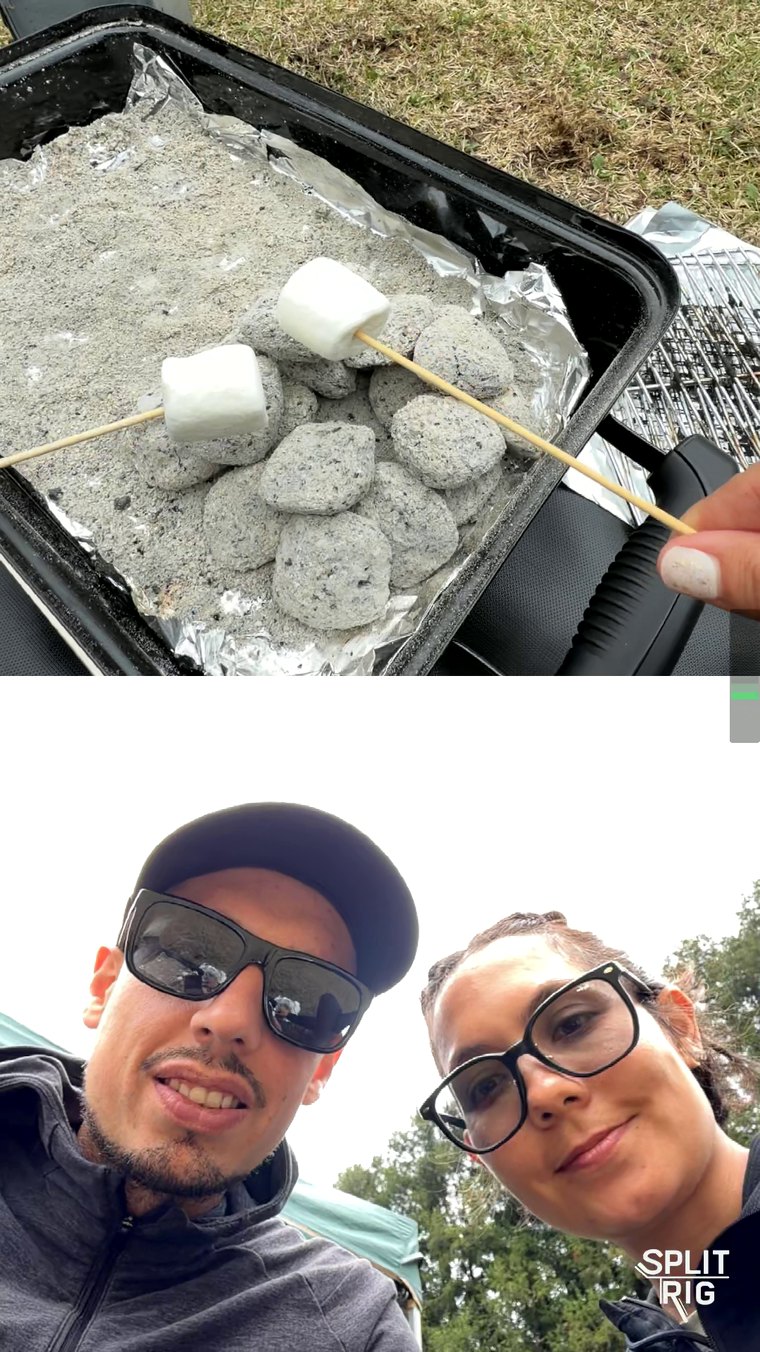
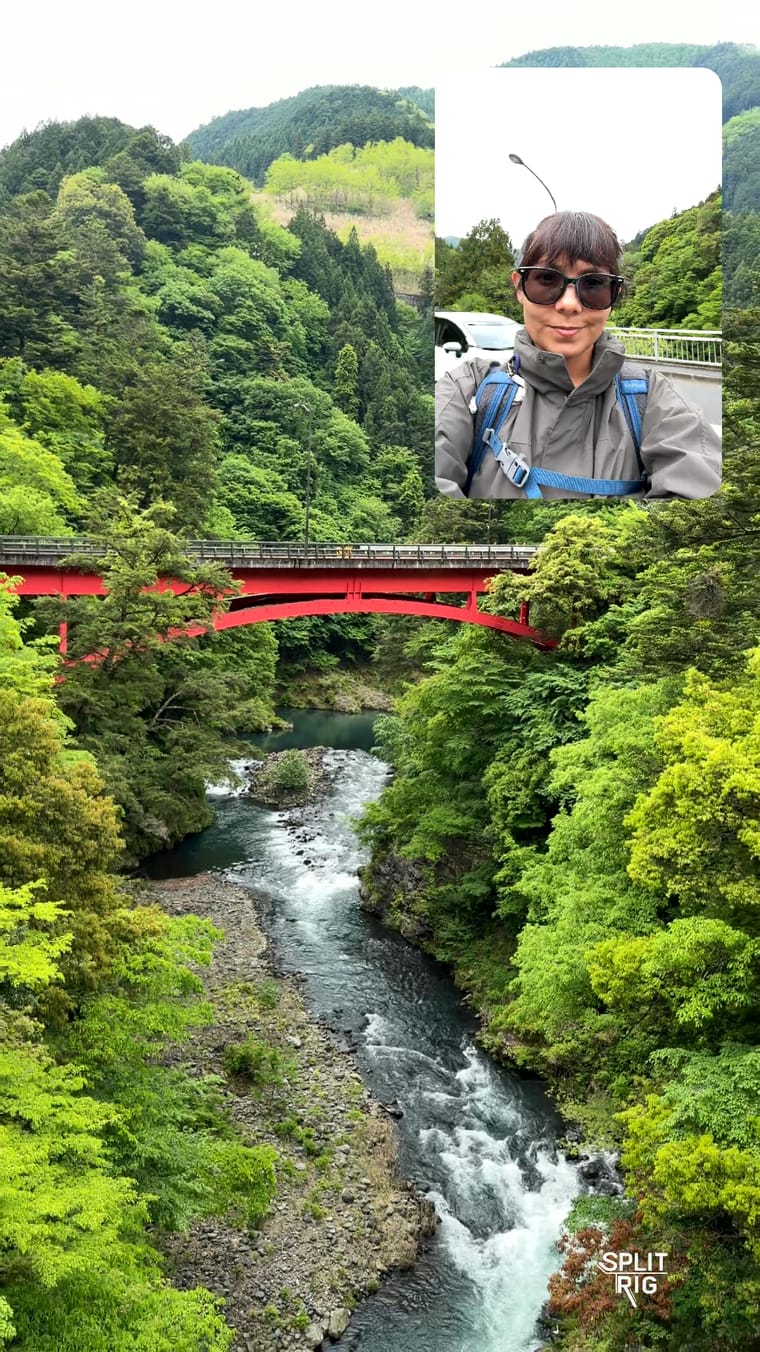
Imagen en imagen: tu cara flota en una burbuja redimensionable y arrastrable sobre la toma principal, en Rectángulo o Círculo. Ideal para vlogear mientras grabas el entorno.
Pantalla dividida: la pantalla se divide entre frontal y trasera, con un ratio ajustable de 30 a 70%. Ideal para formato entrevista donde las dos caras importan por igual.
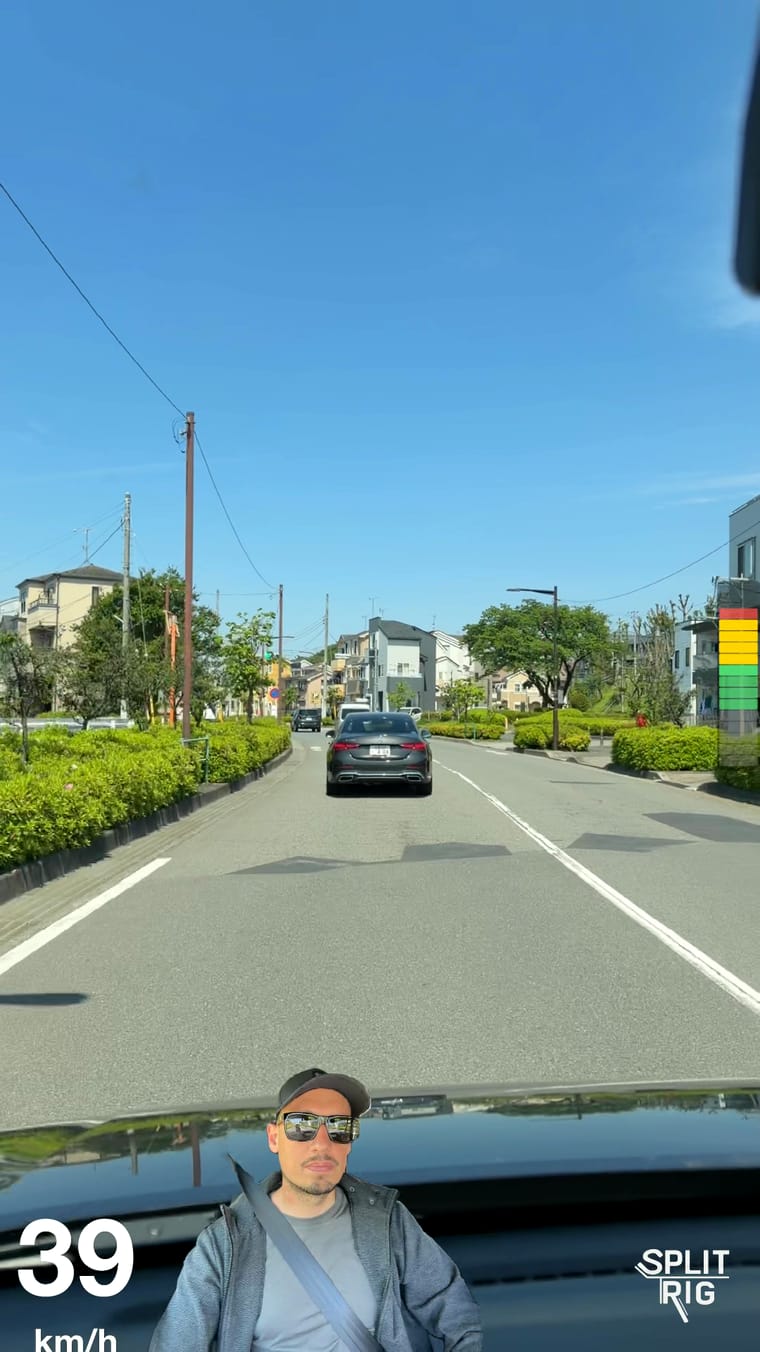
Modo rostro: tu fondo desaparece al instante y solo quedas tú, sobre la vista de la cámara trasera. Ideal para el efecto «tú comentando la acción» sin croma.
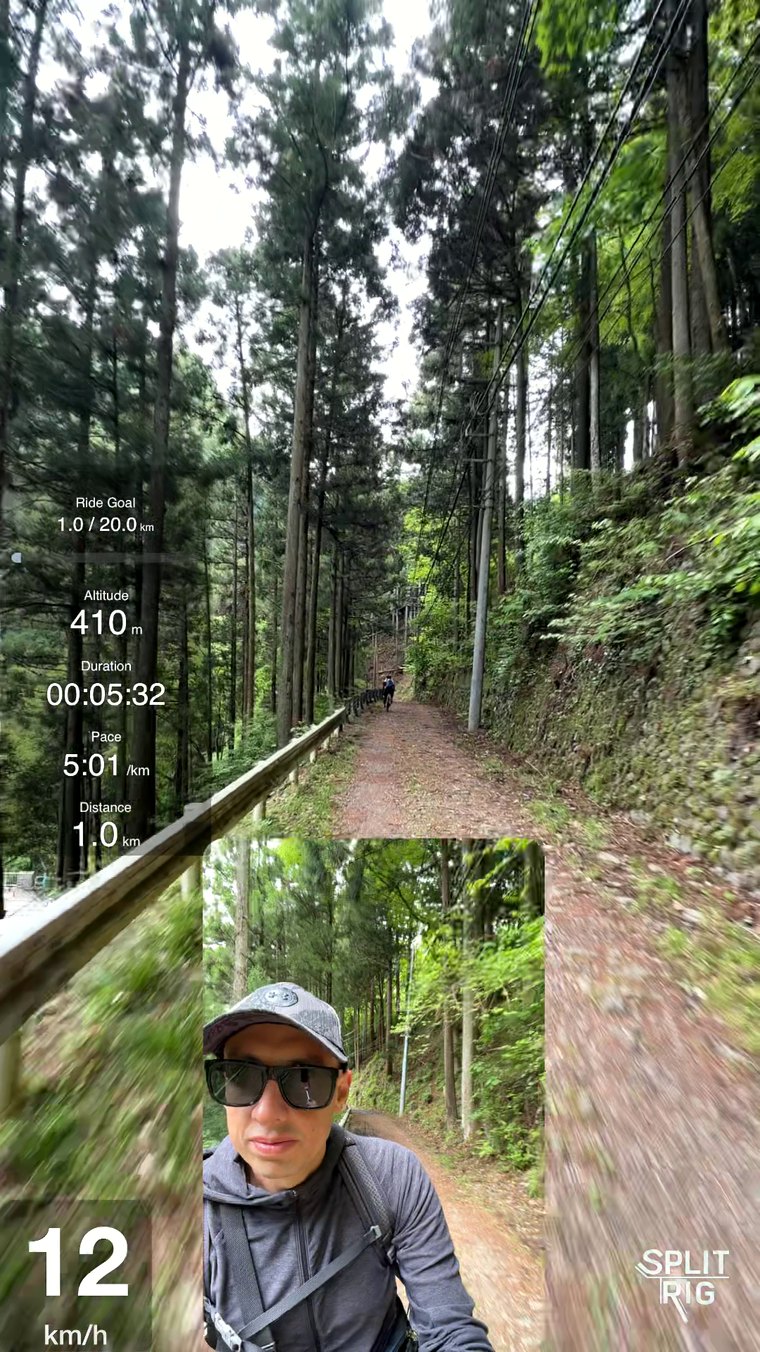
Cámara única: cámara trasera a pantalla completa con todas las superposiciones de SplitRig disponibles. Úsala cuando quieras un solo plano limpio con el velocímetro o widgets de actividad incrustados.
Pantalla dividida en iPhone: cómo funciona el diseño en pantalla dividida
Si buscaste «pantalla dividida iPhone», lo que normalmente quieres es esto: la cámara frontal y la trasera juntas en un mismo cuadro (una al lado de la otra o una encima de la otra), grabando a la vez. SplitRig lo llama pantalla dividida, uno de los cuatro diseños gratis: elígelo en Diseño, en la barra inferior, y arrastra el divisor para fijar el ratio en cualquier punto, de 30/70 a 70/30, para que la cámara que más importa ocupe más cuadro. La guía completa es Pantalla dividida en la cámara del iPhone.
Como estás grabando con las dos cámaras a la vez, las dos mitades salen de una sola grabación: no hay una segunda toma que cuadrar ni edición después. Es la forma más limpia de meter dos puntos de vista, tu cara y la escena, en un mismo plano. La misma grabación la puedes pasar también a un Reel de Instagram con pantalla dividida o a un TikTok.
Lo que tienes desde el primer minuto
- Hasta 4K con la cámara trasera en los iPhone compatibles, Full HD 1080p a 30 fps por defecto y 24 fps para el look cinematográfico. Con Ajustes rápidos lo tienes todo a un toque: toca Ajustes en la barra inferior para cambiar la resolución, la cadencia de fotogramas y la estabilización en la misma pantalla de la cámara.
- Modo Action Cam captura automáticamente a 60 fps con la máxima estabilización para contenido de mucho movimiento.
- Tu nivel de estabilización (Apagado, Estándar o Estable mientras graban las dos cámaras) y un ajuste de sesión: Grabación larga, Estándar o Clip rápido.
- Superposiciones live arrastrables y redimensionables: velocímetro, distancia, altitud, ritmo, nivel de sonido, medidor de objetivo, logo de SplitRig.
- App compañera Apple Watch: iniciar/parar, cambiar diseño, zoom , captura de pantalla, todo desde la muñeca.
- Control en la patilla de los AirPods (iOS 26 + AirPods Pro 2 / 4 / Pro 3): obturador manos libres desde el otro lado de la habitación.
Qué comprobar en cualquier app de doble cámara
Los problemas más comunes que veo:
- Topes de grabación. Cuando una app limita cuánto puedes grabar, ese límite suele ser justo lo que quita el plan de pago. SplitRig no tiene límite de tiempo, en ninguna resolución, ni plan de pago.
- Marca de agua forzada. Algunas apps marcan tus vídeos hasta que te suscribas. SplitRig tiene un logo opcional, que se quita gratis con un toque. Sin pagar, nunca.
- Tomas interrumpidas. SplitRig guarda la toma mientras graba, así que si se interrumpe, la conservas hasta un par de segundos antes del corte.
Las dos cámaras, un solo archivo, nada que editar después. Ese es todo el flujo, y es gratis en el iPhone que ya tienes en la mano.
Preguntas frecuentes
¿Cómo grabo con las dos cámaras del iPhone a la vez?
Instala SplitRig gratis, concede permiso de cámara y micrófono, elige un diseño (Imagen en imagen, pantalla dividida, cámara única o Modo rostro) y pulsa el obturador rojo. En Imagen en imagen o pantalla dividida, SplitRig graba las dos cámaras en un solo vídeo, con hasta 4K en la cámara trasera en los iPhone compatibles, sin límite de tiempo. Funciona en cada iPhone desde el iPhone 11 en adelante.
¿Puede el iPhone grabar las dos cámaras a la vez sin ninguna app?
Solo el iPhone 17 y posteriores, con el Dual Capture integrado de Apple en la app de Cámara. Del iPhone 11 al 16, la app de Cámara nativa no lo hace, pero SplitRig lo añade gratis, con cuatro diseños (Imagen en imagen, pantalla dividida, cámara única y Modo rostro) en vez de uno.
¿Cómo uso la pantalla dividida en iPhone?
Abre SplitRig, toca Diseño en la barra inferior y elige pantalla dividida. La cámara frontal y la trasera graban juntas en un mismo cuadro (una al lado de la otra o una encima de la otra), con un ratio ajustable de 30/70 a 70/30 que fijas arrastrando el divisor. Este es el diseño de pantalla dividida que casi todo el mundo busca: las dos cámaras a la vez, guardadas en un solo vídeo sincronizado y sin edición. Es gratis en cada iPhone desde el iPhone 11.
¿Cuál es la mejor app de doble cámara gratis para iPhone?
SplitRig es gratis, sin compras in-app, sin suscripción y sin anuncios. Cada función se desbloquea desde el primer arranque: 4 modos de diseño, Action Cam a 60 fps, superposiciones GPS, app compañera Apple Watch y control AirPods.
¿Se comprimen mis grabaciones de SplitRig?
SplitRig graba HEVC de alto bitrate: 40 Mbps en 4K a 30 fps con la cámara trasera de los iPhone compatibles, 12 Mbps en Action Cam a 60 fps y 10 Mbps en Full HD 1080p a 30 fps, la opción por defecto. El archivo se guarda directamente en Fotos, sin un segundo paso de compresión.