
가이드
iPhone에서 듀얼 카메라로 촬영하는 방법 (실제로 되는 방식)
iPhone의 전면·후면 카메라를 하나의 영상 파일에 동시에 녹화하는 90초 가이드. 별도 앱 없이, 다빈치 없이.
핵심 요약
iPhone의 두 카메라를 동시에 녹화하려면, App Store에서 SplitRig을 설치하세요. 카메라·마이크 권한을 허용한 뒤, 레이아웃(화면 속 화면, 분할 화면, 싱글 카메라, 얼굴 모드)을 선택하고 빨간 셔터를 누르세요. 전면·후면 영상이 실시간으로 하나의 파일에 합성됩니다(지원되는 iPhone에서는 화면 속 화면·분할 화면일 때 후면 최대 4K). 편집 소프트웨어 불필요.
무료 · 구독 없음 · 광고 없음
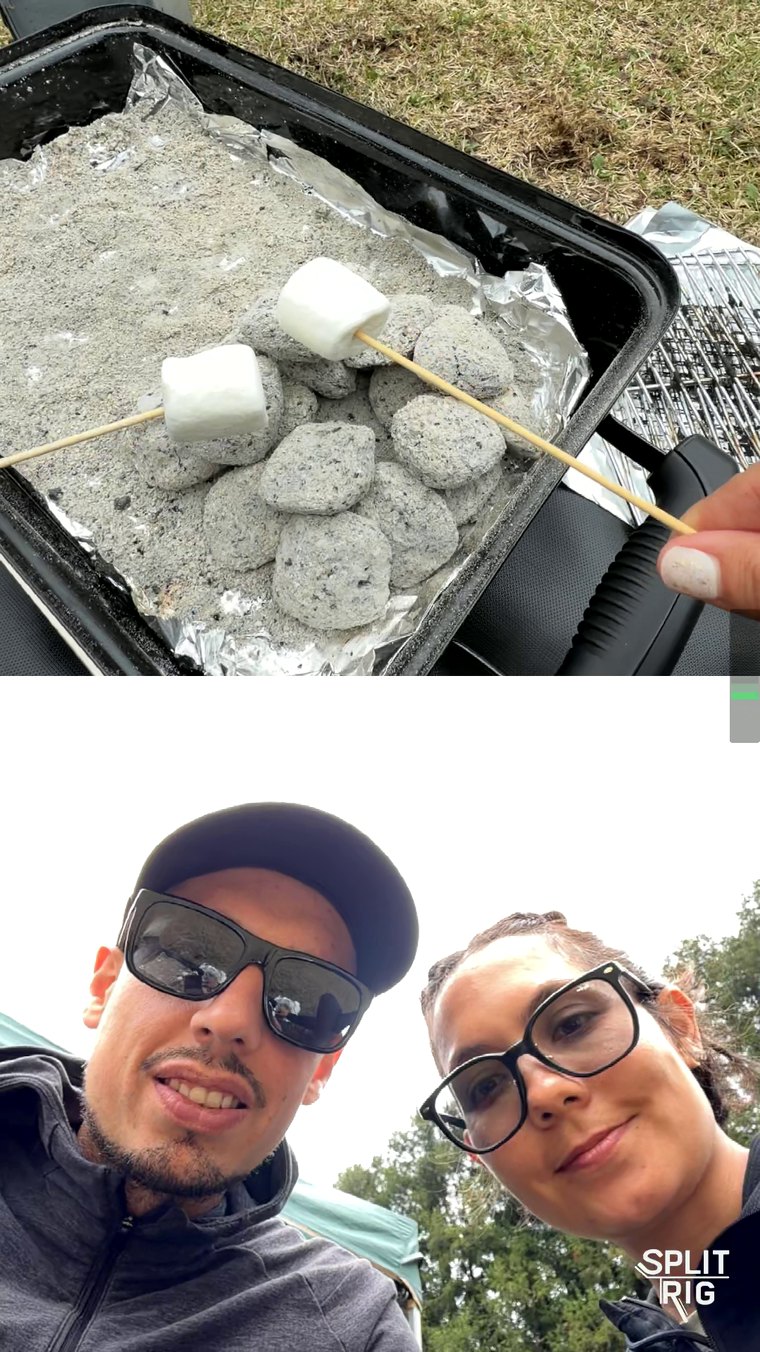
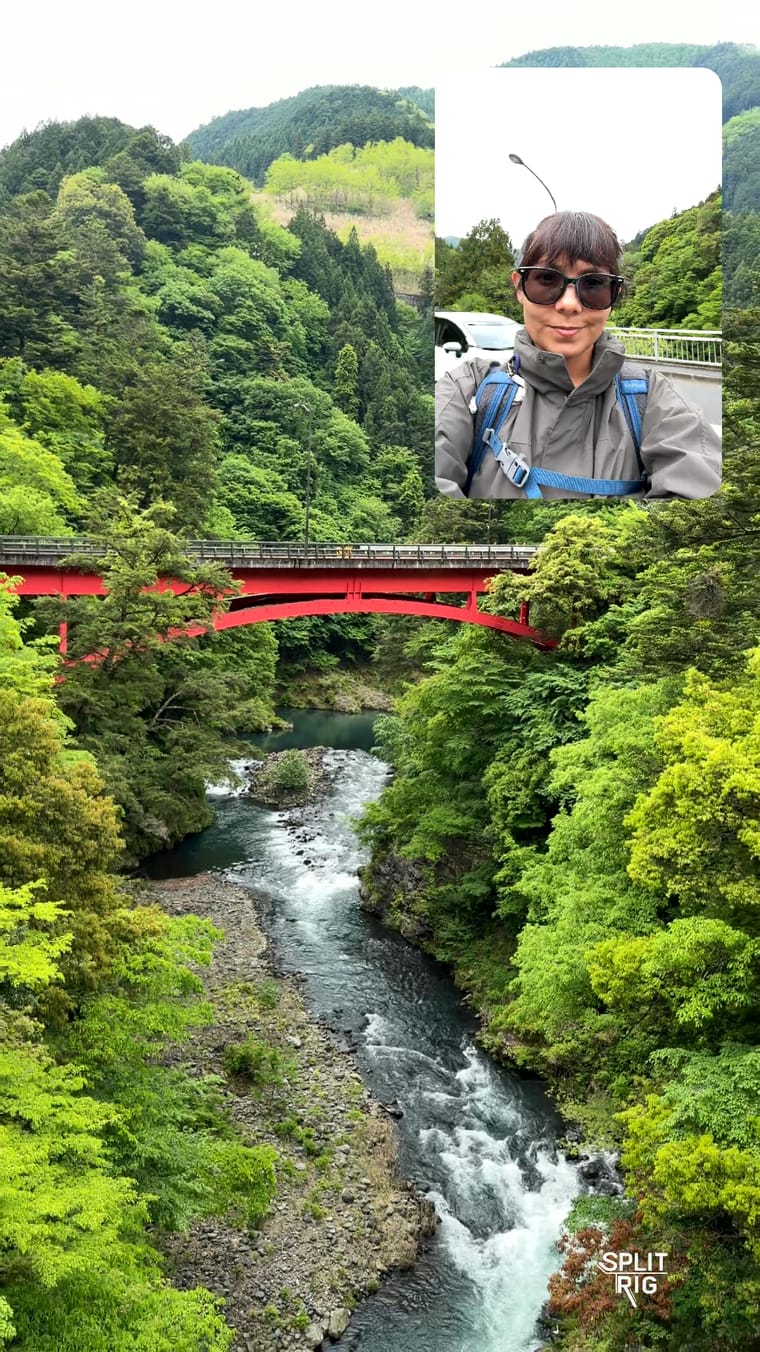
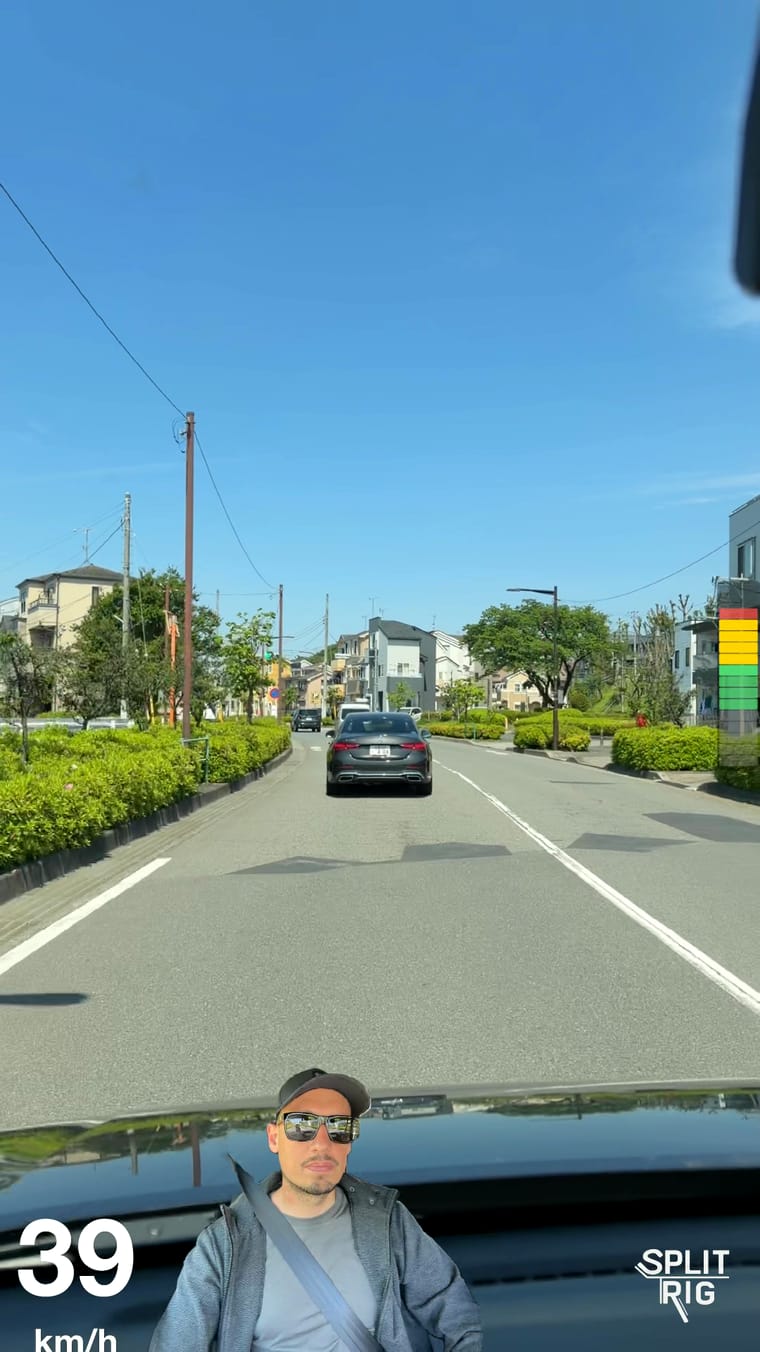
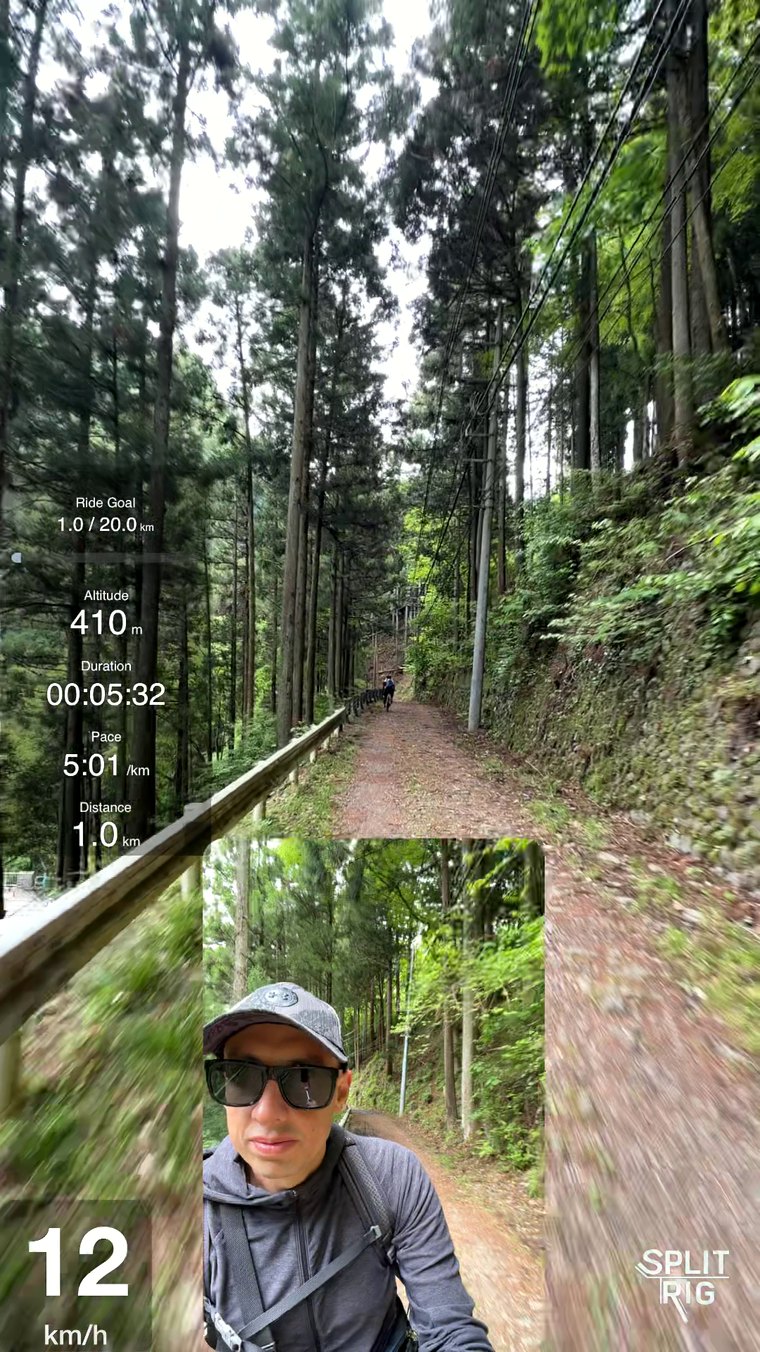
방법은 두 가지입니다. iPhone 17 이상에서는 Apple 기본 카메라 앱의 Dual Capture가 전면과 후면 카메라를 하나의 화면 속 화면 영상으로 바로 녹화합니다. iPhone 11 이상이라면 어떤 iPhone에서도, 무료 앱 SplitRig이 전면·후면 카메라를 동시에 녹화해 하나의 영상으로 합성하며, 레이아웃도 4가지 중에서 고를 수 있습니다.
왜 전용 앱이 필요한가
전면·후면 렌즈를 하나의 영상에 동시에 담는 것 자체는 iOS 26을 구동하는 모든 iPhone(iPhone 11 이상)의 하드웨어가 할 수 있습니다. 최신 기종도, 결제도 필요 없습니다. 다만 iPhone 17 이전 모델에서는 기본 카메라 앱에 그 기능이 없으므로, 두 영상을 동시에 담아 원하는 레이아웃으로 합치는 전용 앱이 필요합니다. (내 모델이 지원하는지 확인하려면 아이폰에서 전후면 카메라를 동시에 녹화할 수 있나요?를 참고하세요.)
SplitRig은 녹화 중에 두 카메라를 동시에 담아 같은 과정에서 하나의 영상 파일로 기록합니다. 두 화면은 나중에 맞춘 두 클립이 아니라 한 번의 녹화에서 나옵니다.
60초 셋업
- App Store에서 SplitRig을 설치합니다. 무료입니다.
- 앱을 열고 카메라·마이크 권한을 허용합니다. (선택: GPS 속도계 오버레이가 필요하면 위치 권한도.)
- 레이아웃을 선택합니다: 하단 바에서 레이아웃을 탭하고 화면 속 화면, 분할 화면, 싱글 카메라, 얼굴 모드 중에서 고릅니다.
- 빨간 셔터를 누르세요 (또는 볼륨 다운, iPhone 16의 Camera Control 버튼). 녹화가 즉시 시작됩니다.
- 다시 셔터를 눌러 정지. 파일은 자동으로 사진에 저장됩니다. 두 카메라 영상이 하나의 동기화된 영상에 담깁니다.
맞는 레이아웃 고르기
화면 속 화면: 메인 샷 위에 이동·크기 조정 가능한 풍선 안으로 얼굴이 떠 있고, 풍선 모양은 사각형이나 원형으로 고를 수 있습니다. 주변을 찍으면서 브이로그할 때 최적.
분할 화면: 화면이 전·후면으로 나뉘며 30–70% 비율로 조정 가능. 두 얼굴이 동등하게 중요한 인터뷰 형식에 최적.
얼굴 모드: 배경은 바로 사라지고, 내 모습만 후면 카메라 화면 위에 남습니다. 그린 스크린 없이 "현장에 대고 말하는" 연출이 필요할 때 최적.
싱글 카메라: 후면 카메라 풀 스크린에 SplitRig의 모든 오버레이 사용 가능. 속도계나 활동 위젯이 박힌 클린 한 컷이 필요할 때.
아이폰 화면 분할: 분할 화면 레이아웃 사용법
"아이폰 화면 분할"이나 "전후면 동시 녹화"로 검색해 여기까지 오셨다면, 대개 원하는 건 분할 화면 레이아웃입니다. 전면과 후면 카메라를 한 프레임에 나란히(또는 위아래로) 두고 동시에 녹화하는 방식이죠. SplitRig에서는 이를 분할 화면이라고 부르며, 4가지 무료 레이아웃 중 하나입니다. 하단 바의 레이아웃에서 고른 다음 구분선을 드래그해 비율을 30/70에서 70/30까지 맞추면, 더 중요한 카메라에 화면을 더 내줄 수 있습니다. 전체 가이드는 iPhone 화면 분할 카메라에 있습니다.
두 카메라로 동시에 녹화하기 때문에 양쪽 화면이 한 번의 녹화에서 나옵니다. 맞춰 붙일 두 번째 촬영본도, 뒤이은 편집도 없습니다. 내 얼굴과 현장이라는 두 시점을 한 컷에 담는 가장 깔끔한 방법이죠. 같은 녹화본을 그대로 분할 화면 Instagram Reels이나 TikTok으로 돌려쓸 수도 있습니다.
기본 제공 기능
- 지원되는 iPhone에서 후면 카메라 최대 4K, 기본값은 풀HD 1080p 30 fps, 시네마틱한 느낌에는 24 fps. 빠른 설정 덕분에 모두 탭 한 번이면 됩니다. 하단 바의 설정을 탭하면 카메라 화면에서 바로 해상도, 프레임 속도, 손떨림 보정을 바꿀 수 있습니다.
- 액션캠 모드는 60 fps와 최고 단계의 손떨림 보정으로 격렬한 움직임을 자동 캡처.
- 손떨림 보정 단계(두 카메라로 녹화할 때 끔·표준·안정)와 세션 프리셋(장시간 녹화, 표준, 퀵 클립)을 직접 선택 가능.
- 드래그·리사이즈 가능한 라이브 오버레이: 속도계, 거리, 고도, 페이스, 음량, 목표 게이지, SplitRig 로고.
- Apple Watch 컴패니언: 시작/정지, 레이아웃 전환, 줌, 스크린샷, 손목에서 모두 제어.
- AirPods 스템 컨트롤(iOS 26 + AirPods Pro 2 / 4 / Pro 3), 방 건너편에서도 핸즈프리 셔터.
실제 iPhone에서 매끄럽게
두 카메라를 동시에 녹화하는 건 무거운 작업입니다. SplitRig은 iPhone용으로 네이티브하게 만든 녹화 전용 앱이라 뒤에서 돌아가는 편집 기능이 없고, 그래서 녹화가 매끄럽고 두 카메라가 하나의 파일에 담깁니다. 카메라 설정은 내 iPhone에 맞춰져 있어 보이는 옵션은 모두 그 iPhone이 실제로 낼 수 있는 것이고, 제공되는 어떤 후면 해상도에서도 전면 카메라는 제 화질을 유지합니다.
장시간 촬영에도 맞춰 만들었습니다. SplitRig은 시간 제한을 두지 않고, 녹화하는 동안 영상을 계속 저장합니다. 아주 긴 촬영이라면 카메라 설정에서 장시간 녹화 프리셋을 고르고 에코 모드를 켜세요.
듀얼 카메라 앱에서 확인할 것
크리에이터들이 흔히 부딪히는 문제들:
- 녹화 길이 제한. 앱이 녹화 길이를 제한한다면, 그 제한이야말로 유료 전환으로 풀리는 것입니다. SplitRig은 어떤 해상도에서도 시간 제한이 없고, 유료 전환도 없습니다.
- 강제 워터마크. 일부 앱은 구독하지 않으면 영상에 로고를 박습니다. SplitRig에는 선택 사항인 로고가 있고, 한 번의 탭으로 무료로 뗄 수 있습니다. 비용은 전혀 들지 않습니다.
- 중간에 끊긴 녹화. SplitRig은 녹화하는 동안 계속 저장하므로, 녹화가 중간에 끊겨도 마지막 몇 초 전까지의 영상이 남습니다.
카메라 둘, 파일 하나, 나중에 편집할 것도 없습니다. 이게 작업 흐름의 전부이고, 지금 손에 든 iPhone에서 무료로 됩니다.
자주 묻는 질문
아이폰에서 전후면 카메라로 동시에 녹화하려면 어떻게 하나요?
SplitRig을 무료로 설치하고 카메라·마이크 권한을 허용한 뒤, 레이아웃(화면 속 화면, 분할 화면, 싱글 카메라, 얼굴 모드)을 고르고 빨간 셔터를 누르세요. 화면 속 화면·분할 화면일 때 SplitRig은 두 카메라를 하나의 영상에 녹화하며, 지원되는 iPhone에서는 후면 카메라를 최대 4K로 담고, 시간 제한도 없습니다. iPhone 11 이상 모든 모델에서 작동합니다.
앱 없이 아이폰으로 두 카메라를 동시에 녹화할 수 있나요?
iPhone 17 이후 모델만 기본 카메라 앱의 Dual Capture로 가능합니다. iPhone 11부터 16까지는 기본 카메라 앱으로는 안 되지만, SplitRig을 쓰면 무료로 가능합니다. 게다가 Dual Capture의 단일 레이아웃 대신 화면 속 화면, 분할 화면, 싱글 카메라, 얼굴 모드까지 4가지 레이아웃을 제공합니다.
아이폰에서 화면 분할은 어떻게 쓰나요?
SplitRig을 열고 하단 바의 레이아웃을 탭한 뒤 분할 화면을 선택하세요. 전면과 후면 카메라가 한 프레임에 나란히(또는 위아래로) 녹화되며, 구분선을 드래그해 30/70에서 70/30까지 비율을 조정할 수 있습니다. 대부분이 '화면 분할'로 떠올리는 바로 그 레이아웃입니다. 두 카메라가 동시에 녹화되어 하나의 동기화된 영상으로 저장되고 편집이 필요 없습니다. iPhone 11 이상 모든 모델에서 무료입니다.
iPhone용 최고의 무료 듀얼 카메라 앱은?
SplitRig은 무료이고 인앱 결제도, 구독도, 광고도 없습니다. 첫 실행부터 모든 기능이 풀립니다. 4가지 레이아웃 모드, 60 fps 액션캠, GPS 오버레이, Apple Watch 컴패니언, AirPods 리모트.
SplitRig 녹화는 압축되나요?
SplitRig은 고비트레이트 HEVC로 녹화합니다. 지원되는 iPhone의 후면 카메라 4K 30 fps는 40 Mbps, 60 fps 액션캠은 12 Mbps, 기본값인 풀HD 1080p 30 fps는 10 Mbps입니다. 파일은 두 번째 압축 단계 없이 곧바로 사진 앱에 저장됩니다.