
Rehber
iPhone'da çift kamera çekimi nasıl yapılır (gerçekten işe yarayan yol)
iPhone'un ön ve arka kameralarını tek bir video dosyasına kaydetmek için 90 saniyelik bir rehber: ek uygulama yok, DaVinci yok.
Özet
iPhone'un her iki kamerasıyla aynı anda kayıt yapmak için App Store'dan SplitRig'i indirin. Kamera ve mikrofon iznini verin, düzeninizi seçin (Resim İçinde Resim, bölünmüş ekran, Tek Kamera veya Yüz Modu) ve kırmızı çekim düğmesine dokunun. Ön ve arka görüntüler gerçek zamanlı olarak tek bir video dosyasında birleştirilir (desteklenen iPhone'larda Resim İçinde Resim ya da Bölünmüş Ekran'da arka kamera 4K'ya kadar); kurgu yazılımı gerektirmez.
Ücretsiz · abonelik yok · reklam yok
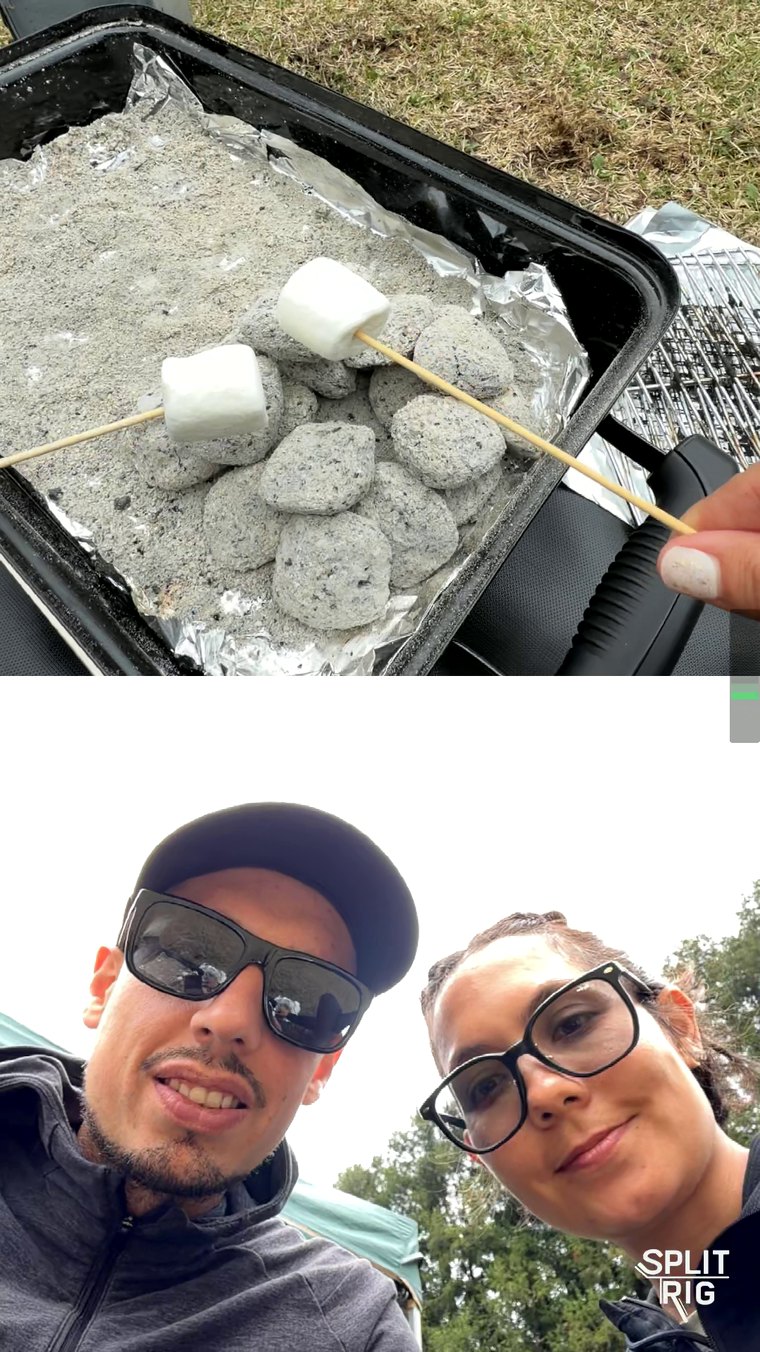
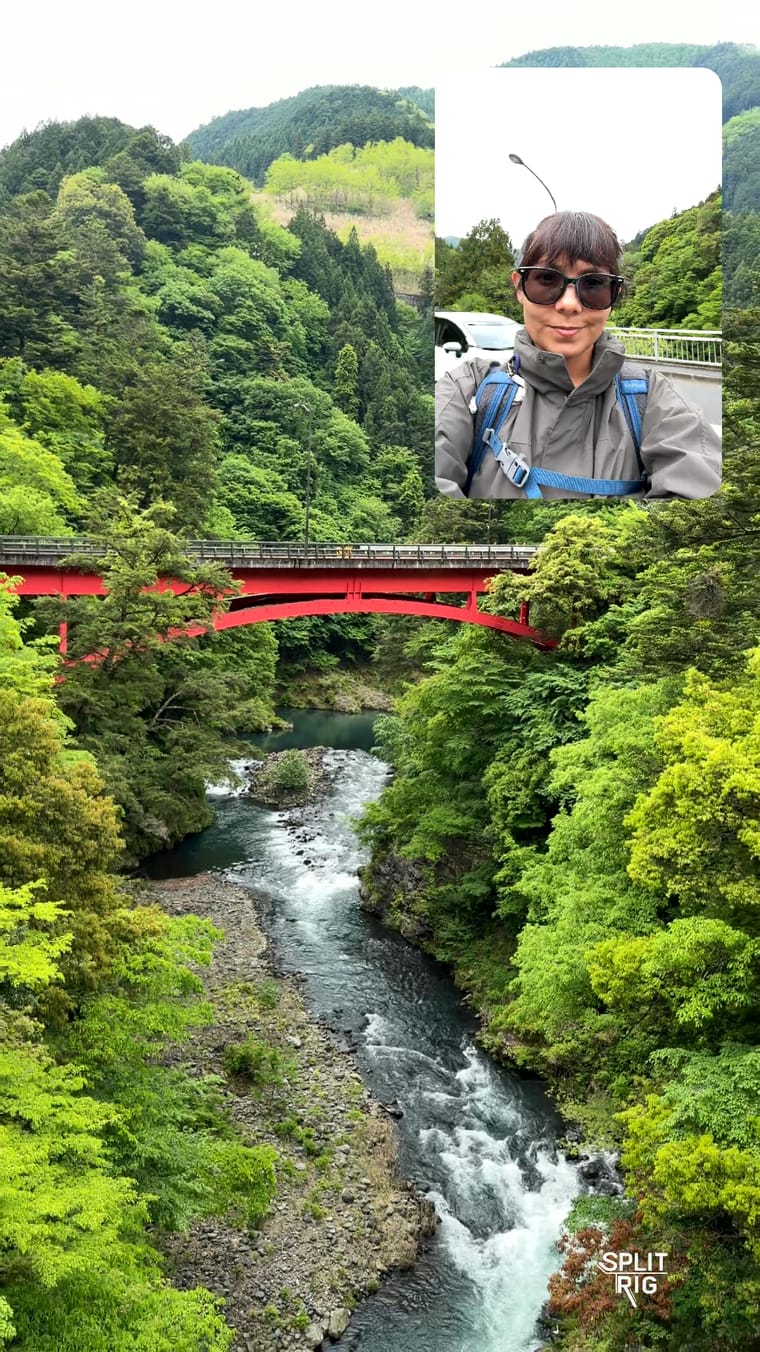
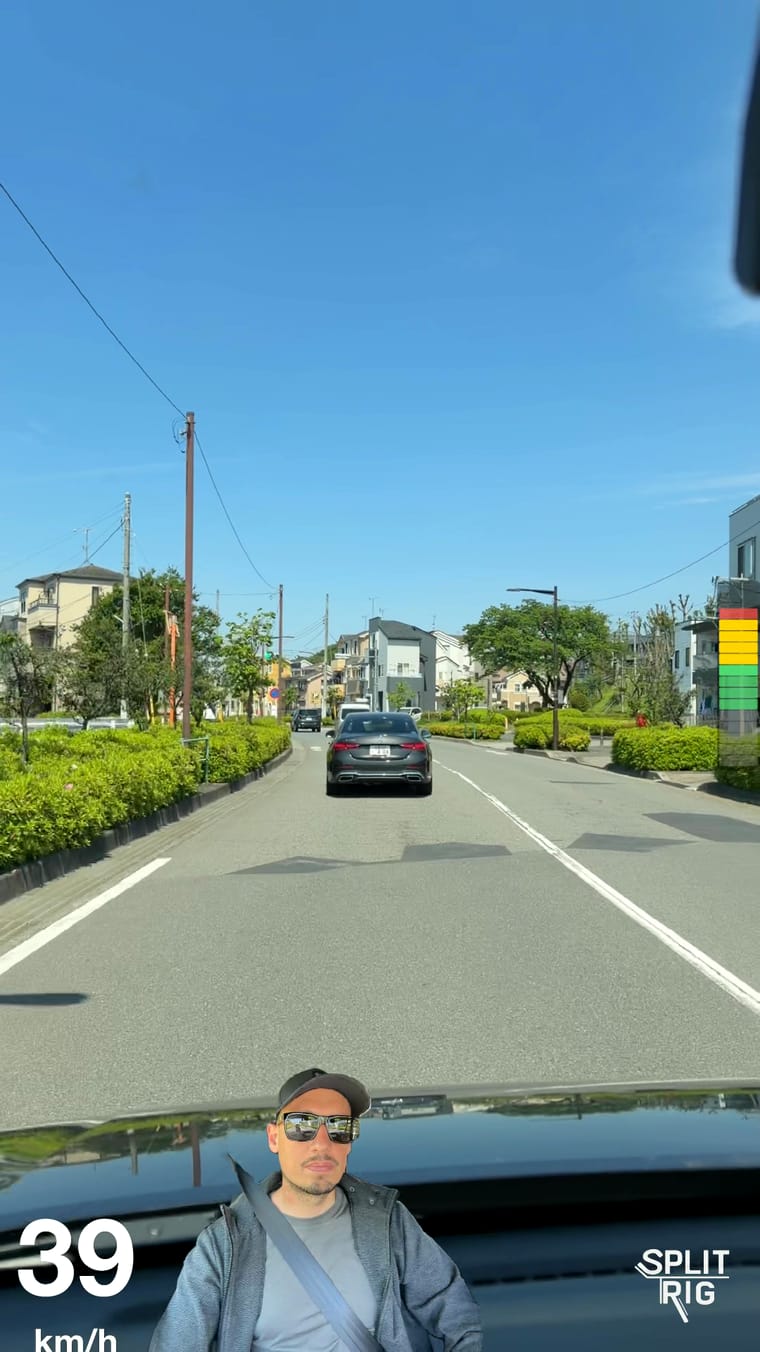
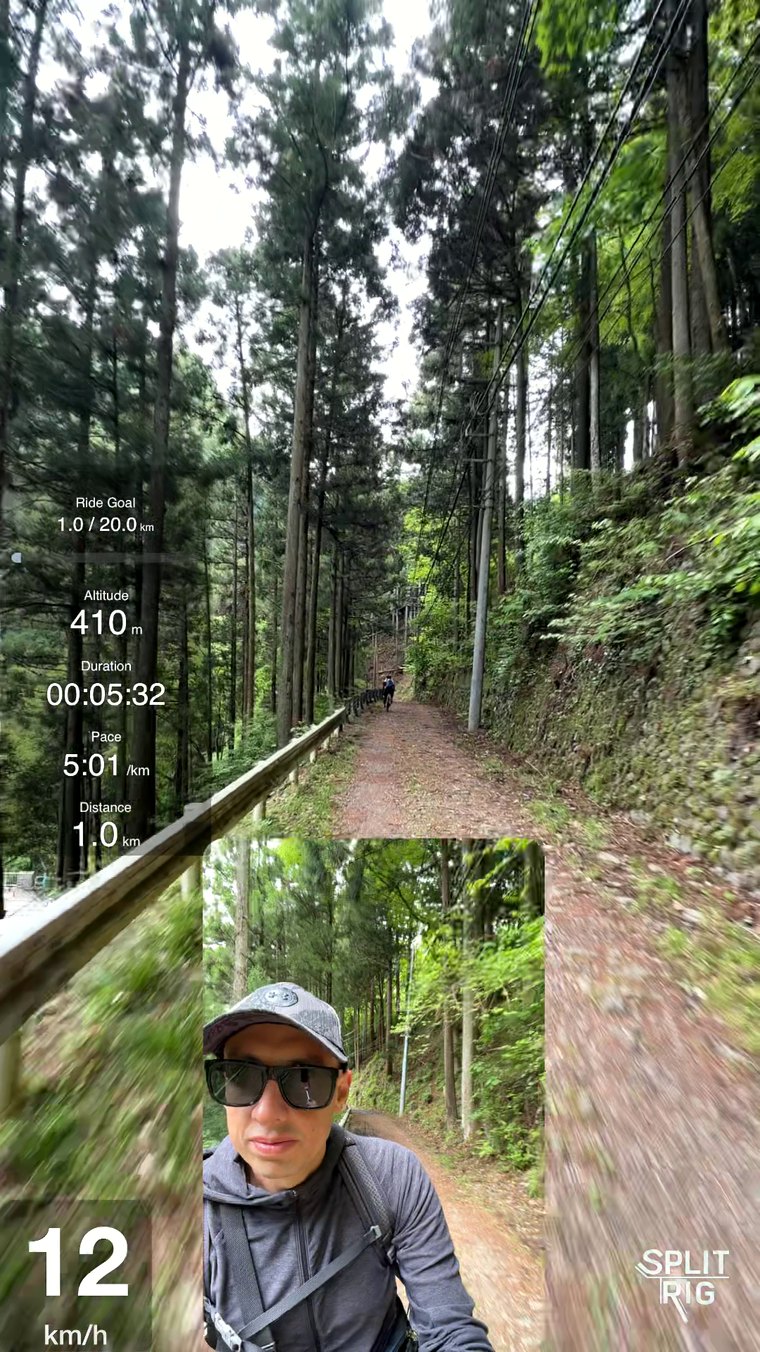
iPhone'da çift kamerayı açmanın en hızlı yolu: SplitRig'i indirin, bir düzen seçin, kırmızı düğmeye dokunun; ön ve arka kamera aynı anda tek bir videoda kaydedilir. iPhone 17 ve sonrasında Apple'ın Kamera uygulamasındaki yerleşik Dual Capture da bunu yapar, taşınabilir tek bir resim içinde resim düzeniyle. iPhone 11'den iPhone 16'ya kadar yerleşik bir seçenek yoktur; SplitRig bu boşluğu ücretsiz doldurur.
iPhone'da bunu zorlaştıran şey
İki kamerayla aynı anda kayıt yapmak, yani ön ve arka lensi tek bir videoda birleştirmek, iOS 26 çalıştıran her iPhone'un (iPhone 11 ve sonrası) donanımının yapabildiği bir şey; ama yerleşik Kamera uygulaması bunu iPhone 17'ye kadar kullanıma sunmadı. Bu yüzden iki görüntüyü aynı anda alan ve seçtiğiniz düzende birleştiren özel bir uygulama gerekir.
SplitRig her iki kamerayı kayıt sırasında aynı anda alıyor ve aynı işlemde tek bir video dosyasına yazıyor. İki yarı sonradan hizalanan iki klip değil, tek bir kayıttan geliyor. (Modelinizin destekleyip desteklemediğinden emin değil misiniz? iPhone ön ve arka kamerayı aynı anda kaydedebilir mi yazısına bakın.)
60 saniyelik kurulum
- SplitRig'i App Store'dan indirin. Ücretsiz.
- Uygulamayı açın ve kamera + mikrofon iznini verin. (İsteğe bağlı: GPS hız göstergesi katmanı için konum izni.)
- Düzeninizi seçin: alt çubukta Düzen'e dokunun ve Resim İçinde Resim, Bölünmüş Ekran, Tek Kamera veya Yüz Modu'ndan birini seçin.
- Kırmızı çekim düğmesine dokunun (veya Ses Kıs düğmesine, ya da iPhone 16'nın Camera Control düğmesine basın). Kayıt anında başlar.
- Durdurmak için tekrar dokunun. Dosya otomatik olarak Fotoğraflar'a kaydedilir: iki kameranın görüntüsü, tek bir senkron videoda.
Doğru düzeni seçmek
Resim İçinde Resim: yüzünüz ana çekimin üzerinde taşınabilir ve yeniden boyutlandırılabilir bir baloncuk içinde, Dikdörtgen ya da Daire olarak durur. Çevrenizi çekerken vlog yapmak için ideal.
Bölünmüş Ekran: ekran ön ve arka arasında bölünür, oran 30 ila %70 arasında ayarlanabilir. İki yüzün de eşit önemde olduğu röportaj formatı için ideal.
Yüz Modu: arka planınız gerçek zamanlı kaybolur, arka kamera görüntüsünün üzerinde yalnızca siz kalırsınız. Yeşil perde olmadan «aksiyona konuşan siz» efekti istediğinizde ideal.
Tek Kamera: arka kamera tam ekran, SplitRig'in tüm katmanları kullanılabilir durumda. Hız göstergesi veya etkinlik widget'larıyla birleşmiş tek temiz bir çekim istediğinizde kullanın.
iPhone'da bölünmüş ekran: bölünmüş ekran düzeni nasıl çalışır
«iPhone bölünmüş ekran» ya da «iki kamera tek ekranda» diye aradıysanız, aslında istediğiniz şey genellikle bölünmüş ekran düzenidir: ön ve arka kamera yan yana (ya da alt alta) tek bir karede, ikisi de aynı anda kayıtta. SplitRig buna Bölünmüş Ekran diyor ve bu, dört ücretsiz düzenden biri: alt çubuktaki Düzen'den seçin, sonra ayıracı sürükleyerek oranı 30/70 ile 70/30 arasında ayarlayın; böylece sizin için önemli olan kamera kareden daha büyük pay alır. Ayrıntılı rehber: iPhone'da bölünmüş ekran çekimi.
İki kamerayla aynı anda kayıt yaptığınız için iki yarı tek bir kayıttan gelir: hizalanacak ikinci bir çekim ve sonrasında kurgu gerekmez. İki bakış açısını, yüzünüzü ve sahneyi tek bir çekimde toplamanın en temiz yolu budur. Aynı kaydı bölünmüş ekranlı bir Instagram Reels videosuna ya da bir TikTok'a da çevirebilirsiniz.
Kutudan çıkar çıkmaz elinizde olanlar
- Desteklenen iPhone'larda arka kamerada 4K'ya kadar, varsayılan olarak 30 fps'de Full HD 1080p ve sinematik bir görünüm için 24 fps. Hızlı Ayarlar hepsini tek dokunuş uzağınızda tutar: alt çubukta Ayarlar'a dokunun; çözünürlüğü, kare hızını ve sabitlemeyi doğrudan kamera ekranında değiştirin.
- Action Cam modu, hareketli içerik için 60 fps ve en güçlü sabitleme seviyesiyle otomatik kayıt yapar.
- Sabitleme seviyeniz (iki kamera birlikte kaydederken Kapalı, Standart veya Kararlı) ve bir Oturum Ayarı: Uzun Kayıt, Standart veya Hızlı Klip.
- Sürüklenebilir ve yeniden boyutlandırılabilir canlı katmanlar: hız göstergesi, mesafe, irtifa, tempo, ses seviyesi, hedef göstergesi, SplitRig logosu.
- Apple Watch eşlik uygulaması: başlat/durdur, düzen değiştirme, yakınlaştırma , ekran görüntüsü; hepsi bilekten.
- AirPods sap kontrolü (iOS 26 + AirPods Pro 2 / 4 / Pro 3): odanın diğer ucundan ellerinize dokunmadan çekim.
Her çift kamera uygulamasında kontrol etmeniz gerekenler
İçerik üreticilerin sık karşılaştığı tipik sorunlar:
- Kayıt süresi sınırı. Bir uygulama kayıt süresini sınırlıyorsa, ücretli plan genelde tam da o sınırı kaldırır. SplitRig'de hiçbir çözünürlükte süre sınırı yok, ücretli plan da yok.
- Zorunlu filigran. Bazı uygulamalar, abone olmadığınız sürece videolarınıza logo basar. SplitRig'in isteğe bağlı bir logosu var ve tek dokunuşla ücretsiz kaldırılır. Hiçbir zaman ödeme yok.
- Yarıda kesilen kayıtlar. SplitRig kayıt sürerken videoyu anbean saklar; bir kayıt yarıda kesilirse son birkaç saniyesine kadar korunur.
İki kamera, tek dosya, sonrasında kurgulanacak hiçbir şey yok. İş akışının tamamı bu ve şu an elinizdeki iPhone'da ücretsiz.
Sık sorulan sorular
iPhone'da iki kamerayla aynı anda nasıl kayıt yaparım?
SplitRig'i ücretsiz indirin, kamera ve mikrofon iznini verin, bir düzen seçin (Resim İçinde Resim, Bölünmüş Ekran, Tek Kamera veya Yüz Modu) ve kırmızı çekim düğmesine dokunun. Resim İçinde Resim ya da Bölünmüş Ekran'da SplitRig iki kamerayı tek bir videoya kaydeder; desteklenen iPhone'larda arka kamera 4K'ya kadar çıkar ve süre sınırı yoktur. iPhone 11 ve sonrasındaki her iPhone'da çalışır.
iPhone uygulama olmadan iki kamerayı aynı anda kaydedebilir mi?
Yalnızca iPhone 17 ve sonrası, Apple'ın Kamera uygulamasındaki yerleşik Dual Capture moduyla bunu yapabilir. iPhone 11'den iPhone 16'ya kadar yerleşik Kamera uygulaması bunu yapamaz, ama SplitRig bunu ücretsiz ekler, hem de tek düzen yerine dört düzenle (Resim İçinde Resim, Bölünmüş Ekran, Tek Kamera ve Yüz Modu).
iPhone'da bölünmüş ekranı nasıl kullanırım?
SplitRig'i açın, alt çubukta Düzen'e dokunun ve Bölünmüş Ekran'ı seçin. Ön ve arka kamera tek bir karede yan yana (ya da alt alta) kaydeder; oranı ayıracı sürükleyerek 30/70 ile 70/30 arasında ayarlarsınız. Çoğu kişinin kastettiği bölünmüş ekran düzeni budur: iki kamera aynı anda, kurgu olmadan tek bir senkron video olarak kaydedilir. iPhone 11 ve sonrası her iPhone'da ücretsiz.
iPhone için en iyi ücretsiz çift kamera uygulaması hangisi?
SplitRig ücretsizdir: uygulama içi satın alma, abonelik ve reklam yok. Tüm özellikler ilk açılışta açılır. 4 düzen modu, 60 fps Action Cam, GPS katmanları, Apple Watch uygulaması ve AirPods kumandası.
SplitRig kayıtlarım sıkıştırılıyor mu?
SplitRig yüksek bit hızlı HEVC kaydeder: desteklenen iPhone'ların arka kamerasında 4K 30 fps'de 40 Mbps, 60 fps Action Cam'de 12 Mbps ve varsayılan Full HD 1080p 30 fps'de 10 Mbps. Dosya ikinci bir sıkıştırma adımı olmadan doğrudan Fotoğraflar'a kaydedilir.