
สอนใช้งาน
วิธีถ่ายกล้องหน้าหลังพร้อมกันบน iPhone (ฟรี)
ถ่ายทั้งสองกล้องของ iPhone พร้อมกันเป็นวิดีโอเดียวที่ซิงค์กัน ฟรี ไม่ต้องตัดต่อ ไม่มีค่าสมัครสมาชิก ใช้ได้กับ iPhone ที่คุณมีอยู่แล้ว ตั้งแต่ iPhone 11 ขึ้นไป
สรุปสั้นๆ
หากต้องการถ่ายสองกล้องของ iPhone พร้อมกัน ให้ติดตั้ง SplitRig ฟรีจาก App Store อนุญาตการใช้กล้องและไมโครโฟน เลือกเลย์เอาต์ (Picture-in-Picture ภาพซ้อนภาพ, Split Screen แบ่งหน้าจอ, Single Camera กล้องเดียว หรือ Face Mode ลบพื้นหลัง) แล้วแตะปุ่มชัตเตอร์สีแดง ภาพจากกล้องหน้าและกล้องหลังจะรวมเป็นไฟล์วิดีโอเดียวแบบเรียลไทม์ (กล้องหลังสูงสุด 4K ในโหมด Picture-in-Picture หรือ Split Screen บน iPhone ที่รองรับ) ไม่ต้องตัดต่อ ไม่มีค่าสมัครสมาชิก และไม่ต้องซื้อ iPhone เครื่องใหม่ ใช้ได้กับ iPhone ทุกรุ่นตั้งแต่ iPhone 11 ขึ้นไป
ฟรี · ไม่มีค่าสมัครสมาชิก · ไม่มีโฆษณา
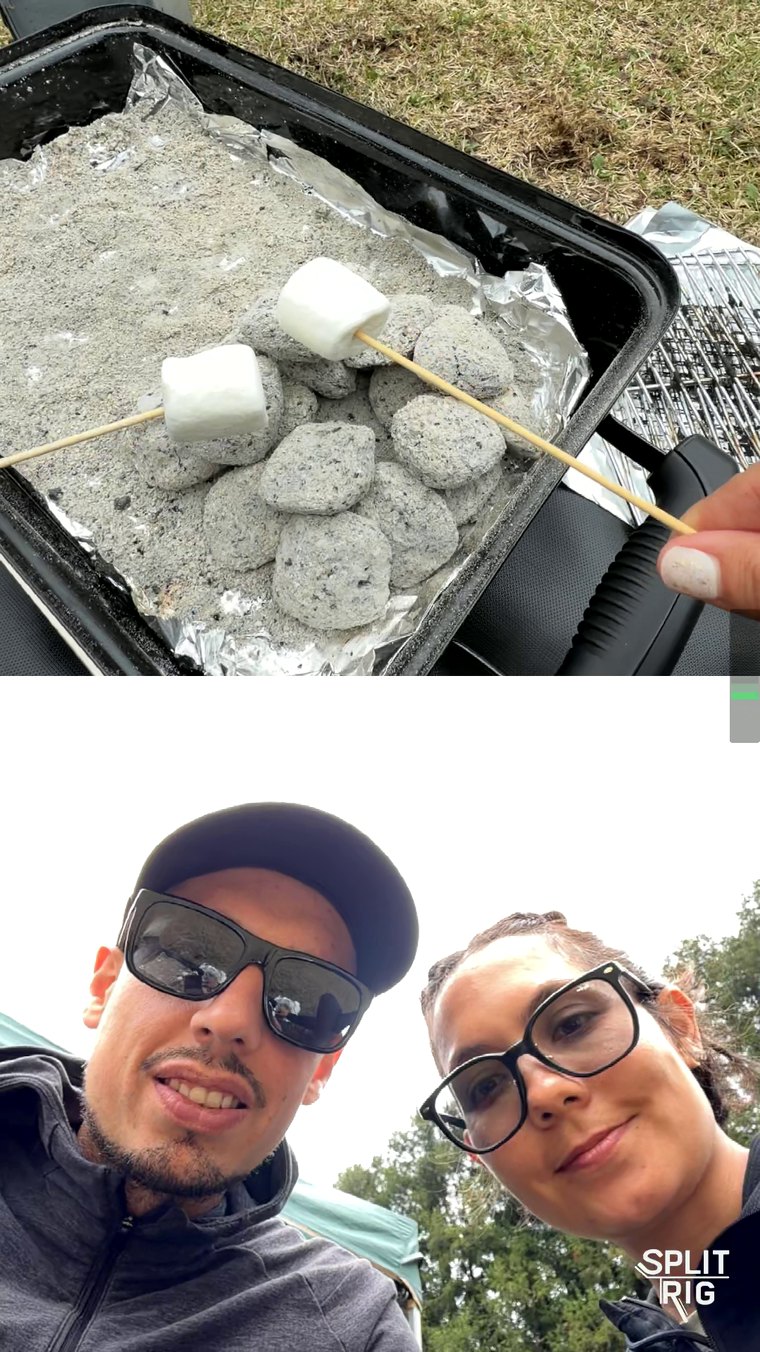
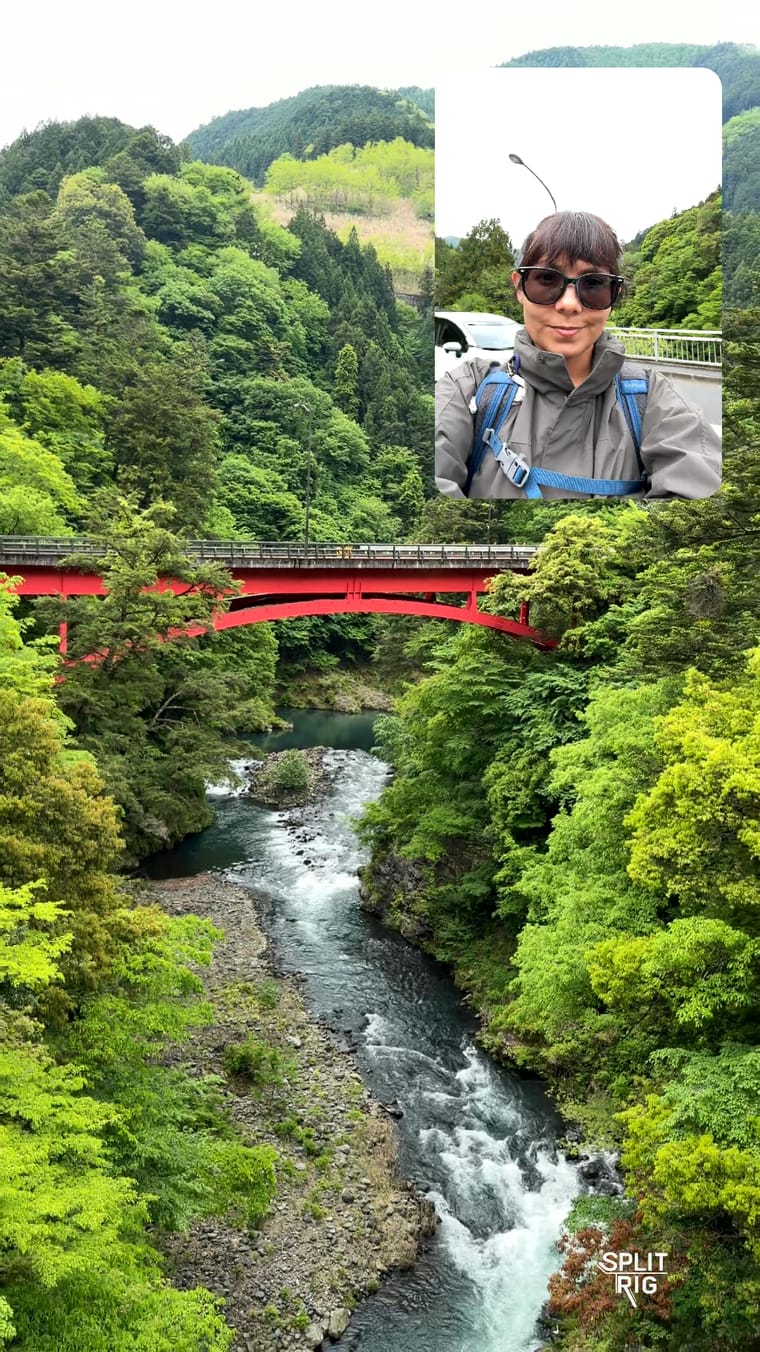
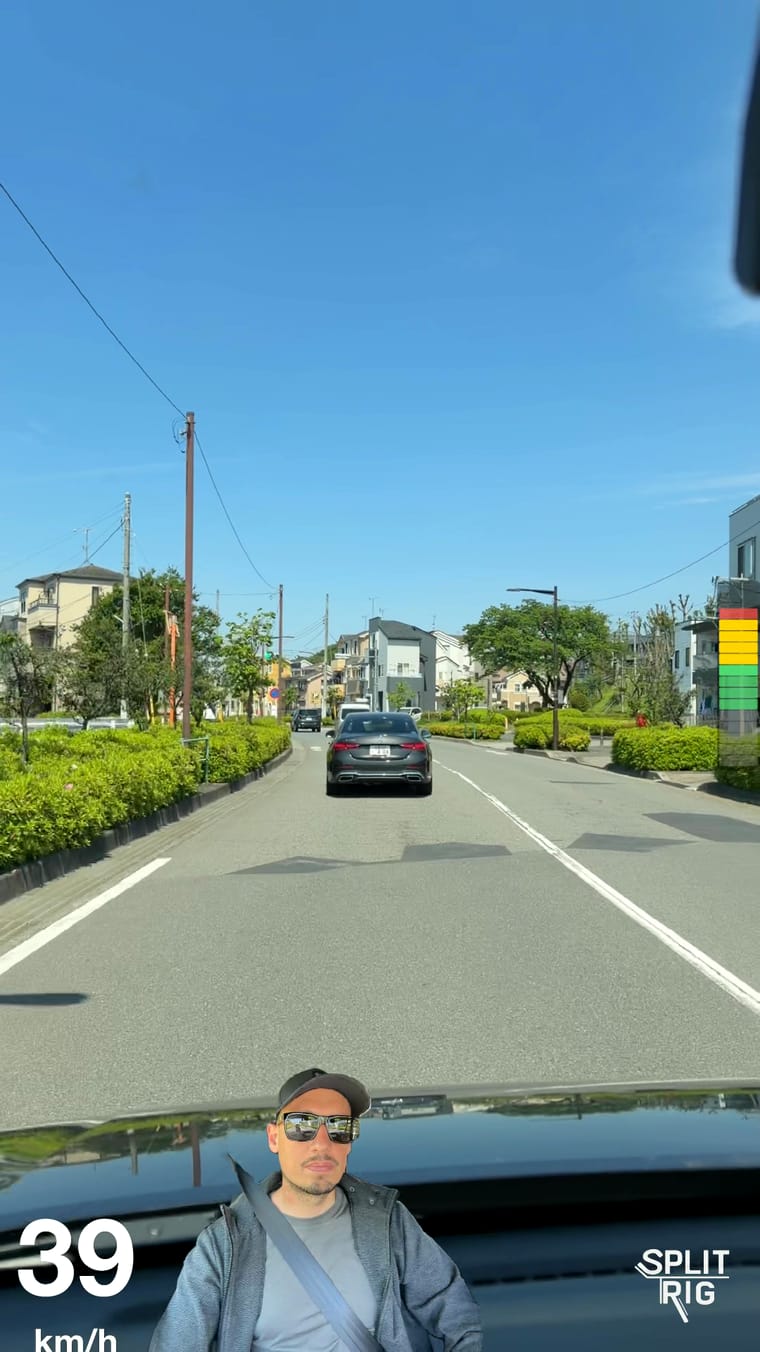
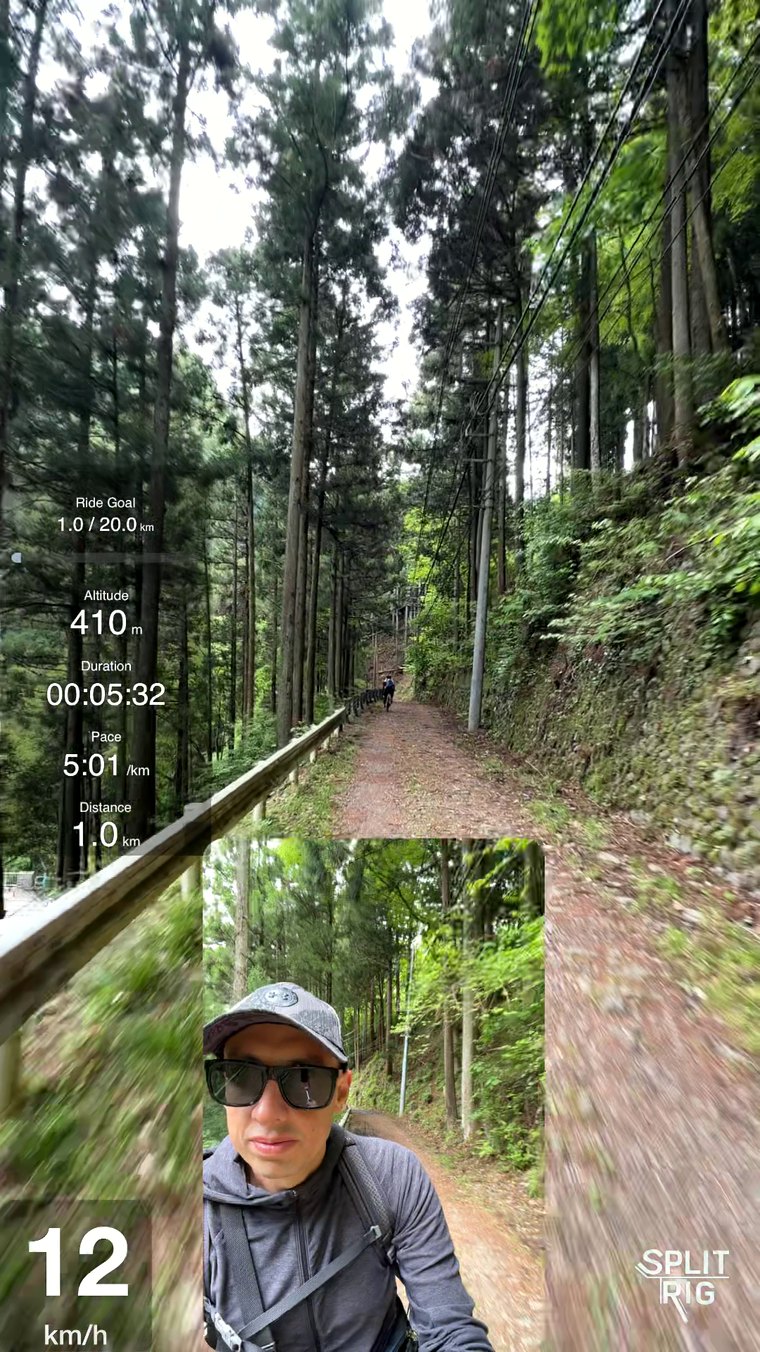
ทำไมต้องใช้แอป (และ iPhone รุ่นไหนที่ทำไม่ได้)
iPhone รุ่นไหนถ่ายสองกล้องพร้อมกันได้บ้าง:
- iPhone 11 ขึ้นไป (iOS 26 หรือใหม่กว่า): SplitRig ถ่ายกล้องหน้าและกล้องหลังพร้อมกันได้ฟรี มีสี่เลย์เอาต์
- iPhone 17 ขึ้นไป: แอปกล้องของ Apple ก็มีโหมด Dual Capture ในตัวเช่นกัน เป็นเลย์เอาต์ภาพซ้อนภาพแบบเดียว
ก่อน iPhone 17 แอปกล้องของเครื่องถ่ายสองกล้องพร้อมกันไม่ได้ SplitRig จึงทำให้ได้ฟรีบน iPhone ที่อยู่ในกระเป๋าคุณอยู่แล้ว ไม่แน่ใจเรื่องรุ่นของคุณ ดูiPhone ถ่ายกล้องหน้าและกล้องหลังพร้อมกันได้ไหม
iPhone ทุกรุ่นที่ใช้ iOS 26 ได้ (iPhone 11 ขึ้นไป) มีฮาร์ดแวร์ที่ทำเรื่องนี้ได้ เพียงแต่แอปกล้องของเครื่องไม่เปิดให้ใช้จนถึง iPhone 17 จึงต้องใช้แอปเฉพาะที่ดึงภาพจากทั้งสองกล้องพร้อมกันแล้วรวมเป็นเลย์เอาต์ที่คุณเลือก
SplitRig ดึงภาพจากทั้งสองกล้องไปพร้อมกันขณะถ่าย และเขียนลงไฟล์วิดีโอเดียวในรอบเดียวกัน ผลลัพธ์จึงซิงค์กันจริงๆ ทั้งสองครึ่งมาจากการบันทึกครั้งเดียว ไม่ใช่สองคลิปที่มาเรียงกันทีหลัง
ตั้งค่าใน 60 วินาที
- ติดตั้ง SplitRig จาก App Store ฟรี ไม่มีค่าสมัครสมาชิก ไม่มีการซื้อในแอป
- เปิดแอป แล้วอนุญาตการใช้กล้องและไมโครโฟน (ถ้าอยากใช้วิดเจ็ตมาตรวัดความเร็ว GPS ให้อนุญาตตำแหน่งด้วย ไม่บังคับ)
- เลือกเลย์เอาต์: แตะ Layout ที่แถบด้านล่าง แล้วเลือก Picture-in-Picture (ภาพซ้อนภาพ), Split Screen (แบ่งหน้าจอ), Single Camera (กล้องเดียว) หรือ Face Mode (ลบพื้นหลัง)
- แตะปุ่มชัตเตอร์สีแดง (หรือกดปุ่มลดระดับเสียง หรือกดตัวควบคุมกล้อง (Camera Control) บน iPhone 16) การถ่ายเริ่มทันที
- แตะชัตเตอร์อีกครั้งเพื่อหยุด ไฟล์จะบันทึกลงแอปรูปภาพให้อัตโนมัติ ได้ภาพจากทั้งสองกล้องในวิดีโอเดียวที่ซิงค์กัน
เลือกเลย์เอาต์ให้เหมาะ
Picture-in-Picture: ใบหน้าของคุณลอยอยู่ในกรอบที่ย้ายและย่อขยายได้ เหนือภาพหลัก จะเป็นสี่เหลี่ยมหรือวงกลมก็ได้ เหมาะกับการทำวีล็อกไปพร้อมกับถ่ายสิ่งรอบตัว
Split Screen: หน้าจอแบ่งระหว่างกล้องหน้าและกล้องหลัง ปรับสัดส่วนได้ 30–70% เหมาะกับคอนเทนต์สไตล์สัมภาษณ์ที่ใบหน้าสองฝั่งสำคัญพอกัน
Face Mode: พื้นหลังหายไปแบบเรียลไทม์ เหลือแค่ตัวคุณ อยู่บนภาพจากกล้องหลัง เหมาะเมื่ออยากได้ลุค “ตัวคุณพูดอยู่บนฉากตรงหน้า” โดยลบพื้นหลังสดได้เลย ไม่ต้องใช้ฉากพิเศษ
Single Camera: กล้องหลังเต็มจอ ยังใช้วิดเจ็ตของ SplitRig ได้ครบ ใช้เมื่ออยากได้ภาพสะอาดช็อตเดียวพร้อมมาตรวัดความเร็วหรือวิดเจ็ตกิจกรรมที่ฝังอยู่ในวิดีโอ
กล้องแบ่งหน้าจอบน iPhone: เลย์เอาต์แบ่งหน้าจอทำงานอย่างไร
ถ้าคุณค้นหาว่า “กล้องแบ่งหน้าจอ iPhone” สิ่งที่คนส่วนใหญ่ต้องการคือเลย์เอาต์แบ่งหน้าจอ คือกล้องหน้าและกล้องหลังเรียงข้างกัน (หรือซ้อนบนล่าง) ในเฟรมเดียว และถ่ายพร้อมกันทั้งสองกล้อง SplitRig เรียกเลย์เอาต์นี้ว่า Split Screen หนึ่งในสี่เลย์เอาต์ฟรี เลือกได้ที่ Layout บนแถบด้านล่าง แล้วลากเส้นแบ่งเพื่อตั้งสัดส่วนตั้งแต่ 30/70 ถึง 70/30 ให้กล้องที่สำคัญกว่าได้พื้นที่มากกว่า คู่มือฉบับเต็มอยู่ที่ กล้องแบ่งหน้าจอบน iPhone (ภาษาอังกฤษ)
เพราะคุณถ่ายด้วยสองกล้องพร้อมกัน ทั้งสองครึ่งจึงมาจากการบันทึกครั้งเดียว ไม่มีเทคที่สองให้ต้องมาเรียง และไม่ต้องตัดต่อทีหลัง นี่คือวิธีที่สะอาดที่สุดในการใส่สองมุมมอง คือใบหน้าของคุณและฉากตรงหน้า ไว้ในช็อตเดียว และยังเอาการบันทึกเดิมไปโพสต์เป็น Instagram Reel แบบแบ่งหน้าจอ (ภาษาอังกฤษ) หรือ TikTok ได้
สิ่งที่ได้ตั้งแต่เปิดแอป
- กล้องหลังถ่ายได้สูงสุด 4K ที่ 30 fps บน iPhone ที่รองรับ ค่าเริ่มต้นคือ Full HD 1080p ที่ 30 fps และ 24 fps สำหรับลุคภาพยนตร์ Quick Settings ช่วยให้ปรับได้ด้วยการแตะครั้งเดียว: แตะ Settings ที่แถบด้านล่างเพื่อเปลี่ยนความละเอียด เฟรมเรต และระบบกันสั่นได้ในหน้ากล้องเลย
- โหมด Action Cam ถ่ายที่ 60 fps โดยอัตโนมัติ พร้อมระบบกันสั่นระดับแรงที่สุด สำหรับคอนเทนต์ที่เคลื่อนไหวเร็ว
- เลือกระดับระบบกันสั่นได้ (Off, Standard หรือ Stable ขณะที่ถ่ายทั้งสองกล้อง) และมี Session preset ให้เลือก: Long Recording, Standard หรือ Quick Clip
- วิดเจ็ตสดที่ลากและย่อขยายได้: มาตรวัดความเร็ว ระยะทาง ความสูง เพซ ระดับเสียง มาตรวัดเป้าหมาย และโลโก้ SplitRig
- แอป Apple Watch: เริ่ม/หยุด เปลี่ยนเลย์เอาต์ ปรับซูม และแคปหน้าจอ ทั้งหมดจากข้อมือ
- ควบคุมด้วยก้าน AirPods (iOS 26 + AirPods Pro 2 / 4 / Pro 3) กดชัตเตอร์ได้แบบไม่ต้องจับเครื่อง แม้ยืนอยู่อีกฝั่งของห้อง
- ฟรี: ทุกฟีเจอร์ใช้ได้ตั้งแต่เปิดแอป ไม่มีค่าสมัครสมาชิก ไม่มีการซื้อในแอป ไม่มีโฆษณา ไม่ต้องมีบัญชี
สร้างมาให้ลื่นไหลบนมือถือจริง
การถ่ายสองกล้องพร้อมกันเป็นงานหนัก SplitRig เป็นแอปถ่ายวิดีโอที่สร้างขึ้นเฉพาะสำหรับ iPhone แบบเนทีฟ ไม่มีชุดตัดต่อรันอยู่เบื้องหลัง การถ่ายจึงลื่น และทั้งสองกล้องลงไฟล์เดียวกัน การตั้งค่ากล้องปรับให้เข้ากับ iPhone ของคุณ ทุกตัวเลือกที่เห็นคือสิ่งที่เครื่องทำได้จริง และกล้องหน้ายังคงคุณภาพเต็มที่ในทุกความละเอียดของกล้องหลังที่มีให้เลือก
และสร้างมาเพื่อการถ่ายยาวด้วย: SplitRig ไม่จำกัดเวลาถ่าย และบันทึกวิดีโอไปพร้อมกับการถ่าย สำหรับเทคที่ยาวมาก ให้เลือกพรีเซ็ต Long Recording ใน Camera Settings แล้วเปิด Eco Mode
สิ่งที่ควรเช็กในแอปกล้องคู่ทุกตัว
ปัญหาที่ครีเอเตอร์เจอบ่อยที่สุดเท่าที่เคยเห็นมา:
- เพดานเวลาถ่าย แอปที่จำกัดความยาวการถ่าย มักให้คุณจ่ายเงินเพื่อปลดเพดานนั้น SplitRig ไม่จำกัดเวลาในทุกความละเอียด และไม่มีการอัปเกรดให้ต้องจ่าย
- ลายน้ำที่บังคับ บางแอปติดแบรนด์บนวิดีโอของคุณ และลบออกให้เมื่อสมัครสมาชิกเท่านั้น SplitRig มีโลโก้เป็นตัวเลือก แตะครั้งเดียวก็ปิดได้ฟรี ไม่ต้องจ่ายเงินเลย
- การถ่ายที่ถูกขัดจังหวะ SplitRig บันทึกไปพร้อมกับการถ่าย หากการถ่ายถูกขัดจังหวะ คลิปจะถูกเก็บไว้ได้จนถึงช่วงสองสามวินาทีสุดท้าย
สองกล้อง ไฟล์เดียว ไม่ต้องตัดต่อทีหลัง นี่คือขั้นตอนทั้งหมด และฟรีบน iPhone ที่อยู่ในมือคุณอยู่แล้ว
คำถามที่พบบ่อย
ถ่ายด้วยสองกล้องของ iPhone พร้อมกันต้องทำอย่างไร
ติดตั้ง SplitRig ฟรี อนุญาตการใช้กล้องและไมโครโฟน เลือกเลย์เอาต์ (Picture-in-Picture ภาพซ้อนภาพ, Split Screen แบ่งหน้าจอ, Single Camera กล้องเดียว หรือ Face Mode ลบพื้นหลัง) แล้วแตะปุ่มชัตเตอร์สีแดง ในโหมด Picture-in-Picture หรือ Split Screen SplitRig ถ่ายทั้งสองกล้องลงวิดีโอเดียว กล้องหลังสูงสุด 4K ที่ 30 fps บน iPhone ที่รองรับ ไม่จำกัดเวลา ใช้ได้กับ iPhone ทุกรุ่นตั้งแต่ iPhone 11 ขึ้นไป
iPhone ถ่ายสองกล้องพร้อมกันโดยไม่ใช้แอปได้ไหม
ได้เฉพาะ iPhone 17 ขึ้นไป ด้วยโหมด Dual Capture ที่มาในตัวของ Apple ในแอปกล้อง บน iPhone 11 ถึง iPhone 16 แอปกล้องของเครื่องทำไม่ได้ แต่ SplitRig เพิ่มให้ฟรี และมีสี่เลย์เอาต์ (Picture-in-Picture ภาพซ้อนภาพ, Split Screen แบ่งหน้าจอ, Single Camera กล้องเดียว และ Face Mode ลบพื้นหลัง) แทนที่จะมีแค่แบบเดียว
ใช้กล้องแบ่งหน้าจอ (split screen) บน iPhone อย่างไร
เปิด SplitRig แตะ Layout ที่แถบด้านล่าง แล้วเลือก Split Screen กล้องหน้าและกล้องหลังจะถ่ายเรียงข้างกัน (หรือซ้อนบนล่าง) ในเฟรมเดียว ปรับสัดส่วนได้ตั้งแต่ 30/70 ถึง 70/30 โดยลากเส้นแบ่ง นี่คือเลย์เอาต์ “กล้องแบ่งหน้าจอ” ที่คนส่วนใหญ่หมายถึง คือใช้สองกล้องพร้อมกัน และบันทึกเป็นวิดีโอเดียวที่ซิงค์กัน โดยไม่ต้องตัดต่อ ฟรีบน iPhone ทุกรุ่นตั้งแต่ iPhone 11 ขึ้นไป
แอปกล้องคู่ฟรีที่ดีที่สุดสำหรับ iPhone คืออะไร
SplitRig ฟรี ไม่มีการซื้อในแอป ไม่มีค่าสมัครสมาชิก และไม่มีโฆษณา ทุกฟีเจอร์ปลดล็อกตั้งแต่เปิดแอปครั้งแรก รวมถึง 4 เลย์เอาต์ Action Cam 60 fps วิดเจ็ต GPS แอป Apple Watch และรีโมต AirPods
ไฟล์ที่ถ่ายด้วย SplitRig ถูกบีบอัดไหม
SplitRig ถ่ายด้วย HEVC บิตเรตสูง: 40 Mbps ที่ 4K 30 fps บนกล้องหลังของ iPhone ที่รองรับ, 12 Mbps ใน Action Cam 60 fps และ 10 Mbps ที่ Full HD 1080p 30 fps ซึ่งเป็นค่าเริ่มต้น ไฟล์บันทึกตรงลงแอปรูปภาพ โดยไม่ผ่านการบีบอัดอีกรอบ