
教學
如何用 iPhone 同時錄下前後鏡頭(免費)
用 iPhone 同時錄下前後鏡頭,合成一支同步的影片。免費,不用剪輯,不用訂閱。用你現有的 iPhone 就行,iPhone 11 起都支援。
重點整理
要讓 iPhone 前後鏡頭同時錄影,請從 App Store 免費安裝 SplitRig。 允許相機與麥克風權限,選擇版面(Picture-in-Picture、Split Screen、Single Camera 或 Face Mode),然後點紅色快門。前後鏡頭的畫面會即時合成一個影片檔(在支援的 iPhone 上,Picture-in-Picture 或 Split Screen 的後鏡頭最高 4K),不需要剪輯、不需要訂閱,也不用換新 iPhone。iPhone 11 起的每一款 iPhone 都能用。
免費・免訂閱・無廣告
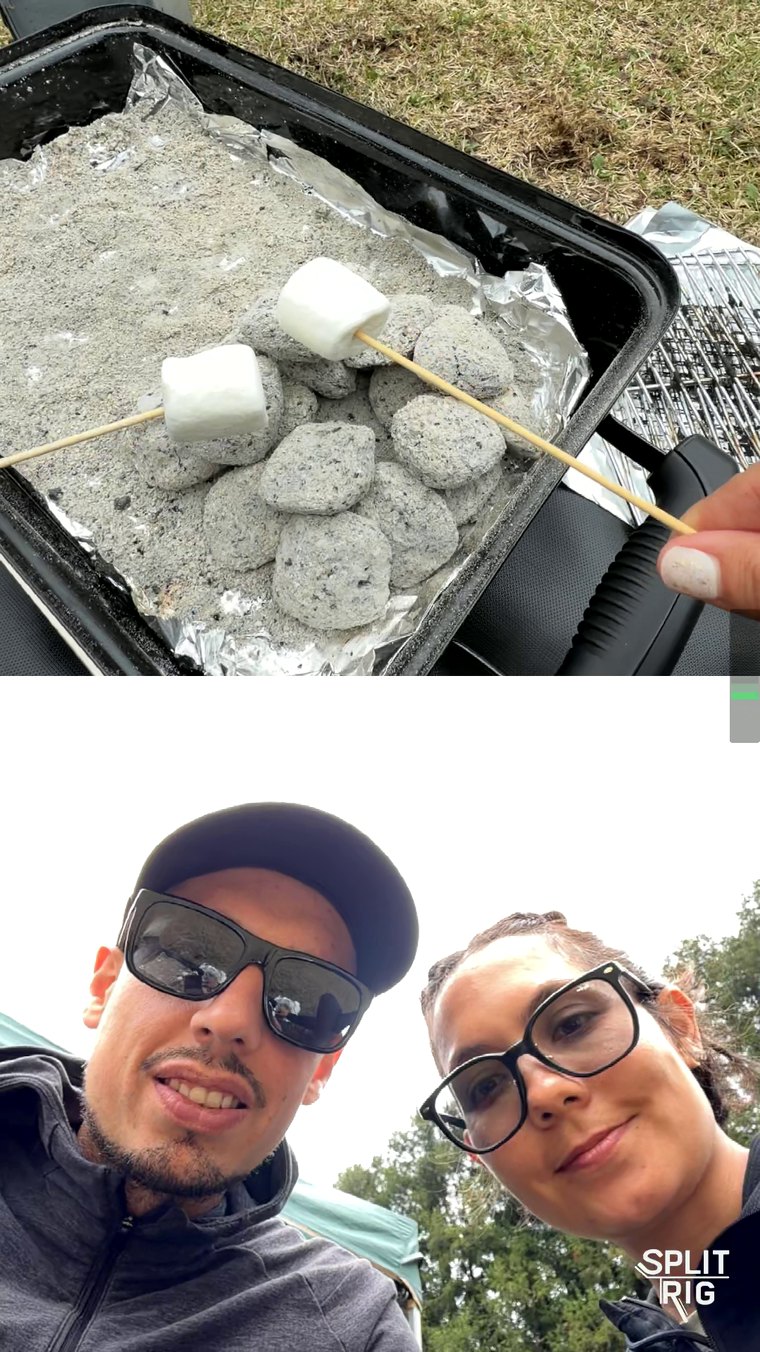
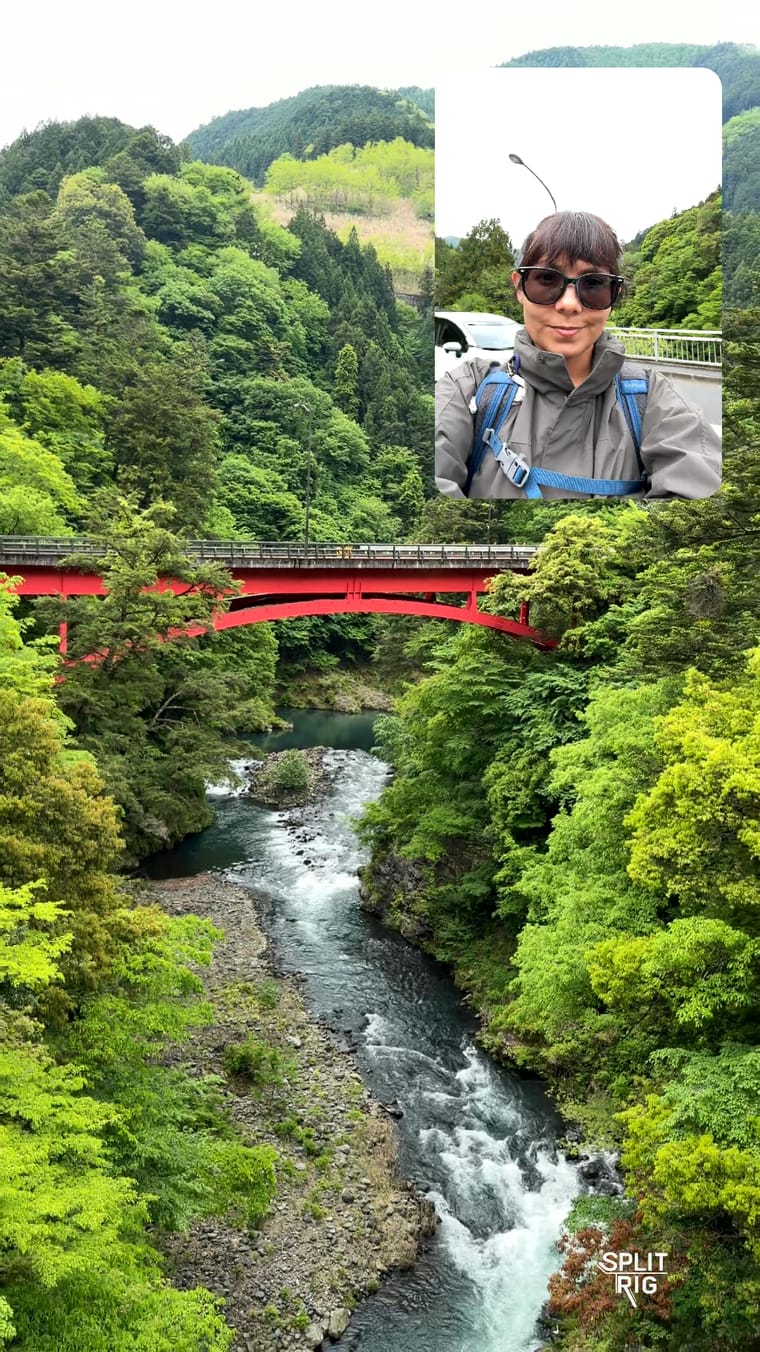
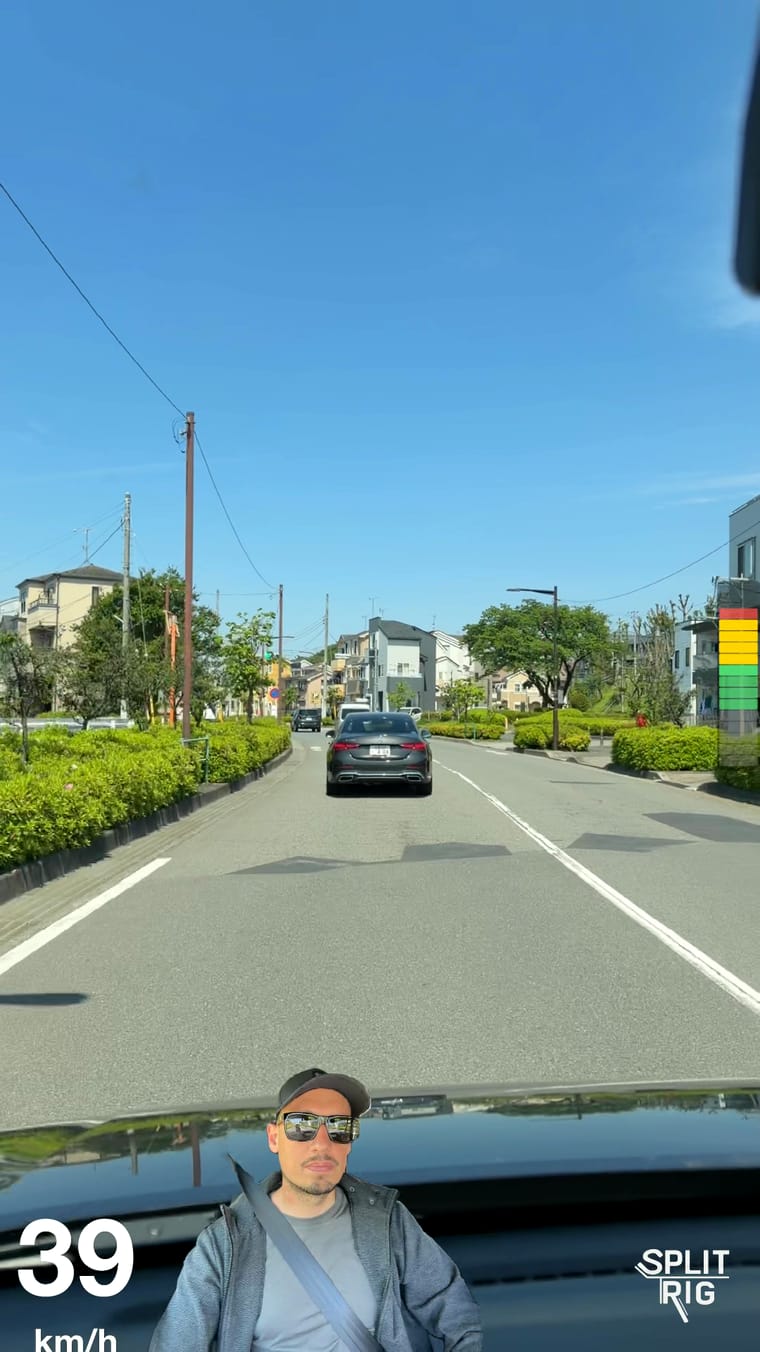
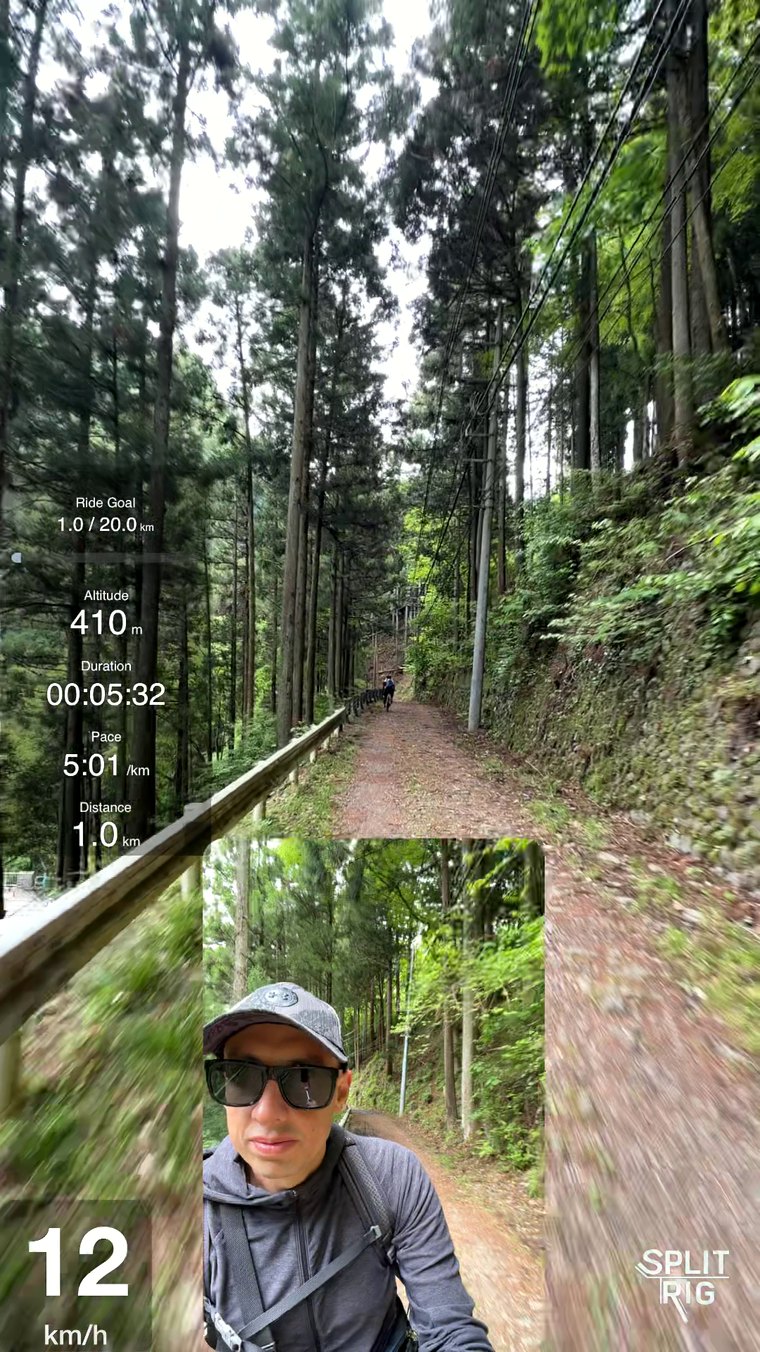
為什麼需要 App 才行(以及哪些 iPhone 不行)
哪些 iPhone 可以同時錄下兩顆鏡頭:
- iPhone 11 及後續機型(iOS 26 或更新版本):SplitRig 免費同時錄下前後鏡頭,有四種版面。
- iPhone 17 及後續機型:Apple 的「相機」App 也有內建的 Dual Capture 模式,只有一種子母畫面版面。
在 iPhone 17 之前,內建的「相機」App 無法同時錄下兩顆鏡頭,所以 SplitRig 讓你用口袋裡這支 iPhone 就能免費辦到。不確定你的機型?請看iPhone 可以同時錄前後鏡頭嗎。
每一款能執行 iOS 26 的 iPhone(iPhone 11 及後續機型)都有硬體能力做到這件事;只是內建的「相機」App 到 iPhone 17 才開放這個功能。所以你需要一個專用的 App,同時擷取兩路畫面,再合成你選的版面。
SplitRig 在你錄影的同時擷取兩顆鏡頭,並在同一次處理中寫進一個影片檔,所以成果是真正同步的。兩半畫面來自同一次錄影,而不是事後對齊的兩段影片。
60 秒設定
- 安裝 SplitRig,從 App Store 下載。它是免費的:沒有訂閱,沒有內購。
- 開啟 App,允許相機與麥克風權限。(選用:如果想要 GPS 速度表疊加,可再允許位置權限。)
- 選擇版面:點底部列的「Layout」(版面),選子母畫面(Picture-in-Picture)、分割畫面(Split Screen)、單鏡頭(Single Camera)或臉部模式(Face Mode)。
- 點紅色快門(或按「調低音量」按鈕,或按下 iPhone 16 的「相機控制」按鈕)。錄影會立刻開始。
- 再點一次快門即可停止。檔案會自動存進「照片」:兩顆鏡頭的畫面,合成一支同步的影片。
挑選合適的版面
Picture-in-Picture:你的臉浮在主畫面上的一個可移動、可縮放的小視窗裡,形狀可以是長方形或圓形。最適合邊拍周圍的世界邊做 Vlog。
Split Screen:螢幕分成前鏡頭與後鏡頭兩半,比例可在 30–70% 之間調整。最適合兩個人的臉同樣重要的訪談式內容。
Face Mode:背景即時消失,只留下你,疊在後鏡頭的畫面上。想讓自己疊在精彩畫面上說話時最適合,背景由 Face Mode 即時去除。
Single Camera:全螢幕的後鏡頭,所有 SplitRig 疊加仍然可用。想要一個乾淨的單一畫面,並把速度表或活動小工具直接寫進影片時,就用這一種。
iPhone 的分割鏡頭:分割畫面版面怎麼運作
如果你搜尋的是「iPhone 分割鏡頭」,你通常想要的是分割畫面版面:前後鏡頭左右並排(或上下堆疊)在同一個畫面裡,兩顆鏡頭同時錄影。SplitRig 稱之為 Split Screen,是四種免費版面之一:在底部列的 Layout 下選擇它,再拖曳分隔線,把比例設在 30/70 到 70/30 之間的任何位置,讓最重要的那顆鏡頭佔更多畫面。完整教學請看iPhone 的分割畫面相機(英文)。
因為你是同時用兩顆鏡頭錄影,兩半畫面來自同一次錄影:沒有第二次拍攝需要對齊,事後也不需要剪輯。這是把兩個視角,你的臉和場景,放進同一個畫面最乾淨的方法。你也可以把同一支錄影,直接轉成分割畫面的 Instagram Reel(英文)或 TikTok。
開箱即用的功能
- 支援的 iPhone 上後鏡頭最高 4K,預設是 Full HD 1080p、30 fps,想要電影感可選 24 fps。Quick Settings 讓這些選項只要一點就能調整:點底部列的「Settings」(設定),就能在相機畫面上直接更改解析度、幀率和防手震。
- Action Cam 模式會自動以 60 fps 擷取,搭配最高等級的防手震,適合大量動作的內容。
- 你的防手震等級(兩顆鏡頭錄影時可選 Off、Standard 或 Stable,也就是關閉、標準或穩定),以及一個 Session 預設:Long Recording、Standard 或 Quick Clip(長時間錄影、標準或快速短片)。
- 可以拖曳和縮放的即時疊加:速度表、距離、海拔、配速、音量、目標進度、SplitRig Logo。
- Apple Watch 配套 App:開始/停止、切換版面、調整變焦、截圖,全都從手腕完成。
- AirPods 耳機柄控制(iOS 26 + AirPods Pro 2、AirPods 4、AirPods Pro 3),隔著房間也能免持按快門。
- 免費:打開 App 的那一刻,所有功能就已解鎖。沒有訂閱、沒有內購、沒有廣告、沒有帳號。
在真實手機上也能流暢運作
同時錄兩顆鏡頭是很吃重的工作。SplitRig 是專為 iPhone 原生打造的錄影 App,背景沒有任何剪輯軟體在執行,所以拍攝保持流暢,兩顆鏡頭也會落在同一個檔案裡。Camera Settings 會依你的 iPhone 配合調整:你看到的每個選項,都是它做得到的,而且無論後鏡頭選哪一種解析度,前鏡頭都維持完整畫質。
它也為長時間拍攝而生:SplitRig 沒有時間限制,並在你拍攝的同時儲存影片。要拍很長的一段時,請在 Camera Settings 選擇 Long Recording 預設,並開啟 Eco Mode。
檢查任何雙鏡頭 App 時該看什麼
我看過創作者最常碰到的問題:
- 錄影時間上限。如果 App 限制你能錄多久,升級通常就是為了解除這個限制。SplitRig 在任何解析度下都沒有時間限制,也沒有什麼需要升級。
- 強制浮水印。有些 App 在你的影片上打上品牌,訂閱才會移除。SplitRig 的標誌不想要的話,一鍵就能免費移除。永遠不需要付費。
- 被中斷的拍攝。SplitRig 邊拍邊儲存,所以如果拍攝被中斷,影片會保留到中斷前的最後一兩秒。
兩顆鏡頭,一個檔案,事後不用剪輯。整個流程就是這樣,而且用你手上這支 iPhone 就能免費完成。
常見問題
在 iPhone 上要怎麼用兩顆鏡頭同時錄影?
免費安裝 SplitRig,允許相機與麥克風權限,選一種版面(Picture-in-Picture、Split Screen、Single Camera 或 Face Mode),然後點紅色快門。在 Picture-in-Picture 或 Split Screen 版面下,SplitRig 會把兩顆鏡頭錄成單一影片,支援的 iPhone 上後鏡頭最高 4K,也沒有時間限制。iPhone 11 起的每一款 iPhone 都能用。
iPhone 不用 App 也能同時錄下兩顆鏡頭嗎?
只有 iPhone 17 及後續機型可以,使用「相機」App 裡 Apple 內建的 Dual Capture 模式。在 iPhone 11 到 iPhone 16 上,內建的「相機」App 做不到,但 SplitRig 可以免費補上,而且有四種版面(Picture-in-Picture、Split Screen、Single Camera 和 Face Mode),不只一種。
在 iPhone 上要怎麼使用分割鏡頭(分割畫面)?
開啟 SplitRig,點底部列的 Layout,選擇 Split Screen。前後鏡頭會左右並排(或上下堆疊)錄進同一個畫面,拖曳分隔線即可在 30/70 到 70/30 之間調整比例。這就是大多數人說的「分割鏡頭」版面:兩顆鏡頭同時錄影,存成一支同步的影片,不需要剪輯。iPhone 11 起的每一款 iPhone 都能免費使用。
iPhone 最好用的免費雙鏡頭相機 App 是哪一個?
SplitRig 是免費的,沒有內購、沒有訂閱、沒有廣告。所有功能在第一次開啟時就已解鎖,包括 4 種版面模式、60 fps 的 Action Cam、GPS 疊加、Apple Watch 配套 App,以及 AirPods 遙控。
SplitRig 的錄影會被壓縮嗎?
SplitRig 以高位元率的 HEVC 錄製:在支援的 iPhone 上,後鏡頭 4K 30 fps 為 40 Mbps,60 fps 的 Action Cam 為 12 Mbps,預設的 Full HD 1080p 30 fps 為 10 Mbps。檔案直接存進你的「照片」,沒有第二次壓縮。