
ट्यूटोरियल
iPhone पर दोनों कैमरे एक साथ कैसे रिकॉर्ड करें (मुफ़्त)
iPhone के दोनों कैमरे एक साथ, एक सिंक वीडियो में रिकॉर्ड करें: मुफ़्त, बिना एडिटिंग, बिना सब्सक्रिप्शन। उसी iPhone पर काम करता है जो आपके पास है, iPhone 11 से ऊपर।
संक्षेप में
iPhone के दोनों कैमरे एक साथ रिकॉर्ड करने के लिए App Store से SplitRig मुफ़्त इंस्टॉल करें। कैमरा और माइक्रोफ़ोन की अनुमति दें, अपना लेआउट चुनें (Picture-in-Picture (PiP), Split Screen, Single Camera या Face Mode), और लाल शटर पर टैप करें। फ़्रंट और बैक फ़ीड रियल टाइम में एक वीडियो फ़ाइल में मिल जाते हैं (Picture-in-Picture या Split Screen में बैक कैमरा सपोर्टेड iPhone पर 4K तक), बिना एडिटिंग, बिना सब्सक्रिप्शन और बिना नया iPhone ख़रीदे। यह iPhone 11 से आगे के हर iPhone पर चलता है।
मुफ़्त · बिना सब्सक्रिप्शन · बिना विज्ञापन
इसके लिए ऐप क्यों चाहिए (और कौन-से iPhone में नहीं है)
कौन-से iPhone एक साथ दोनों कैमरे रिकॉर्ड कर सकते हैं:
- iPhone 11 और बाद के मॉडल (iOS 26 या बाद का): SplitRig फ़्रंट और बैक कैमरे को साथ रिकॉर्ड करता है, मुफ़्त, चार लेआउट में।
- iPhone 17 और बाद के मॉडल: Apple के कैमरा ऐप में भी बिल्ट-इन Dual Capture मोड है, एक पिक्चर-इन-पिक्चर लेआउट में।
iPhone 17 से पहले स्टॉक कैमरा ऐप दोनों कैमरे एक साथ रिकॉर्ड नहीं करता, इसलिए SplitRig यह आपकी जेब में पड़े iPhone पर ही मुफ़्त कर देता है। अपने मॉडल के बारे में पक्का नहीं हैं? देखें क्या iPhone फ़्रंट और बैक कैमरा एक साथ रिकॉर्ड कर सकता है।
iOS 26 चलाने वाले हर iPhone (iPhone 11 और बाद के मॉडल) में इसके लिए हार्डवेयर है; बस स्टॉक कैमरा ऐप ने इसे iPhone 17 तक सामने नहीं रखा था। इसलिए आपको ऐसा डेडिकेटेड ऐप चाहिए जो दोनों फ़ीड एक साथ कैप्चर करे और आपके चुने लेआउट में जोड़ दे।
SplitRig रिकॉर्ड करते समय दोनों कैमरे साथ कैप्चर करता है और एक ही बार में उन्हें एक वीडियो फ़ाइल में लिख देता है, इसलिए नतीजा सच में सिंक होता है। दोनों हिस्से एक ही रिकॉर्डिंग से आते हैं, बाद में मिलाए गए दो क्लिप से नहीं।
60 सेकंड का सेटअप
- SplitRig इंस्टॉल करें, App Store से। यह मुफ़्त है: कोई सब्सक्रिप्शन नहीं, कोई इन-ऐप खरीदारी नहीं।
- ऐप खोलें और कैमरा + माइक्रोफ़ोन की अनुमति दें। (वैकल्पिक: GPS स्पीडोमीटर ओवरले चाहिए तो लोकेशन की अनुमति।)
- अपना लेआउट चुनें: नीचे की बार में Layout पर टैप करें और Picture-in-Picture (PiP), Split Screen, Single Camera या Face Mode चुनें।
- लाल शटर पर टैप करें (या वॉल्यूम डाउन बटन दबाएँ, या अपने iPhone 16 का कैमरा कंट्रोल बटन क्लिक करें)। रिकॉर्डिंग तुरंत शुरू हो जाती है।
- रोकने के लिए शटर पर फिर टैप करें। फ़ाइल अपने आप तस्वीरें ऐप में सेव हो जाती है: दोनों कैमरा फ़ीड, एक सिंक वीडियो में।
सही लेआउट चुनना
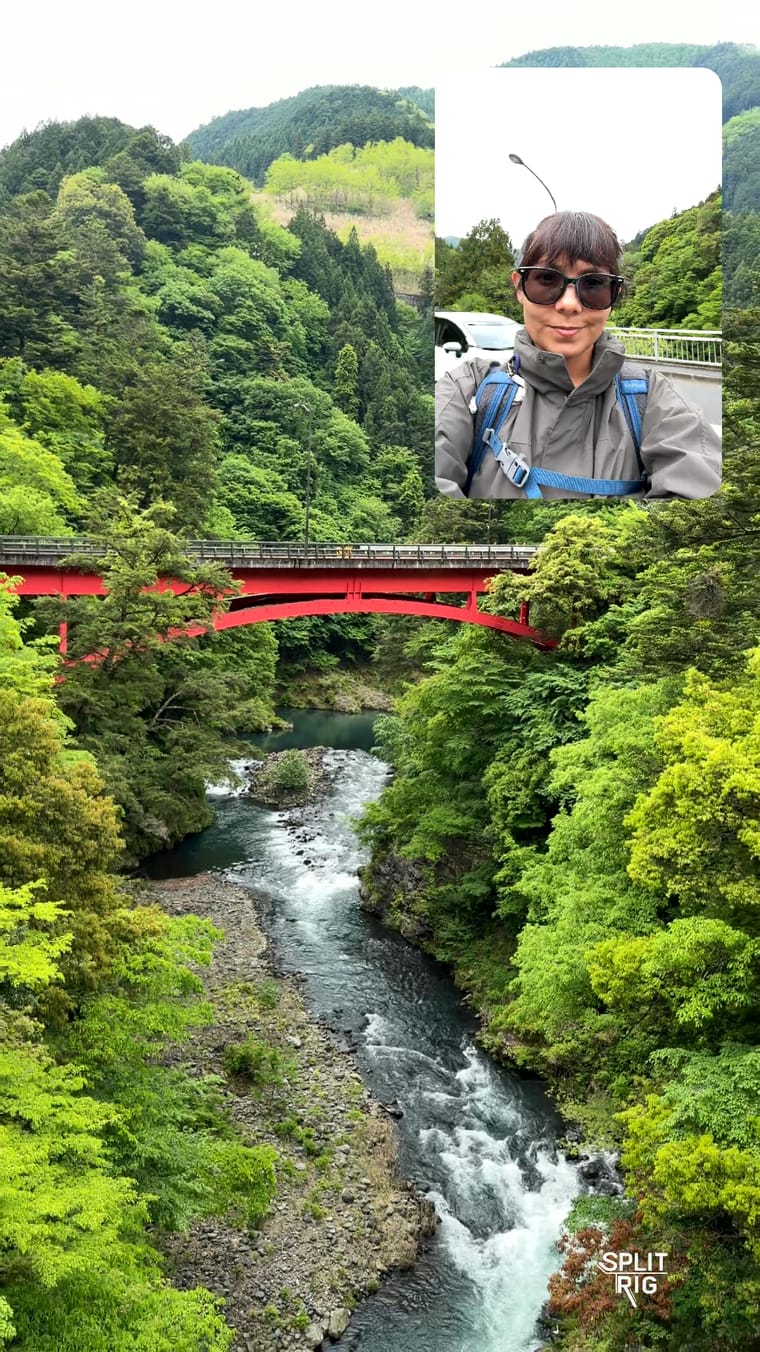
Picture-in-Picture (PiP): आपका चेहरा मुख्य शॉट के ऊपर एक खिसकाए और छोटे-बड़े किए जा सकने वाले बबल में तैरता है, Rectangle (आयताकार) या Circle (गोल) में। अपने आसपास की दुनिया रिकॉर्ड करते हुए व्लॉगिंग के लिए सबसे अच्छा।
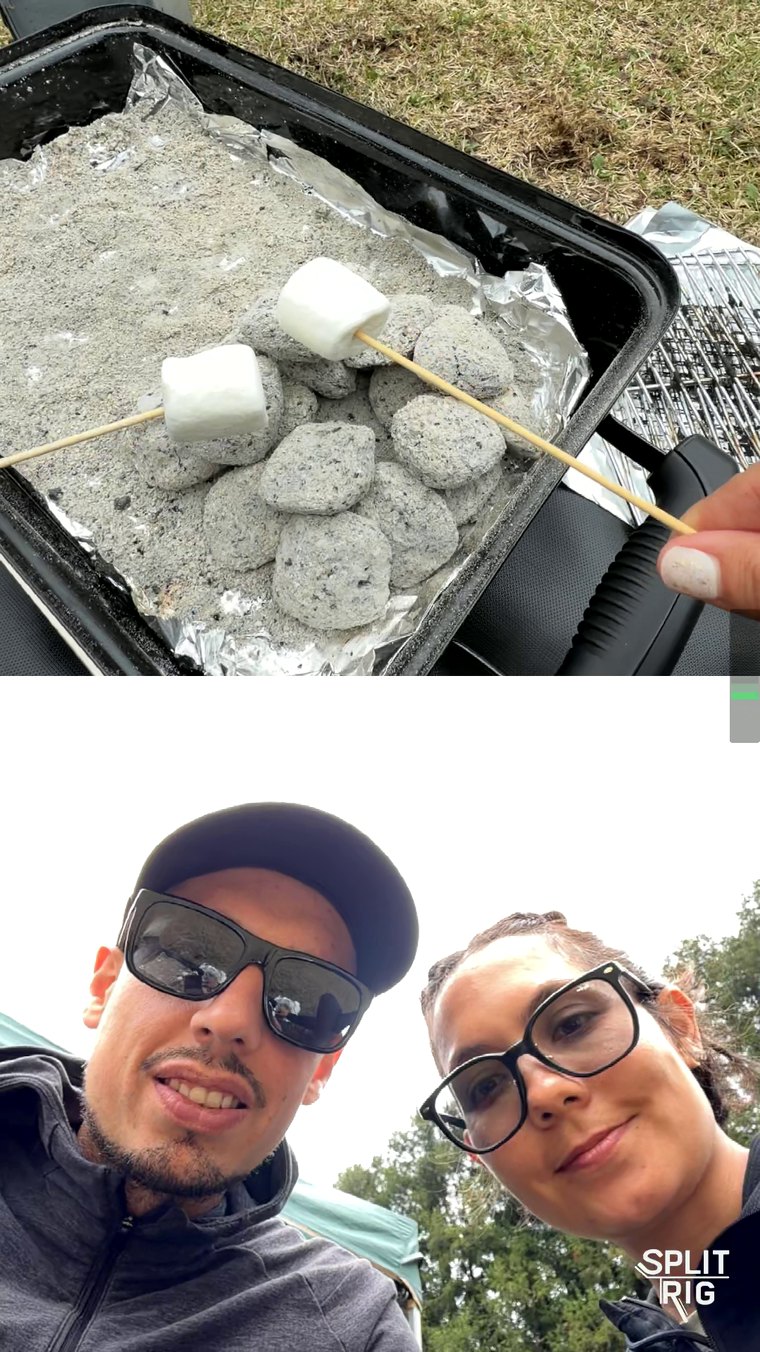
Split Screen: स्क्रीन फ़्रंट और बैक के बीच बँट जाती है, 30–70% के एडजस्टेबल अनुपात के साथ। इंटरव्यू जैसे कंटेंट के लिए सबसे अच्छा, जहाँ दोनों चेहरे बराबर मायने रखते हैं।
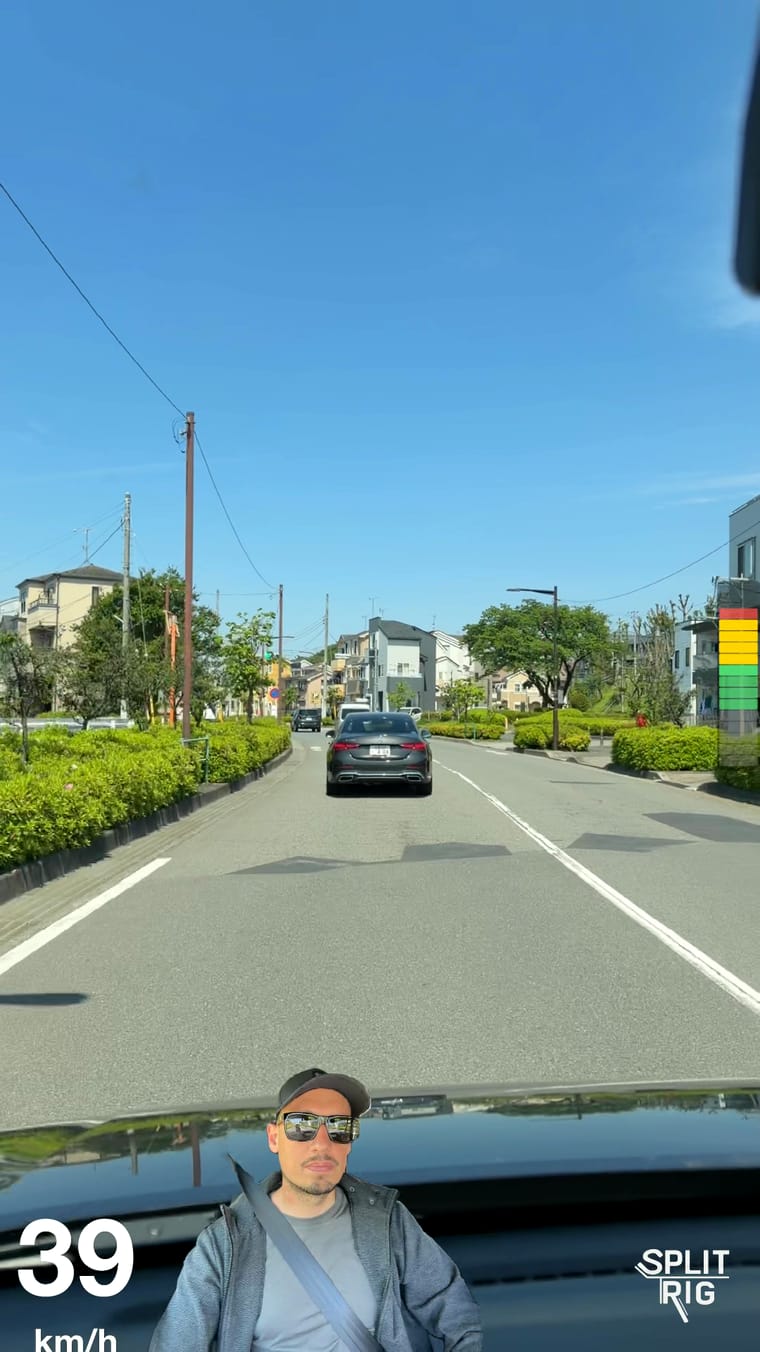
Face Mode: आपका बैकग्राउंड लाइव गायब हो जाता है और सिर्फ़ आप रहते हैं, बैक कैमरे के नज़ारे के ऊपर। जब आप चाहते हैं कि एक्शन के ऊपर आप खुद बोलते दिखें, तब यही सबसे अच्छा है: बैकग्राउंड लाइव हटता है और आप सीन के ऊपर दिखते हैं।
Single Camera: फ़ुल-स्क्रीन बैक कैमरा, SplitRig के सारे ओवरले अब भी उपलब्ध। जब आपको स्पीडोमीटर या एक्टिविटी विजेट जुड़े एक साफ़ शॉट चाहिए, तब इसे इस्तेमाल करें।
iPhone पर स्प्लिट कैमरा: स्प्लिट-स्क्रीन लेआउट कैसे काम करता है
अगर आपने "split camera iPhone" खोजा था, तो आम तौर पर आपको स्प्लिट-स्क्रीन लेआउट चाहिए: फ़्रंट और बैक कैमरे एक फ़्रेम में अगल-बगल (या ऊपर-नीचे), दोनों एक साथ रिकॉर्ड होते हुए। SplitRig इसे Split Screen कहता है, चार मुफ़्त लेआउट में से एक: नीचे की बार में Layout के अंदर इसे चुनें, फिर डिवाइडर खींचकर अनुपात 30/70 से 70/30 के बीच कहीं भी तय करें, ताकि जो कैमरा ज़्यादा मायने रखता है उसे फ़्रेम का बड़ा हिस्सा मिले। पूरी गाइड है iPhone पर स्प्लिट स्क्रीन कैमरा (अंग्रेज़ी)।
चूँकि आप दोनों कैमरों से एक साथ रिकॉर्ड कर रहे हैं, दोनों हिस्से एक ही रिकॉर्डिंग से आते हैं: मिलाने के लिए कोई दूसरा टेक नहीं और बाद में एडिटिंग नहीं। एक ही शॉट में दो नज़रिए, आपका चेहरा और सीन, रखने का यह सबसे साफ़ तरीका है। इसी रिकॉर्डिंग को आप स्प्लिट-स्क्रीन Instagram Reel (अंग्रेज़ी) या TikTok के लिए भी इस्तेमाल कर सकते हैं।
शुरू से ही आपको क्या मिलता है
- सपोर्टेड iPhone पर बैक कैमरे से 4K तक, डिफ़ॉल्ट Full HD 1080p 30 fps, और सिनेमाई लुक के लिए 24 fps। Quick Settings इन्हें एक टैप दूर रखता है: कैमरा स्क्रीन पर ही रेज़ोल्यूशन, फ़्रेम रेट और स्टेबिलाइज़ेशन बदलने के लिए नीचे की बार में Settings पर टैप करें।
- Action Cam मोड तेज़ मूवमेंट वाले कंटेंट के लिए अपने आप 60 fps पर और सबसे स्थिर स्टेबिलाइज़ेशन स्तर के साथ कैप्चर करता है।
- आपका स्टेबिलाइज़ेशन स्तर (दोनों कैमरे रिकॉर्ड होते समय Off, Standard या Stable) और एक सेशन प्रीसेट: Long Recording, Standard या Quick Clip।
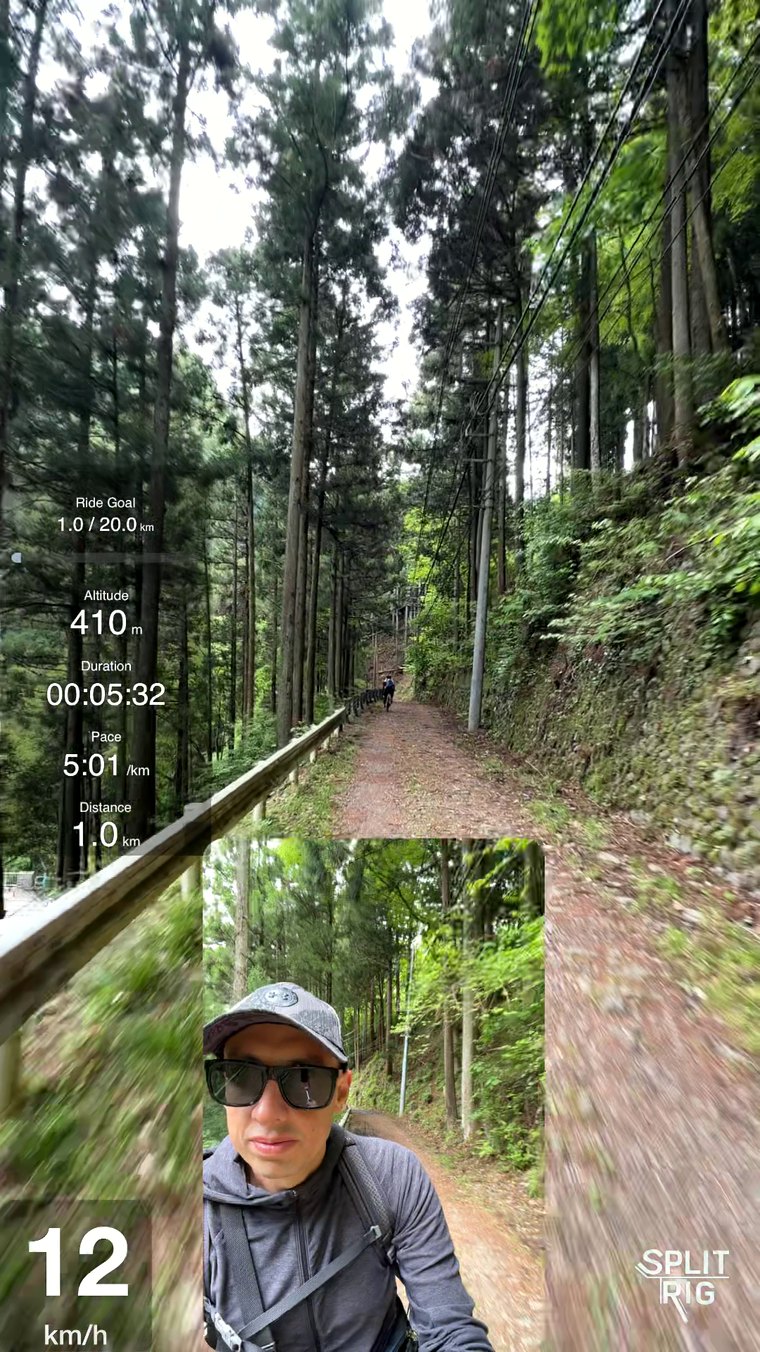
- लाइव ओवरले जिन्हें आप खींच और छोटा-बड़ा कर सकते हैं: स्पीडोमीटर, दूरी, ऊँचाई, पेस, साउंड लेवल, लक्ष्य गेज, SplitRig लोगो।
- Apple Watch कंपैनियन: शुरू/बंद, लेआउट बदलना, ज़ूम बदलना, स्क्रीनशॉट, सब कलाई से।
- AirPods स्टेम कंट्रोल (iOS 26 + AirPods Pro 2 / 4 / Pro 3), कमरे के दूसरे कोने से हैंड्स-फ़्री शटर।
- मुफ़्त: ऐप खोलते ही हर फ़ीचर अनलॉक है। कोई सब्सक्रिप्शन नहीं, कोई इन-ऐप खरीदारी नहीं, कोई विज्ञापन नहीं, कोई अकाउंट नहीं।
असली फ़ोन पर स्मूद रहने के लिए बना
एक साथ दो कैमरे रिकॉर्ड करना भारी काम है। SplitRig iPhone के लिए नेटिव तौर पर बना डेडिकेटेड रिकॉर्डर है, बैकग्राउंड में कोई एडिटिंग सूट चलाए बिना, इसलिए कैप्चर स्मूद रहता है और दोनों कैमरे एक फ़ाइल में पहुँचते हैं। Camera Settings आपके iPhone के हिसाब से तय हैं: जो भी विकल्प आपको दिखता है, आपका फ़ोन उसे सच में दे सकता है, और बैक कैमरे का कोई भी रेज़ोल्यूशन चुनें, फ़्रंट कैमरे की क्वालिटी पूरी रहती है।
यह लंबी शूट के लिए भी बना है: SplitRig कोई समय सीमा नहीं रखता और आपका वीडियो रिकॉर्ड करते समय ही सेव करता चलता है। बहुत लंबे टेक के लिए Camera Settings में Long Recording प्रीसेट चुनें और Eco Mode चालू करें।
किसी भी डुअल कैमरा ऐप में क्या जाँचें
सबसे आम दिक्कतें, जिनसे मैंने क्रिएटर्स को जूझते देखा है:
- रिकॉर्डिंग की सीमा। जहाँ कोई ऐप रिकॉर्डिंग की अवधि सीमित करता है, अपग्रेड आम तौर पर वही सीमा हटाता है। SplitRig में किसी भी रेज़ोल्यूशन पर कोई समय सीमा नहीं है, और कोई अपग्रेड नहीं।
- ज़बरदस्ती का वॉटरमार्क। कुछ ऐप आपके वीडियो पर अपनी ब्रांडिंग लगाते हैं और सब्सक्रिप्शन लेने पर ही हटाते हैं। SplitRig में वैकल्पिक लोगो है, जो एक टैप में मुफ़्त हट जाता है। कभी कोई भुगतान नहीं।
- बीच में रुकी रिकॉर्डिंग। SplitRig रिकॉर्ड करते समय ही सेव करता है, इसलिए अगर कोई टेक बीच में रुक जाए, तो वह उसके आख़िरी कुछ सेकंड तक सहेजा रहता है।
दोनों कैमरे, एक फ़ाइल, बाद में कुछ एडिट करने को नहीं। पूरा वर्कफ़्लो बस इतना ही है, और यह आपके हाथ में पहले से मौजूद iPhone पर मुफ़्त है।
अक्सर पूछे जाने वाले सवाल
iPhone पर दोनों कैमरों से एक साथ कैसे रिकॉर्ड करें?
SplitRig मुफ़्त इंस्टॉल करें, कैमरा और माइक्रोफ़ोन की अनुमति दें, लेआउट चुनें (Picture-in-Picture (PiP), Split Screen, Single Camera या Face Mode), और लाल शटर पर टैप करें। Picture-in-Picture या Split Screen में SplitRig दोनों कैमरे एक वीडियो में रिकॉर्ड करता है, सपोर्टेड iPhone पर बैक कैमरे से 4K तक, बिना समय सीमा। यह iPhone 11 से आगे के हर iPhone पर चलता है।
क्या iPhone बिना ऐप के दोनों कैमरे एक साथ रिकॉर्ड कर सकता है?
सिर्फ़ iPhone 17 और बाद के मॉडल, कैमरा ऐप में Apple के बिल्ट-इन Dual Capture मोड से। iPhone 11 से iPhone 16 पर स्टॉक कैमरा ऐप नहीं कर सकता, लेकिन SplitRig इसे मुफ़्त जोड़ देता है, एक की जगह चार लेआउट (Picture-in-Picture (PiP), Split Screen, Single Camera और Face Mode) के साथ।
iPhone पर स्प्लिट कैमरा (स्प्लिट स्क्रीन) कैसे इस्तेमाल करें?
SplitRig खोलें, नीचे की बार में Layout पर टैप करें और Split Screen चुनें। फ़्रंट और बैक कैमरे एक फ़्रेम में अगल-बगल (या ऊपर-नीचे) रिकॉर्ड होते हैं, डिवाइडर खींचकर तय किए जाने वाले 30/70 से 70/30 अनुपात के साथ। अधिकतर लोग "स्प्लिट कैमरा" से यही लेआउट समझते हैं: दोनों कैमरे एक साथ, एक सिंक वीडियो में सेव, बिना एडिटिंग। यह iPhone 11 से ऊपर हर iPhone पर मुफ़्त है।
iPhone के लिए सबसे अच्छा मुफ़्त डुअल कैमरा ऐप कौन-सा है?
SplitRig मुफ़्त है: कोई इन-ऐप खरीदारी नहीं, कोई सब्सक्रिप्शन नहीं, कोई विज्ञापन नहीं। पहली बार खोलते ही हर फ़ीचर अनलॉक है, जिसमें 4 लेआउट मोड, 60 fps पर Action Cam, GPS ओवरले, Apple Watch कंपैनियन और AirPods रिमोट शामिल हैं।
क्या मेरी SplitRig रिकॉर्डिंग कंप्रेस होंगी?
SplitRig ऊँचे बिटरेट का HEVC रिकॉर्ड करता है: सपोर्टेड iPhone के बैक कैमरे पर 4K 30 fps में 40 Mbps, 60 fps Action Cam में 12 Mbps, और डिफ़ॉल्ट Full HD 1080p 30 fps में 10 Mbps। फ़ाइल सीधे आपकी तस्वीरें ऐप में सेव होती है, दूसरे कंप्रेशन के बिना।
संबंधित: iPhone पर फ़्रंट और बैक एक साथ रिकॉर्ड करने के सभी तरीके · iPhone पर स्प्लिट स्क्रीन कैमरा (अंग्रेज़ी) · TikTok रिएक्शन वीडियो के लिए सबसे अच्छा डुअल कैमरा ऐप (अंग्रेज़ी) · स्प्लिट स्क्रीन के साथ Instagram Reels कैसे रिकॉर्ड करें (अंग्रेज़ी) · iPhone 17 Pro के लिए सबसे अच्छा डुअल कैमरा ऐप (अंग्रेज़ी) · फ़ीचर (अंग्रेज़ी)