
Panduan
Cara Merekam Kedua Kamera iPhone Sekaligus (Gratis)
Rekam kedua kamera iPhone pada saat yang sama ke dalam satu video sinkron, gratis, tanpa edit, tanpa langganan. Berfungsi di iPhone yang sudah Anda punya, mulai dari iPhone 11.
Intinya
Untuk merekam kedua kamera iPhone pada saat yang sama, pasang SplitRig gratis dari App Store. Beri izin kamera dan mikrofon, pilih tata letak (Picture-in-Picture, Split Screen, Single Camera, atau Face Mode), lalu ketuk rana merah. Gambar kamera depan dan belakang digabung menjadi satu file video secara real time (hingga 4K di kamera belakang pada Picture-in-Picture atau Split Screen, di iPhone yang didukung), tanpa edit, tanpa langganan, dan tanpa perlu iPhone baru. Bisa dipakai di setiap iPhone mulai dari iPhone 11.
Gratis · tanpa langganan · tanpa iklan
Mengapa Anda butuh aplikasi untuk ini (dan iPhone mana yang tidak)
iPhone mana saja yang bisa merekam kedua kamera sekaligus:
- iPhone 11 ke atas (iOS 26 atau lebih baru): SplitRig merekam kamera depan dan belakang bersamaan, gratis, dalam empat tata letak.
- iPhone 17 ke atas: aplikasi Kamera Apple juga punya mode Dual Capture bawaan, dalam satu tata letak picture-in-picture.
Sebelum iPhone 17, aplikasi Kamera bawaan tidak merekam kedua kamera sekaligus, jadi SplitRig melakukannya gratis di iPhone yang sudah ada di saku Anda. Tidak yakin soal model Anda? Lihat bisakah iPhone merekam kamera depan dan belakang sekaligus.
Setiap iPhone yang menjalankan iOS 26 (iPhone 11 ke atas) punya perangkat keras untuk ini; aplikasi Kamera bawaan baru membuka fitur ini di iPhone 17. Jadi Anda butuh aplikasi khusus yang merekam kedua gambar kamera sekaligus dan menggabungkannya ke tata letak pilihan Anda.
SplitRig menangkap kedua kamera bersamaan selagi Anda merekam dan menuliskannya ke satu file video dalam satu proses yang sama, sehingga hasilnya benar-benar tersinkron. Kedua bagian itu berasal dari satu rekaman, bukan dua klip yang disejajarkan belakangan.
Pengaturan 60 detik
- Pasang SplitRig dari App Store. Gratis: tanpa langganan, tanpa pembelian dalam aplikasi.
- Buka aplikasinya dan beri izin kamera + mikrofon. (Opsional: akses lokasi jika Anda ingin overlay speedometer GPS.)
- Pilih tata letak Anda: ketuk Layout di bilah bawah dan pilih Picture-in-Picture, Split Screen, Single Camera, atau Face Mode.
- Ketuk rana merah (atau tekan Volume Turun, atau klik tombol Kontrol Kamera di iPhone 16 Anda). Rekaman langsung dimulai.
- Ketuk rana lagi untuk berhenti. File tersimpan otomatis ke Foto: kedua gambar kamera, dalam satu video sinkron.
Memilih tata letak yang tepat
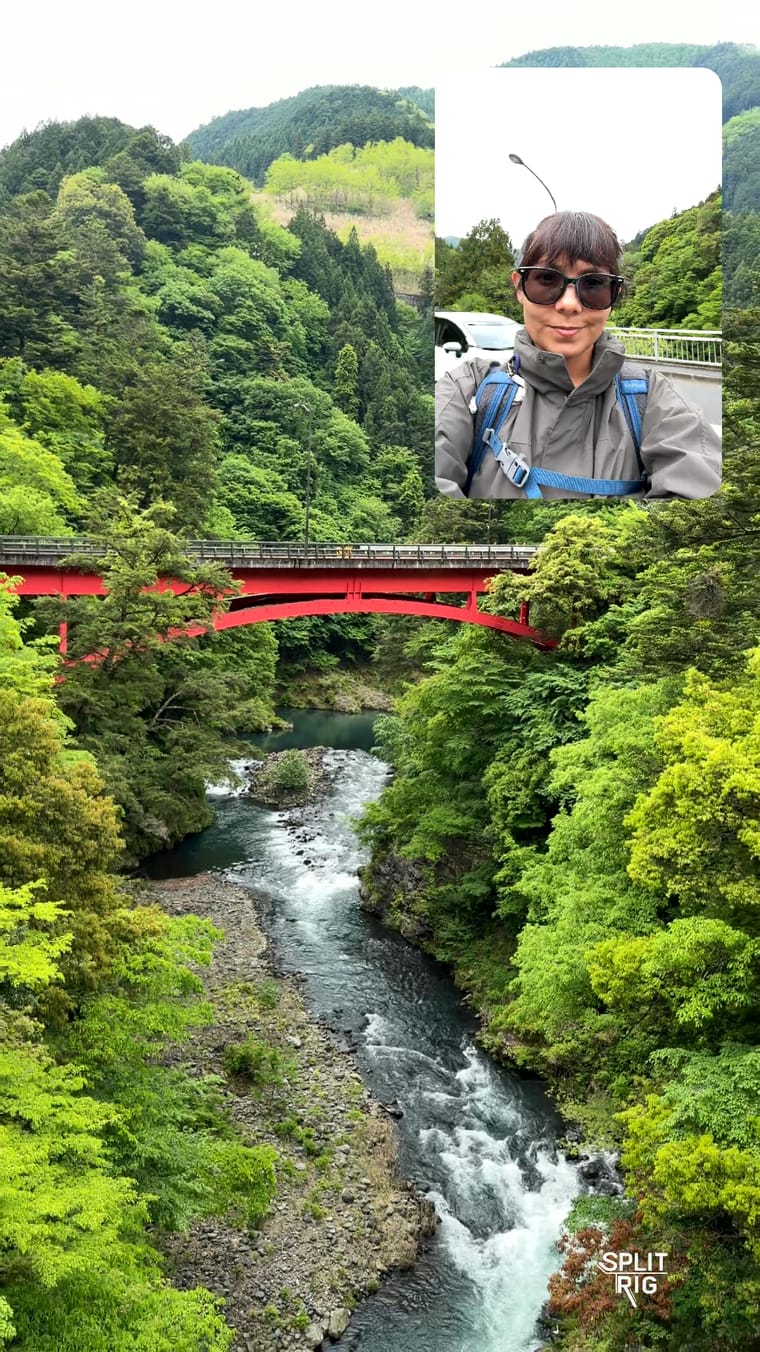
Picture-in-Picture: wajah Anda melayang dalam gelembung yang bisa digeser dan diubah ukurannya di atas bidikan utama, berbentuk Rectangle (persegi panjang) atau Circle (lingkaran). Terbaik untuk vlog sambil merekam dunia di sekitar Anda.
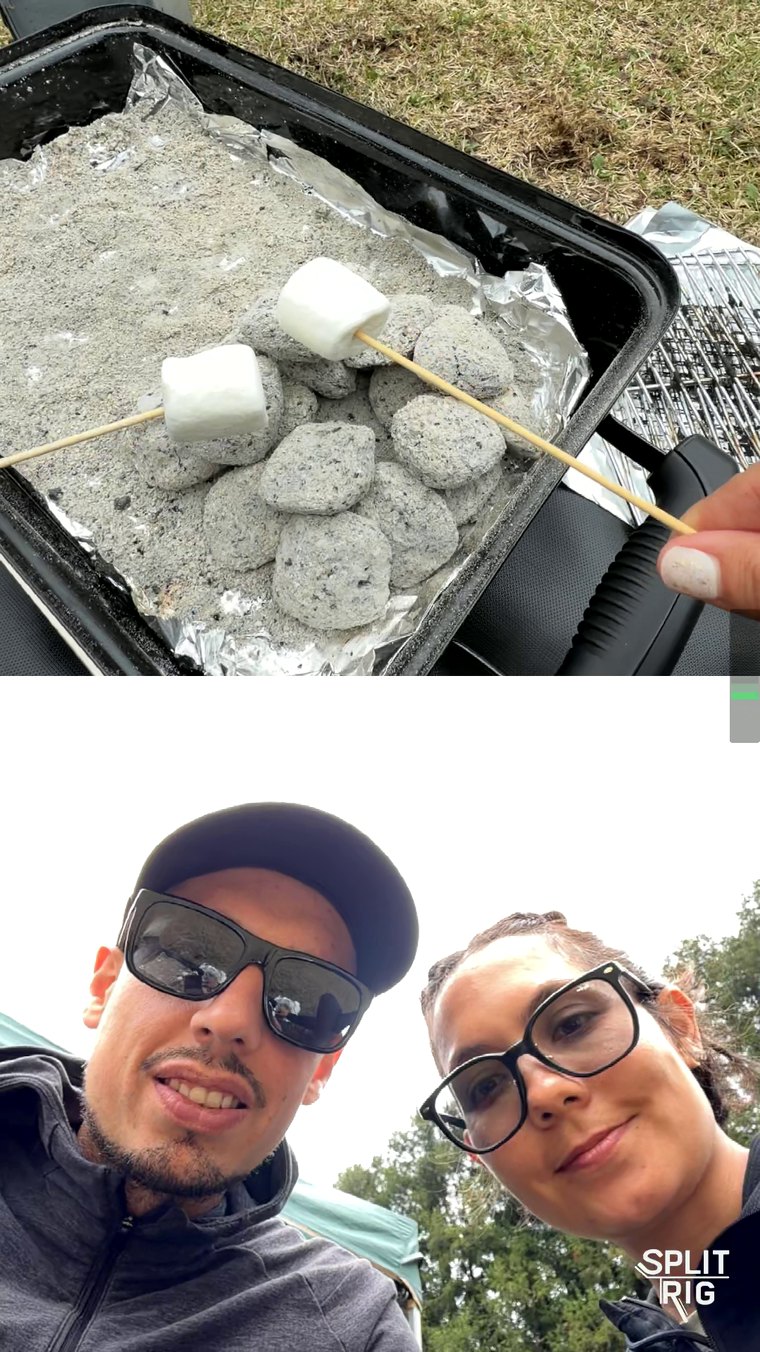
Split Screen: layar dibagi antara depan dan belakang, dengan rasio 30–70% yang bisa diatur. Terbaik untuk konten bergaya wawancara, saat kedua wajah sama pentingnya.
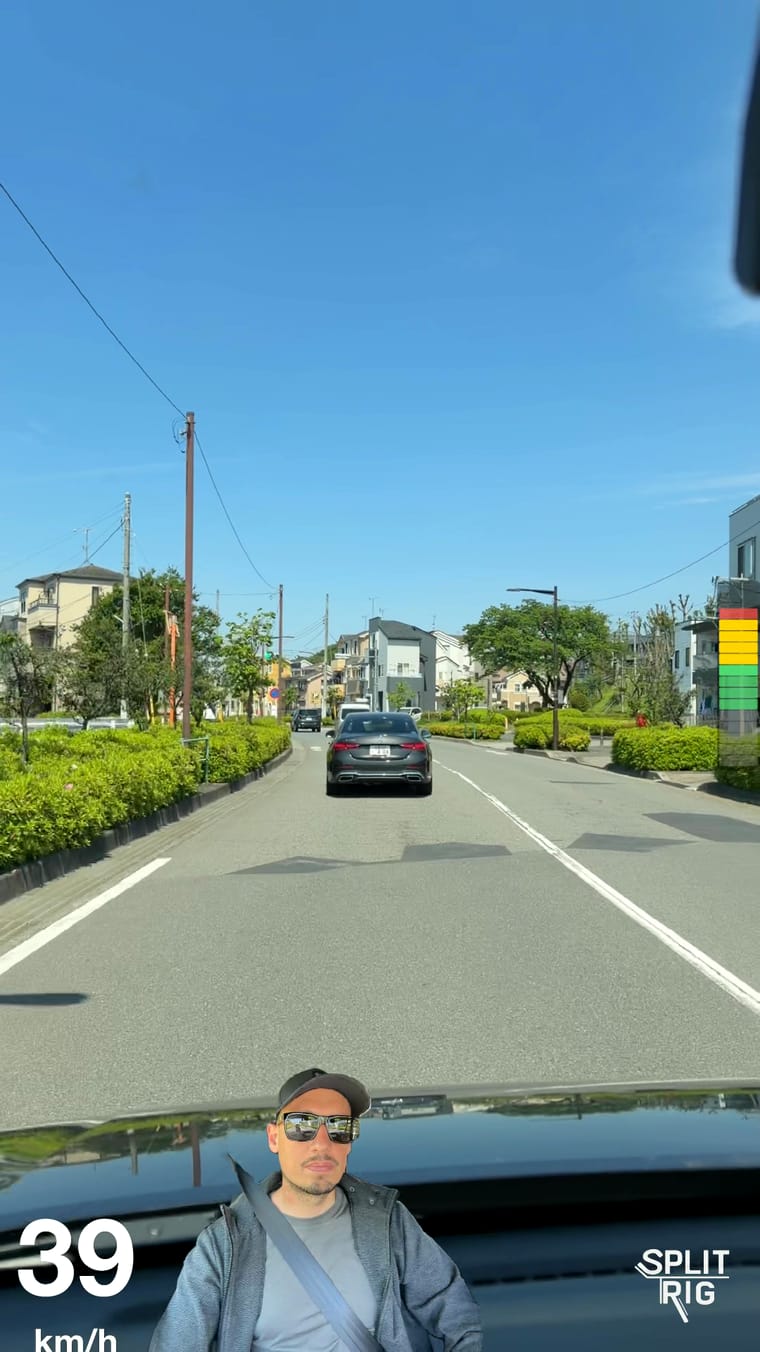
Face Mode: latar belakang Anda hilang secara langsung dan hanya Anda yang tersisa, di atas pemandangan kamera belakang. Terbaik saat Anda menginginkan tampilan "Anda berbicara di atas aksinya", dengan latar yang dihapus secara langsung.
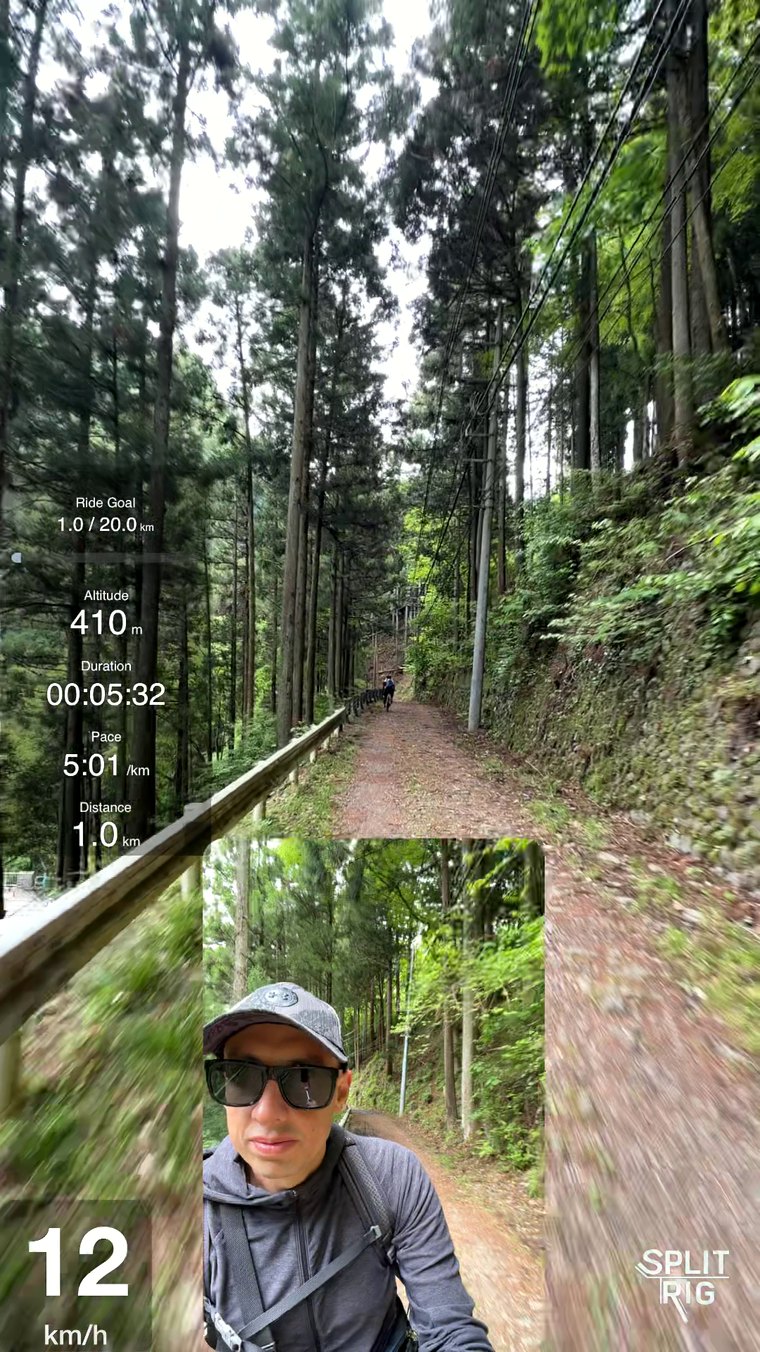
Single Camera: kamera belakang layar penuh dengan semua overlay SplitRig tetap tersedia. Pakai ini saat Anda ingin satu bidikan bersih dengan speedometer atau widget aktivitas yang tertanam.
Kamera split screen di iPhone: cara kerja tata letaknya
Jika Anda mencari "split kamera iPhone", yang biasanya Anda inginkan adalah tata letak split screen: kamera depan dan belakang berdampingan (atau bertumpuk) dalam satu bingkai, keduanya merekam sekaligus. SplitRig menyebutnya Split Screen, salah satu dari empat tata letak gratis: pilih di bawah Layout pada bilah bawah, lalu geser pembagi untuk mengatur rasio dari 30/70 sampai 70/30 agar kamera yang paling penting mendapat bingkai lebih besar. Panduan lengkapnya ada di kamera split screen di iPhone (Inggris).
Karena Anda merekam dengan kedua kamera pada saat yang sama, kedua bagian itu berasal dari satu rekaman: tidak ada pengambilan kedua yang harus disejajarkan dan tidak ada pengeditan sesudahnya. Ini cara paling bersih untuk menaruh dua sudut pandang, wajah Anda dan pemandangannya, dalam satu bidikan. Rekaman yang sama juga bisa Anda bagikan sebagai Reel Instagram split screen (Inggris) atau TikTok.
Apa yang Anda dapat sejak awal
- Hingga 4K di kamera belakang pada iPhone yang didukung, Full HD 1080p pada 30 fps sebagai bawaan, dan 24 fps untuk tampilan sinematik. Quick Settings membuat semuanya bisa diatur dengan satu ketukan: ketuk Settings di bilah bawah untuk mengubah resolusi, frame rate, dan stabilisasi langsung di layar kamera.
- Mode Action Cam otomatis merekam pada 60 fps dengan tingkat stabilisasi tertinggi untuk konten bergerak cepat.
- Tingkat stabilisasi Anda (Off, Standard, atau Stable selagi kedua kamera merekam) dan preset Session: Long Recording, Standard, atau Quick Clip.
- Overlay langsung yang bisa digeser dan diubah ukurannya: speedometer, jarak, ketinggian, pace, tingkat suara, goal gauge, logo SplitRig.
- Pendamping Apple Watch: mulai/berhenti, ganti tata letak, ubah zoom, jepretan layar, semuanya dari pergelangan tangan.
- Kontrol batang AirPods (iOS 26 + AirPods Pro 2 / 4 / Pro 3), rana bebas tangan dari seberang ruangan.
- Gratis: semua fitur terbuka begitu Anda membuka aplikasi. Tanpa langganan, tanpa pembelian dalam aplikasi, tanpa iklan, tanpa akun.
Dibuat agar tetap mulus di ponsel sungguhan
Merekam dua kamera sekaligus itu kerja berat. SplitRig adalah perekam khusus yang dibangun secara native untuk iPhone, tanpa rangkaian editing yang berjalan di latar belakang, sehingga perekaman tetap mulus dan kedua kamera masuk ke satu file. Camera Settings disesuaikan dengan iPhone Anda: setiap opsi yang Anda lihat adalah opsi yang sanggup dijalankannya, dan kamera depan mempertahankan kualitas penuhnya di setiap resolusi belakang yang ditawarkan.
Aplikasi ini juga dibuat untuk pengambilan gambar yang panjang: SplitRig tidak menetapkan batas waktu dan menyimpan video Anda selagi merekam. Untuk pengambilan yang sangat panjang, pilih preset Long Recording di Camera Settings dan aktifkan Eco Mode.
Yang perlu diperiksa di aplikasi dual kamera mana pun
Masalah yang paling sering saya lihat dialami kreator:
- Batas rekaman. Jika sebuah aplikasi membatasi lama rekaman, batas itulah yang biasanya dihapus oleh upgrade. SplitRig tidak punya batas waktu, di resolusi mana pun, dan tanpa upgrade.
- Watermark wajib. Sebagian aplikasi menandai video Anda dan baru menghapusnya jika Anda berlangganan. SplitRig punya logo opsional, yang bisa dilepas gratis dengan satu ketukan. Tanpa pembayaran, selamanya.
- Pengambilan yang terputus. SplitRig menyimpan selagi merekam, jadi jika sebuah pengambilan terputus, rekamannya tetap tersimpan hingga beberapa detik terakhirnya.
Kedua kamera, satu file, tidak ada yang perlu diedit sesudahnya. Hanya itu alur kerjanya, dan semuanya gratis di iPhone yang sudah ada di tangan Anda.
Pertanyaan yang sering diajukan
Bagaimana cara merekam dengan kedua kamera iPhone sekaligus?
Pasang SplitRig gratis, beri izin kamera dan mikrofon, pilih tata letak (Picture-in-Picture, Split Screen, Single Camera, atau Face Mode), lalu ketuk rana merah. Pada Picture-in-Picture atau Split Screen, SplitRig merekam kedua kamera ke dalam satu video, hingga 4K di kamera belakang pada iPhone yang didukung, tanpa batas waktu. Bisa dipakai di setiap iPhone mulai dari iPhone 11.
Bisakah iPhone merekam kedua kamera sekaligus tanpa aplikasi?
Hanya iPhone 17 ke atas yang bisa, memakai mode Dual Capture bawaan Apple di aplikasi Kamera. Di iPhone 11 sampai iPhone 16, aplikasi Kamera bawaan tidak bisa, tetapi SplitRig menambahkannya secara gratis, dengan empat tata letak (Picture-in-Picture, Split Screen, Single Camera, dan Face Mode), bukan satu.
Bagaimana cara memakai split screen kamera di iPhone?
Buka SplitRig, ketuk Layout di bilah bawah, dan pilih Split Screen. Kamera depan dan belakang merekam berdampingan (atau bertumpuk) dalam satu bingkai, dengan rasio 30/70 sampai 70/30 yang Anda atur dengan menggeser pembagi. Inilah tata letak "split kamera" yang dimaksud kebanyakan orang: kedua kamera sekaligus, tersimpan sebagai satu video sinkron tanpa edit. Gratis di setiap iPhone mulai dari iPhone 11.
Apa aplikasi dual kamera gratis terbaik untuk iPhone?
SplitRig gratis, tanpa pembelian dalam aplikasi, tanpa langganan, dan tanpa iklan. Semua fitur terbuka sejak aplikasi pertama kali dibuka, termasuk 4 mode tata letak, Action Cam pada 60 fps, overlay GPS, pendamping Apple Watch, dan remote AirPods.
Apakah rekaman SplitRig saya akan dikompresi?
SplitRig merekam HEVC dengan bitrate tinggi: 40 Mbps pada 4K 30 fps di kamera belakang iPhone yang didukung, 12 Mbps pada Action Cam 60 fps, dan 10 Mbps pada Full HD 1080p 30 fps, yang menjadi pengaturan bawaan. File langsung tersimpan ke Foto Anda, tanpa langkah kompresi kedua.
Terkait: Semua cara merekam depan dan belakang sekaligus di iPhone · Kamera split screen di iPhone (Inggris) · Aplikasi dual kamera terbaik untuk video reaksi TikTok (Inggris) · Cara merekam Instagram Reels dengan split screen (Inggris) · Aplikasi dual kamera terbaik untuk iPhone 17 Pro (Inggris) · Fitur (Inggris)